
Problem
Ich habe die Anwendungsregister und den Benutzer wie in „NinjaOne-Integrationen: Erste Schritte mit ServiceNow“ beschrieben konfiguriert, aber die Integration funktioniert nicht.
Umgebung
- NinjaOne-Integrationen
- ServiceNow
Ursache
Es gibt mehrere mögliche Gründe für dieses Problem. Im folgenden Abschnitt „Lösung“ werden alle bekannten Abhilfemaßnahmen aufgeführt. Wenn die folgenden Lösungen das Problem nicht beheben, wenden Sie sich an den NinjaOne-Support.
Überprüfen Sie zunächst, ob Sie alle Anforderungen für die Whitelist erfüllen. Weitere Informationen finden Sie unter „Informationen zur globalen Whitelist von NinjaOne “.
- Probleme im Zusammenhang mit REST-API-Zugriffsrichtlinien
- Überprüfen Sie die OAuth-Anmeldedaten der Ninja-Anwendung in ServiceNow
Lösung
Probleme im Zusammenhang mit REST-API-Zugriffsrichtlinien
Durch das Erstellen des API-Benutzers und des Anwendungsregisters in ServiceNow können Sie die ServiceNow-Anwendung in NinjaOne aktivieren. Um festzustellen, ob die Verbindungsprobleme mit dem REST-API-Plugin zusammenhängen, überprüfen Sie zunächst, ob die REST-API-Zugriffsrichtlinie aktiv ist. Führen Sie dazu die folgenden Schritte aus:
- Navigieren Sie zu „Alle“ → „Systemanwendungen“ → „Alle verfügbaren Anwendungen “ → „Alle“.

- Verwenden Sie den Suchfilter, um das Plugin „REST-API-Zugriffsrichtlinie“ zu finden. Sie können danach anhand des Namens „REST-API-Zugriffsrichtlinie-Plugin“ oder der Plugin-ID „com.glide.rest.policy“ suchen.
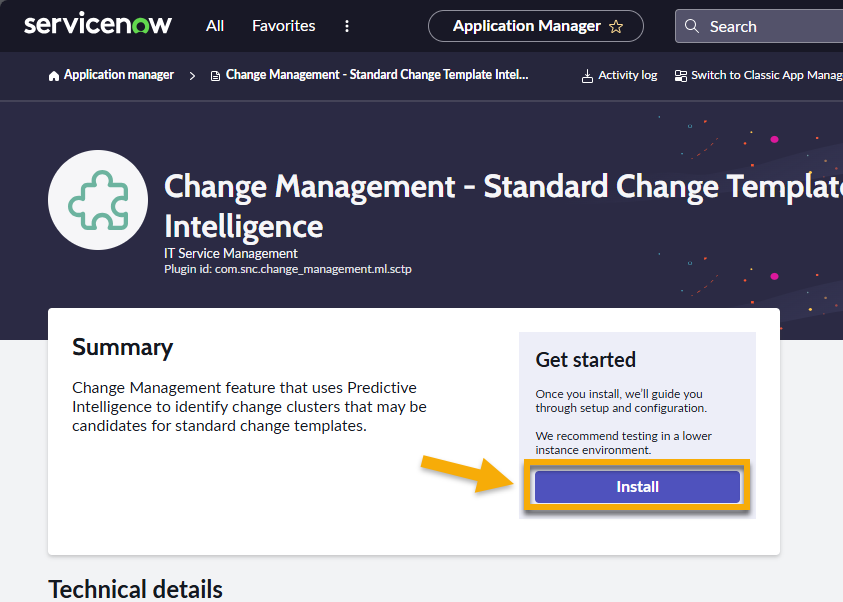
- Wenn Sie das Plugin noch nicht installiert haben, klicken Sie darauf, um die Verwaltungsseite zu öffnen, und klicken Sie dann auf „Installieren“. Die folgende Abbildung zeigt ein Beispiel dafür, wo Sie die Schaltfläche auf der Seite „Anwendungsmanager“ finden.

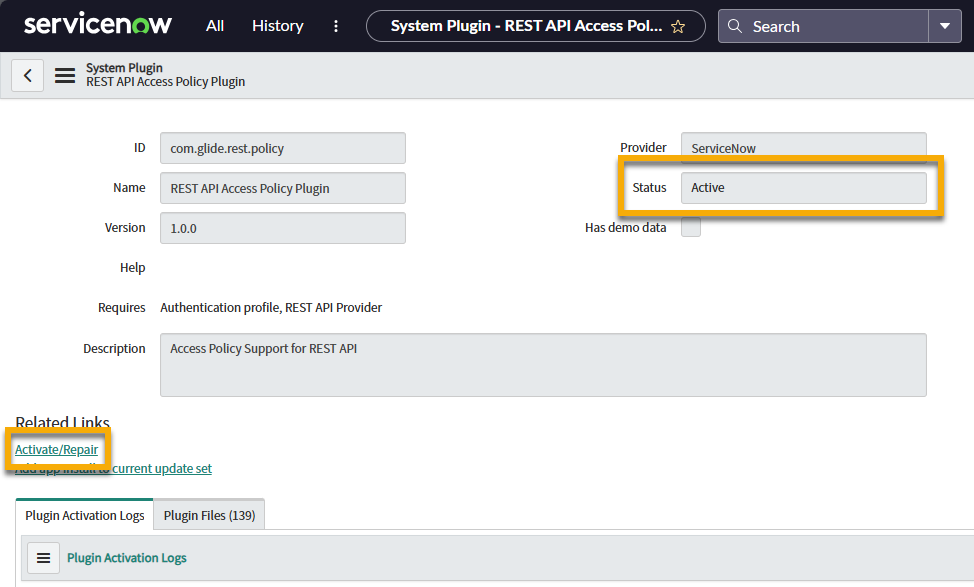
- Überprüfen Sie, ob der Status des Plugins „Aktiv“ anzeigt . Wenn er „Inaktiv“ ist, bedeutet dies, dass das Plugin nicht aktiv ist. Klicken Sie auf „Aktivieren/Reparieren“ oder „Reparieren“, um das Problem zu beheben.

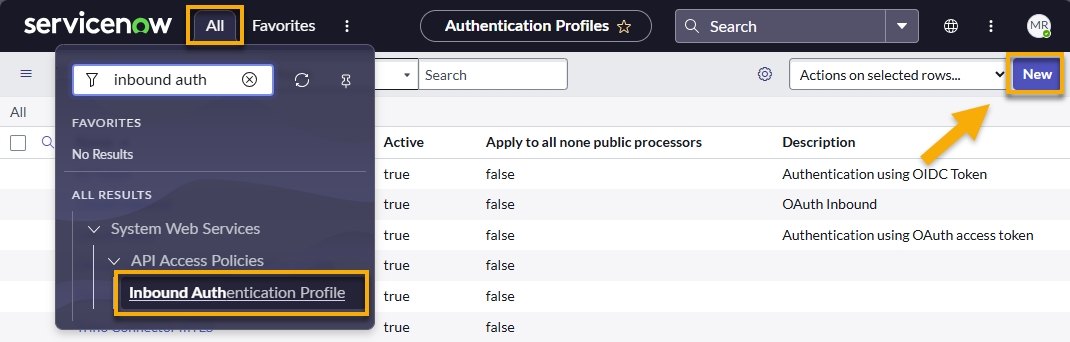
- Sobald das Plugin aktiv ist, müssen Sie es konfigurieren. Navigieren Sie zu „Alle“ →„System-Webdienste “ → „API-Zugriffsrichtlinien “ → „Profil für eingehende Authentifizierung“.
- Klicken Sie auf „Neu“.
- Wählen Sie „Standard-HTTP-Authentifizierungsprofile erstellen“.
- Verwenden Sie die folgende Tabelle, um die entsprechenden Felder auszufüllen.
| Feld | Daten |
|---|---|
| Name | Geben Sie „Ninja OAuth“ ein . |
| Beschreibung | Geben Siedas Authentifizierungsprofil für NinjaOne OAuth ein. |
| Aktiv | Aktivieren Sie dieses Kontrollkästchen. |
| Typ | Geben Sie„OAuth“ ein. |
| OAuth-Entität | Klicken Sie auf die Lupe (Suche) und wählen Sie die Entität aus, die Sie in der Anwendungsregistrierung in ServiceNow registriert haben. Anweisungen zum Erstellen der Anwendungsregistrierung finden Sie unter NinjaOne und ServiceNow: Aktivieren der Integration. |
- Klicken Sie auf „Senden“.
- Doppelklicken Sie auf „Neue Zeile einfügen “ auf der Registerkarte „Authentifizierungsrichtlinie “.
- Klicken Sie auf die Lupe (Suche).
- Wählen Sie „Zugriffsrichtlinie zulassen“.
- Klicken Sie auf das grüne Häkchen, um die Änderungen zu speichern.
- Klicken Sie auf „Aktualisieren“.
Überprüfen Sie die OAuth-Anmeldedaten der Ninja-Anwendung in ServiceNow
Unzureichende oder falsche OAuth-Anmeldedaten können dazu führen, dass die Integration fehlschlägt. In diesem Abschnitt wird erläutert, wie Sie die Anmeldedaten überprüfen und bei Bedarf ändern können.
- Melden Sie sich mit einer Administratorrolle bei einer aktiven Instanz in ServiceNow an.
- Navigieren Sie zu „Alle“ → „System-OAuth“ → „Anwendungsregister“.
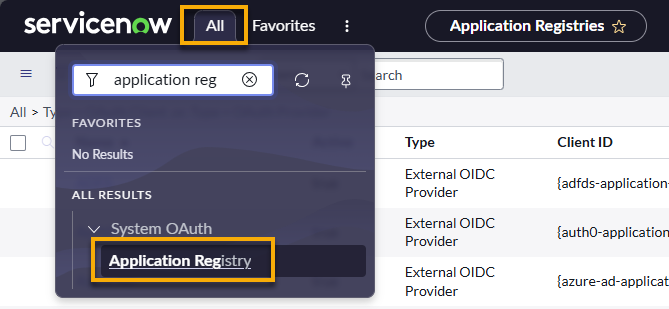
- Suchen Sie nach „NinjaOne OAuth“ oder „NinjaOne OAuth Client“, da dies der Name ist, der in unserem Leitfaden „NinjaOne und ServiceNow: Integration aktivieren“ empfohlen wird. Öffnen Sie den Datensatz, um die Client-ID und den Client-Secret zu finden.
- Klicken Sie auf die Schaltfläche mit dem Schloss, um den Client-Secret anzuzeigen.

- Um die Daten für den Instanznamen zu erhalten, wenn Sie die ServiceNow-Integration in NinjaOne aktivieren, suchen Sie den Wert in der URL-Leiste zwischen https:// und service-now.com.
- Melden Sie sich als Systemadministrator bei NinjaOne an und aktivieren Sie die ServiceNow-App. Geben Sie die entsprechenden Daten wie angegeben ein.

Weitere Ressourcen
Unsere „Integrationen und Apps von Drittanbietern: Ressourcenkatalog“.