
Thema
Dieser Artikel beschreibt, wie Sie andere Tools in NinjaOne verwenden können, um die Integration von Bitdefender GravityZone zu optimieren.
Umgebung
- Bitdefender GravityZone-Integration
- NinjaOne
Beschreibung
Sobald die Bitdefender GravityZone-Antivirenintegration in NinjaOne aktiviert und auf verwalteten Geräten bereitgestellt wurde, können Sie die Integration zur Optimierung anderer Tools in NinjaOne nutzen.
- Benachrichtigungen und Ticketing-Regeln aktivieren
- Überprüfen, ob GravityZone auf dem neuesten Stand ist
- Zusätzlichen Verwaltungszugriff aktivieren
- Zusätzliche Ressourcen
Benachrichtigungen und Ticketregeln aktivieren
Auf der Seite zur Konfiguration der Richtlinien können Sie Benachrichtigungen für einen Kanal oder Techniker aktivieren oder ein Ticket für verschiedene GravityZone-Ereignisse erstellen, z. B. den verwalteten Status von GravityZone oder Bedrohungswarnungen. Weitere Informationen finden Sie unter Benachrichtigungskanäle.
- Öffnen Sie im Richtlinieneditor (Verwaltung → Richtlinien) die Registerkarte "Aktivitäten " und erweitern Sie "GravityZone".
- Wählen Sie eines der GravityZone-Ereignisse aus der Liste aus.
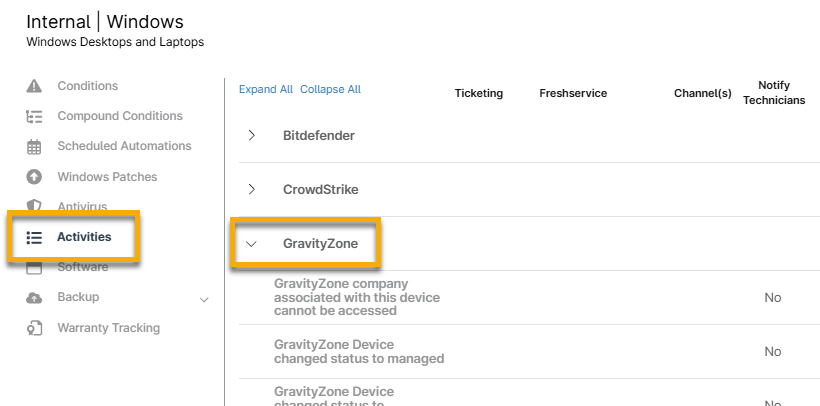
Abbildung 1: Richtlinie → Aktivitäten → GravityZone
- Legen Sie im Modal "Aktivitätskonfiguration" mithilfe der Dropdown-Menüs "Kanäle" oder "Techniker benachrichtigen" Warnmeldungen fest. Verwenden Sie das Dropdown-Menü "Ticketing-Regel", um Tickets mit dem Ticketing-Tool von NinjaOne zu erstellen. Sie können Tickets mit diesem Tool erstellen, wenn eine andere Ticketing-Anwendung aktiviert ist.

Abbildung 2: Benachrichtigungs- und Ticketing-Einstellungen für GravityZone-Ereignisse
- Konfigurieren Sie den Schweregrad und die Priorität für die Benachrichtigung. Diese Einstellungen gelten für die individuellen Einstellungen jedes Benutzers für den Schweregrad und die Priorität von Benachrichtigungen.
- Klicken Sie auf "Speichern". In der Benutzeroberfläche wird eine Meldung angezeigt, dass Benachrichtigungen für diese Aktivität aktiviert wurden.
Überprüfen, ob GravityZone auf dem neuesten Stand ist
Öffnen Sie die Registerkarte "Details" im Geräte-Dashboard und wählen Sie "Antivirus", um den Antivirus-Status und den Produktstatus anzuzeigen. Dieser Abschnitt enthält alle Antivirus-Softwareprogramme, die in der Vergangenheit über NinjaOne auf dem Gerät verwendet wurden. Wenn die Antivirus-Software nicht mehr aktiviert ist, wird unter " Produktstatus" "Aus" angezeigt

Abbildung 3: Antivirus-Details auf dem Geräte-Dashboard
Geräte mit installiertem GravityZone suchen
Sie können Geräte, auf denen GravityZone installiert ist, ganz einfach auf der Suchseite "Geräte" finden, indem Sie auf "Gruppe laden" klicken. Geben Sie "Bitdefender" in das Suchfeld ein und wählen Sie "Hat Bitdefender aktiviert" – auf der Seite werden alle entsprechenden Geräte angezeigt, und Sie können auf den Gerätenamen klicken, um zum Geräte-Dashboard zu navigieren.
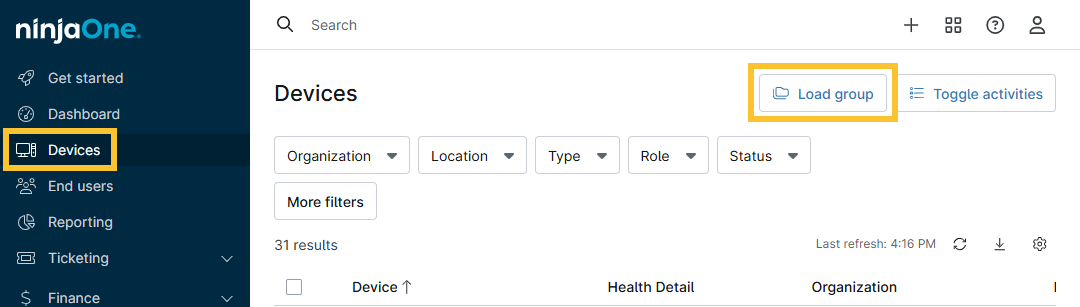
Abbildung 4: Suchgruppen in NinjaOne verwenden
Zusätzlichen Verwaltungszugriff aktivieren
Systemadministratoren haben standardmäßig Zugriff auf die Bitdefender GravityZone-Integration. Techniker mit benutzerdefinierten Berechtigungen müssen über Berechtigungen oder Rollen Zugriff erhalten.
Wählen Sie ein Thema aus, um fortzufahren:
Zugriff für einen Techniker gewähren
- Navigieren Sie zu "Administration" → "Konten" → "Techniker" und wählen Sie einen Techniker aus, dem Sie Zugriff auf die GravityZone-Verwaltung gewähren möchten.
- Wählen Sie unter " Berechtigungen" die Option "System". Wenn der Systemzugriff nicht aktiviert ist, aktivieren Sie ihn mit dem Schalter.
- Scrollen Sie nach unten zu den GravityZone-Optionen. Es stehen zwei Rollen zur Verfügung:
- GravityZone-Administrator: Diese Rolle gewährt dem Benutzer vollständige Rechte zur Verwaltung der Integration, einschließlich der Aktivierung oder Deaktivierung sowie des Starts oder Abbruchs von Scans.
- GravityZone-Scanoptionen: Benutzer mit dieser Rolle können Scans nur starten und abbrechen.
Wählen Sie für jede Rolle " Kein Zugriff " oder "Zulässig ". Klicken Sie anschließend auf " Änderungen speichern".
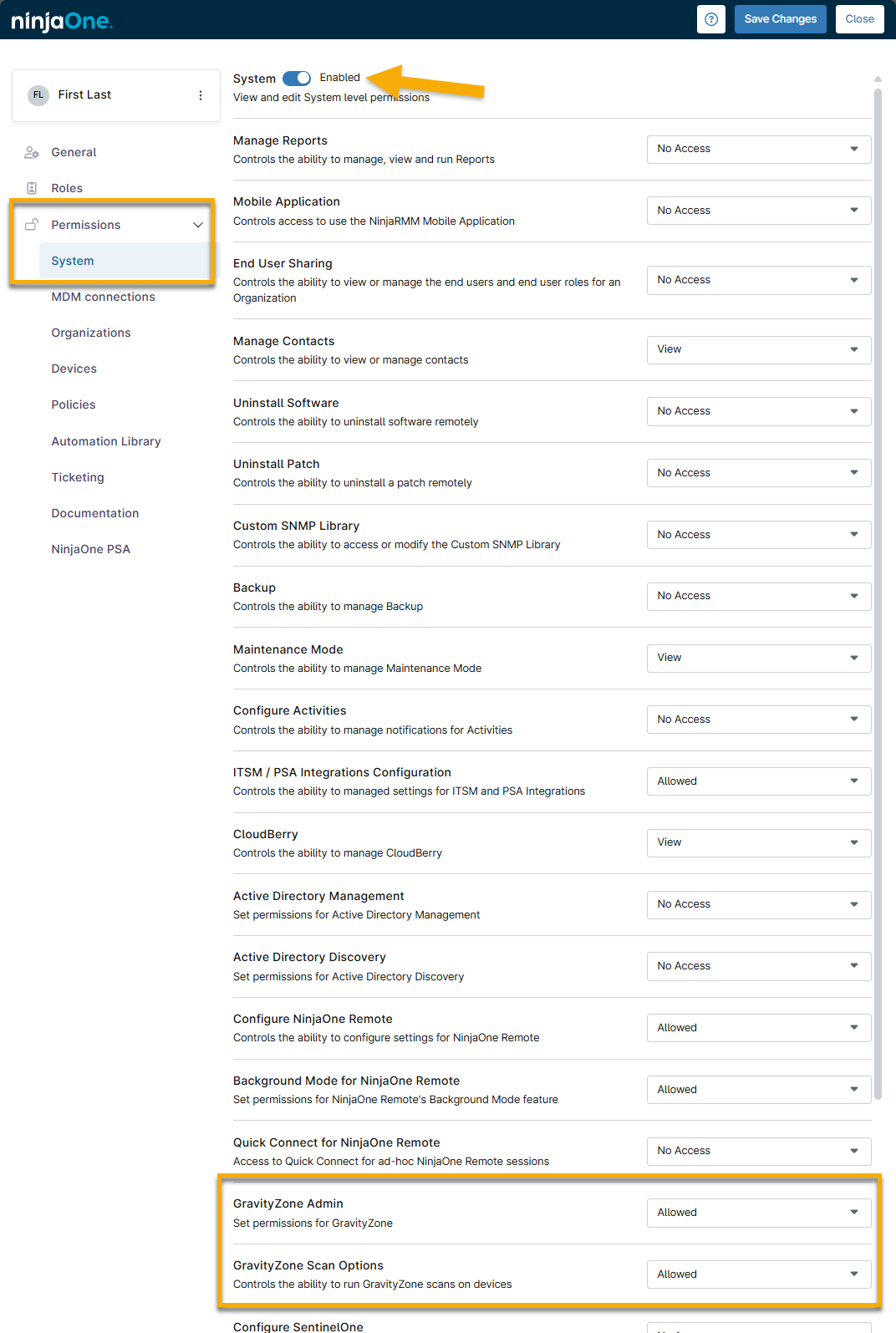
Abbildung 5: GravityZone-Berechtigungen (zum Vergrößern anklicken)
Zugriff über eine Rolle gewähren
- Navigieren Sie zu "Administration" → "Konten " und wählen Sie die Rolle aus, der Sie Zugriff auf GravityZone gewähren möchten.
- Wählen Sie unter " Berechtigungen" die Registerkarte "System". Wenn der Systemzugriff nicht aktiviert ist, aktivieren Sie ihn mit dem Umschalter.
- Scrollen Sie nach unten zu den GravityZone-Optionen. Es stehen zwei Rollen zur Verfügung:
- GravityZone-Administrator: Diese Rolle gewährt dem Benutzer vollständige Rechte zur Verwaltung der Integration, einschließlich deren Aktivierung oder Deaktivierung sowie zum Starten oder Abbrechen von Scans.
- GravityZone-Scanoptionen: Benutzer mit dieser Rolle können Scans nur starten und abbrechen.
Wählen Sie für jede Rolle " Kein Zugriff " oder "Zulässig ". Klicken Sie anschließend auf " Änderungen speichern".
Weitere Ressourcen
Die folgenden Lerninhalte helfen Ihnen dabei, die Funktionen von Bitdefender GravityZone optimal zu nutzen.