
Tema
NinjaOne Ticketing permite a los usuarios y técnicos de NinjaOne crear, rastrear y resolver tickets sin necesidad de software de terceros.
Entorno
NinjaOne Ticketing
Descripción
El acceso a los tickets se basa en el acceso a la organización, lo que significa que un técnico con acceso a una organización tendrá acceso a todos los tickets de esa organización, independientemente de los permisos establecidos en Gestión de tickets. La única excepción es el tablero de correos electrónicos pendientes; si está configurado como "Sin acceso", el técnico no podrá verlos hasta que se le asigne un ID de ticket.
Seleccione una categoría para obtener más información:
- Acceso de los técnicos a la emisión de billetes
- Configuración de las firmas de correo electrónico de los técnicos
- Conceder a los usuarios finales acceso a la venta de entradas
- Ver y gestionar contactos
Acceso de los técnicos a la emisión de billetes
Todos los administradores del sistema tienen acceso a NinjaOne Ticketing por defecto. Para habilitar NinjaOne Ticketing para técnicos con Permisos de Usuario personalizados, siga los pasos a continuación.
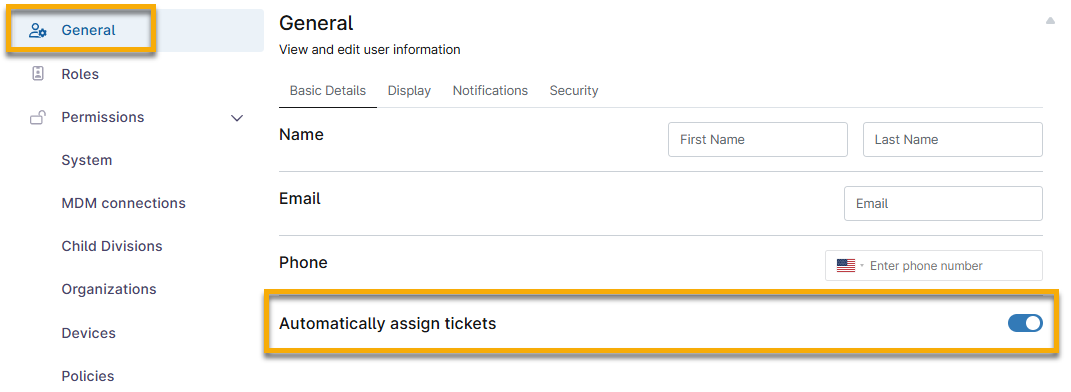
- En la sección General , utilice el conmutador Asignar tickets automáticamente para asignar automáticamente tickets activados por una automatización basada en eventos. Si un administrador del sistema configura el evento para que se autoasigne por "menor número de tickets abiertos" o "mayor tiempo desde la última asignación de un ticket", el ticket se asigna automáticamente (en función de la condición seleccionada) al técnico que tenga el menor número de tickets abiertos o el mayor tiempo desde que fue asignado a un ticket. Más información en NinjaOne Ticketing: Definiciones de configuración de automatización.
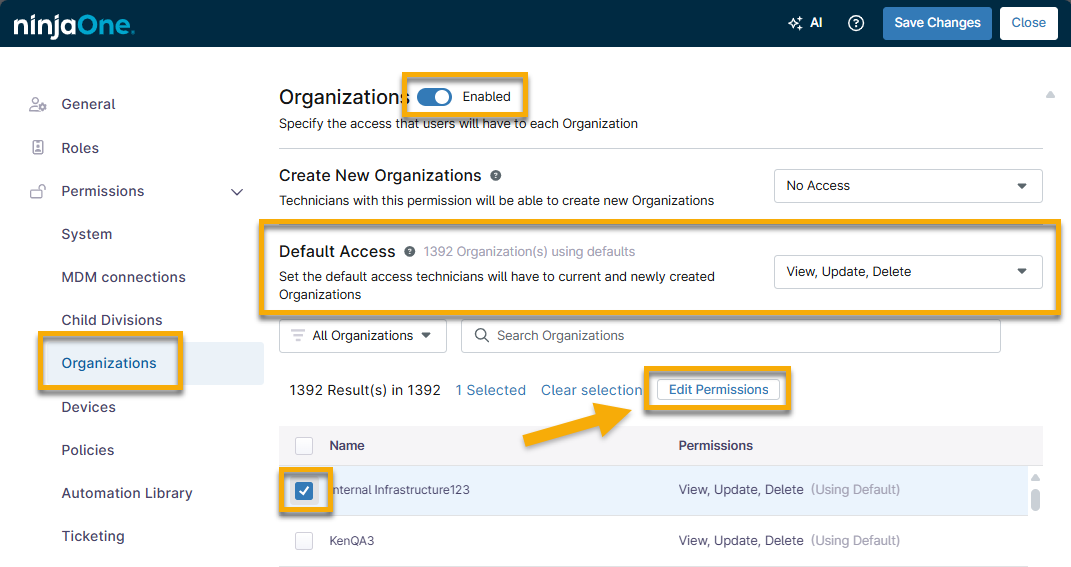
- Configure el acceso a una organización en Permisos → Organizaciones. El técnico debe tener un acceso mínimo de "Ver" a los tickets de una o más organizaciones.
- Habilite los permisos mediante el conmutador situado en la parte superior de la página.
- Utilice la opción Acceso por defecto para controlar el acceso a todas las organizaciones.
- Utilice la tabla de la parte inferior para controlar el acceso a organizaciones individuales. Aunque configure el acceso por defecto, puede configurar distintos niveles de acceso para cada organización.
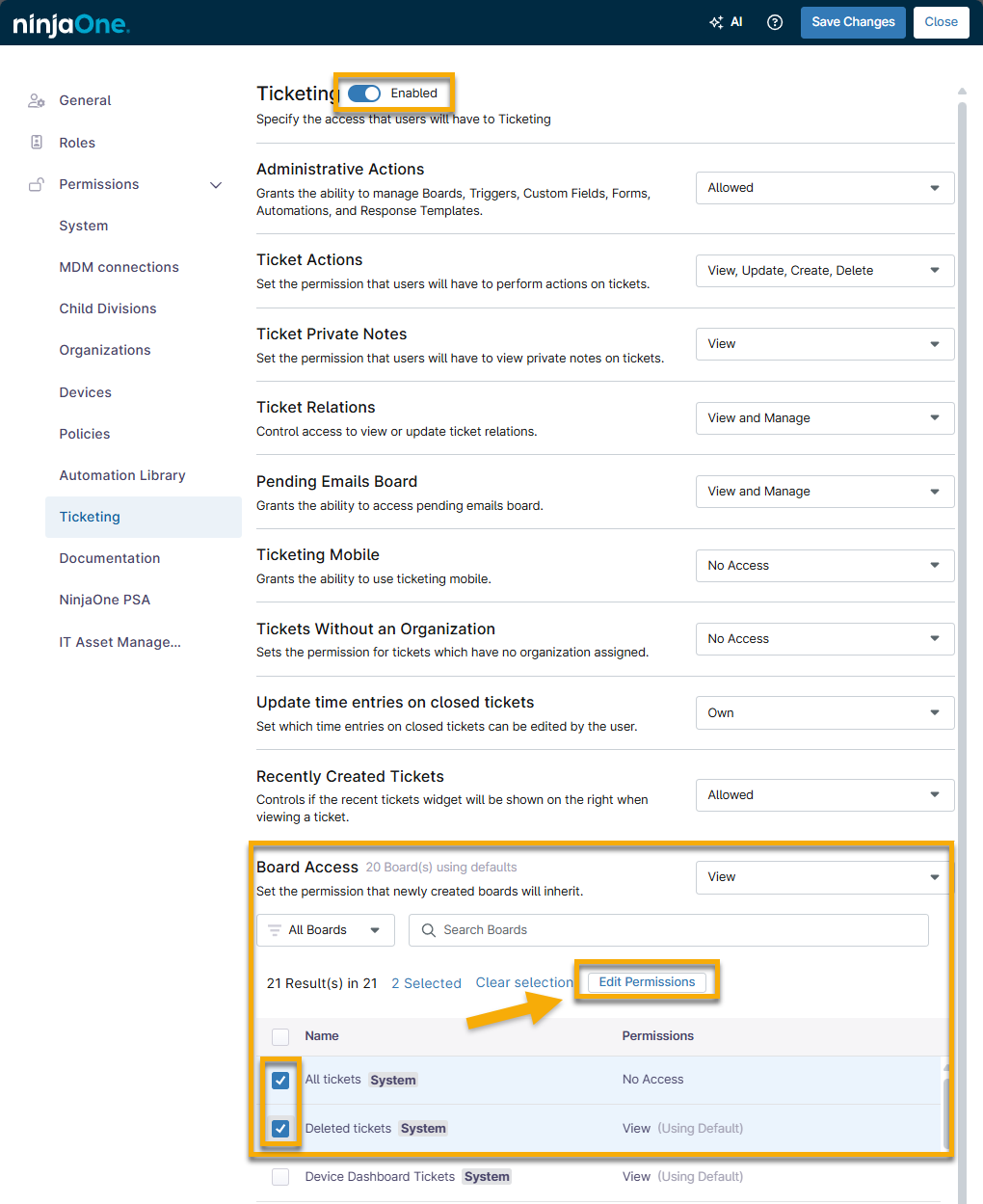
Configure más permisos en Permisos → Emisión de billetes. La tabla de acceso al tablón no controla el acceso a los tickets; sólo controla el acceso al tablón de tickets desde el menú de la consola. Los técnicos pueden seguir accediendo a los tickets desde la pestaña Ticketing del panel de control de la organización.
Para más información sobre las diferentes opciones de permisos disponibles, consulte Permisos de usuario: Opciones de permisos.
- Una vez que haya establecido los niveles de acceso que desee, haga clic en Guardar.
Configuración de las firmas de correo electrónico de los técnicos
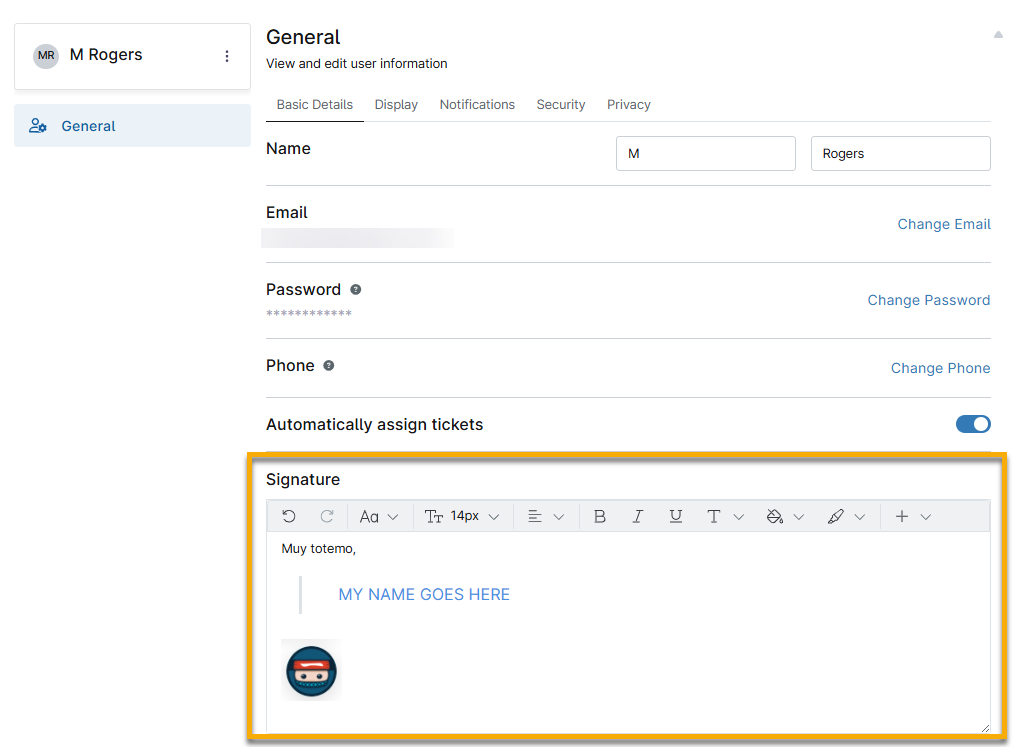
Los técnicos pueden configurar firmas de correo electrónico que se aplicarán automáticamente al final de sus respuestas públicas en un ticket.
Se puede crear una firma desde la página de la cuenta del técnico, en General → Datos básicos → Firma. Los técnicos pueden utilizar texto e imágenes en línea en el campo WYSIWYG.
Conceder a los usuarios finales acceso a la venta de entradas
El acceso a la venta de entradas puede activarse o desactivarse para usuarios finales individuales en la página de configuración de su cuenta. Una vez habilitado el acceso general, puede conceder al usuario final acceso a todos los tickets de su organización (en lugar de sólo a sus propios tickets).
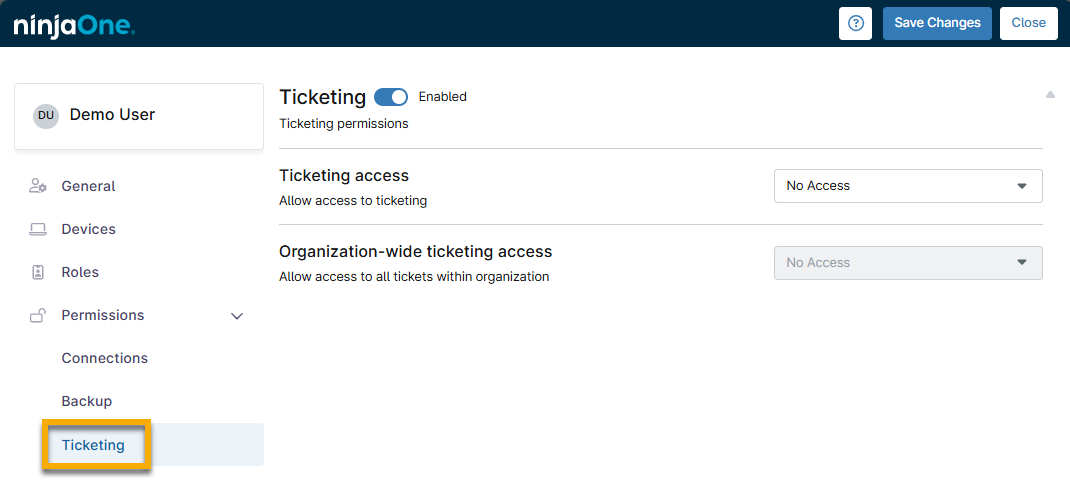
- Al crear un nuevo usuario final, la opción de activar o desactivar el acceso a la venta de entradas está disponible en Permisos: Entradas settings.
- Seleccione una opción del menú desplegable Acceso a tickets para permitir a los usuarios ver, actualizar y crear tickets pertenecientes a la organización a la que se les asignó acceso (independientemente de quién envió el ticket); si no se otorga acceso, el usuario sólo podrá ver los tickets que envió.
- Si el usuario está asignado a todas las organizaciones en la pestaña General, el permiso de acceso a la venta de entradas para toda la organización en Venta de entradas estará bloqueado, y el permiso de acceso a la venta de entradas supone que el acceso será para todas las organizaciones.
Alternativamente, puede administrar el acceso a tickets de NinjaOne específicos de la organización desde la página de configuración de la organización:
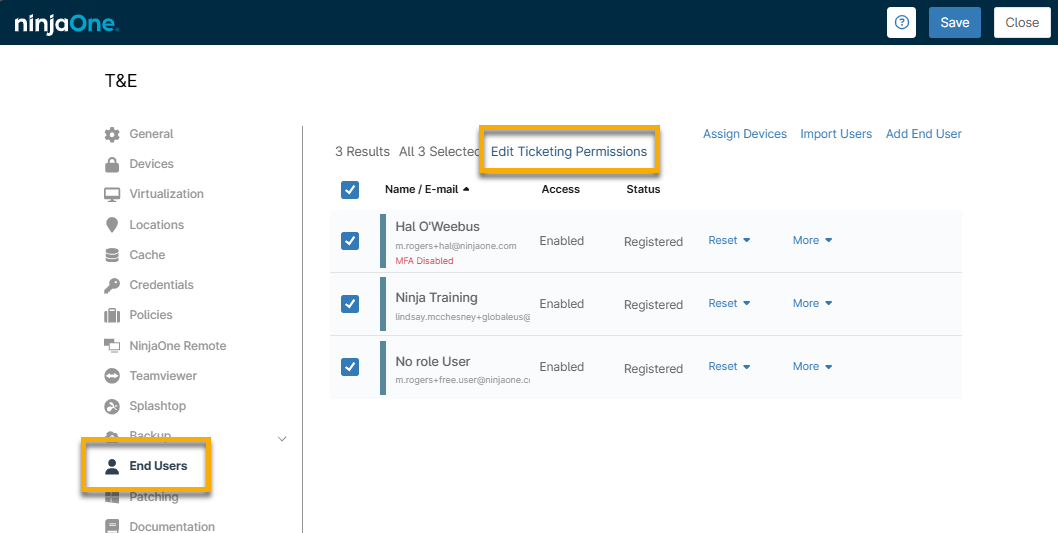
- Vaya a la página de configuración de la organización (Administración → Organizaciones) y seleccione la pestaña Usuarios finales.
- Active las casillas de verificación de los usuarios finales cuyos permisos de emisión de tickets desee editar y, a continuación, haga clic en Editar permisos de emisión de tickets en la parte superior de la lista.
- Mueva el cursor sobre la información sobre herramientas para ver una descripción de cada permiso y utilice los interruptores de palanca para activar o desactivar el acceso. Debe habilitar el acceso a la venta de entradas (la opción superior) antes de poder habilitar el acceso a la venta de entradas en toda la organización.
- Haga clic en Guardar en el modal de permisos y, a continuación, vuelva a hacer clic en Guardar en la parte superior de la página de configuración.
Ver y gestionar contactos
Los contactos pueden añadirse a NinjaOne para recibir actualizaciones. También pueden enviar tickets a su instancia de NinjaOne a través del dominio de correo electrónico que configuró en Administración → Aplicaciones → NinjaOne Ticketing → Dominio de correo electrónico.
Los nuevos contactos pueden crearse de múltiples maneras:
- Desde la sección Cuentas en Administración
- En la página de configuración de la organización
- Desde un ticket nuevo o existente
Crear una sección de cuenta de contacto
- Vaya a Administración → Cuentas → Contactos.
- Para editar o eliminar un contacto existente, sitúe el cursor sobre el contacto y haga clic en Editar o Eliminar.
- Haga clic en Crear contacto en la esquina superior derecha.

- Indique el nombre, los apellidos, la dirección de correo electrónico, el número de teléfono, el cargo y la organización (opcional) del contacto y, a continuación, haga clic en Guardar.
Importar contactos de la organización
- Navegue hasta el editor de la organización para una organización. Luego, seleccione Contactos en el panel de navegación izquierdo.
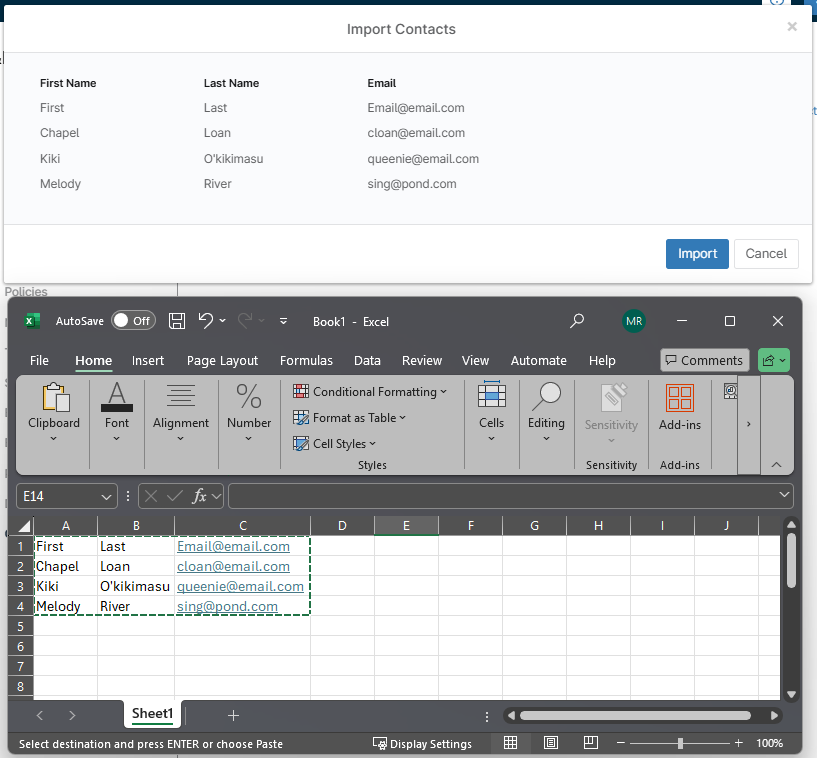
- Haz clic en Importar contactos en la parte superior derecha.

- Puede importar contactos en bloque para la organización mediante copiar y pegar desde una hoja de cálculo CSV. Según las instrucciones, los datos deben estar en tres columnas en el siguiente orden: Nombre, Apellido y Correo electrónico. Deben rellenarse todas las columnas, y los correos electrónicos deben ser únicos.
Crear nuevos contactos en un ticket
Si el nuevo contacto debe figurar como informador del ticket, sólo podrá crearlo en un nuevo ticket. Si el contacto debe añadirse como CC ("copia al carbón", o alguien que puede ver la correspondencia en un ticket), puede añadirlo a un ticket existente.
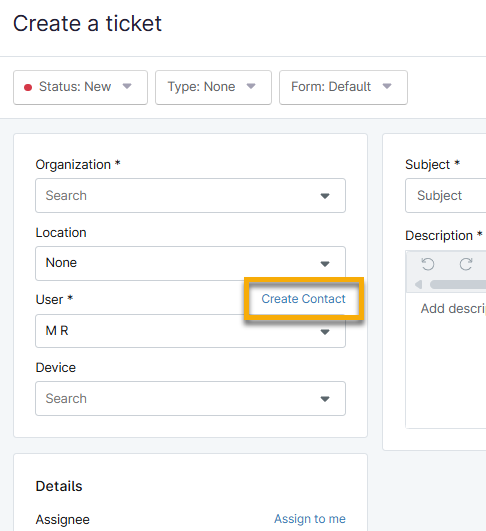
- Nuevo contacto solicitante: Desde un nuevo ticket, haga clic en Crear contacto en la sección Solicitante de los campos modificables.
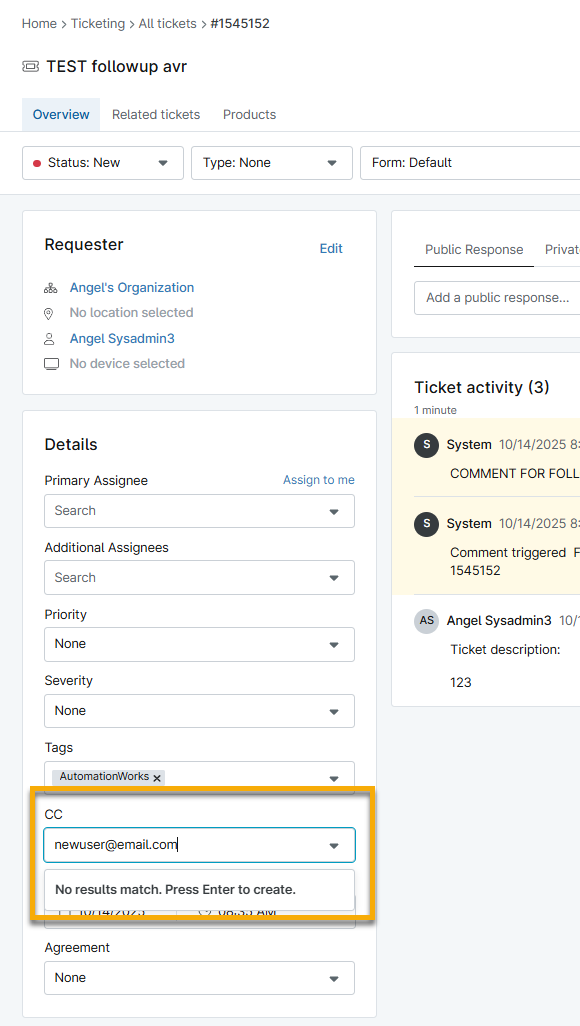
- Nuevo contacto CC: Introduzca la dirección de correo electrónico en el campo CC y pulse Intro en el teclado.
Recursos adicionales
Consulte el siguiente recurso para obtener más información sobre NinjaOne Ticketing: Catálogo de recursos para la venta de entradas.