
Tema
En este artículo se explica cómo crear, ver y descargar informes resumidos en NinjaOne.
Entorno
Informes de NinjaOne
Descripción
Los informes resumidos recogen hallazgos clave, aspectos destacados y datos esenciales, lo que proporciona una visión general de alto nivel del tema elegido.
Creación de un informe resumido
Sigue estos pasos para crear un nuevo informe resumido:
Configurar el informe
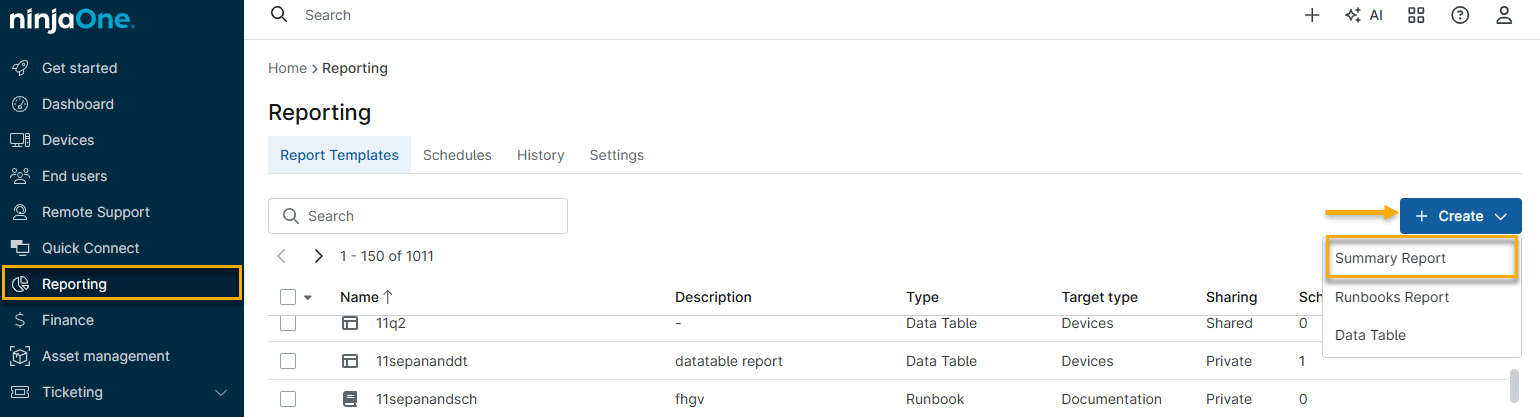
- En NinjaOne, haz clic en Informes, después en Crear y elige Informe resumido en el menú desplegable.
- En el cuadro de diálogo Crear nuevo informen resumido, configura las siguientes opciones:
- Nombre: asigna al informe un nombre descriptivo.
- Descripción: describe el contenido o el propósito del informe.
- Tipo de destino: elige si el informe debe ser global (todas las organizaciones) o específico de una sola organización.
- Crear a partir de plantilla: selecciona una plantilla a partir de la cual crear el informe. Consulta Informes de NinjaOne: tipos de informes resumidos para obtener más información.
- Compartir: puedes elegir mantener el informe privado o compartirlo con otras personas. Consulta Informes de NinjaOne: Compartir informes para obtener más información.

Crear plantilla de informe
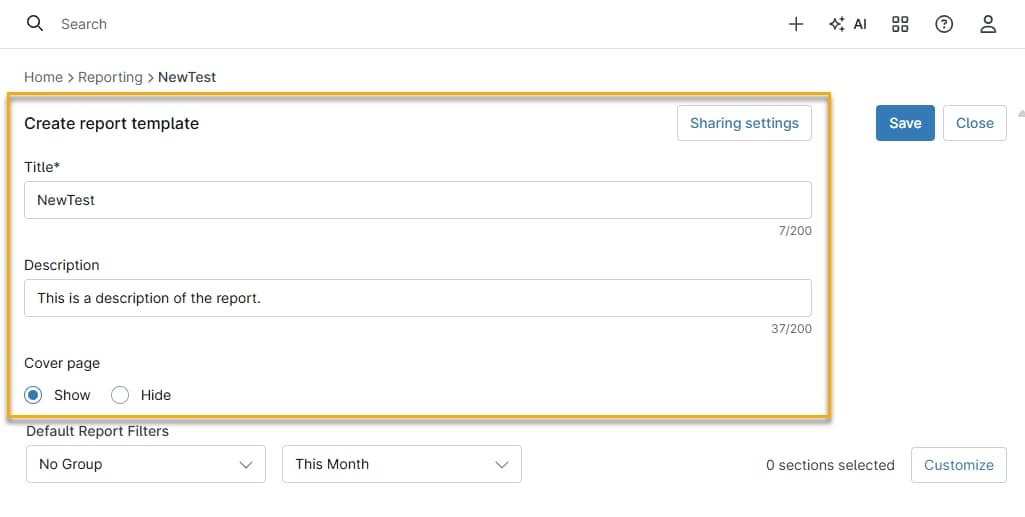
Después de completar la configuración del informe, se abrirá la ventana Crear plantilla de informe. Aquí puedes personalizar la presentación visual del informe y especificar qué datos se resumirán.
Configura los siguientes ajustes para personalizar el formato del informe:
- Título: proporciona un título descriptivo para el informe.
- Descripción: describe el contenido o el propósito del informe.
- Portada: selecciona la opción para mostrar u esconder la portada.
Añadir categorías de datos predefinidas
Este paso permite añadir las categorías de datos que quieres mostrar en el informe.
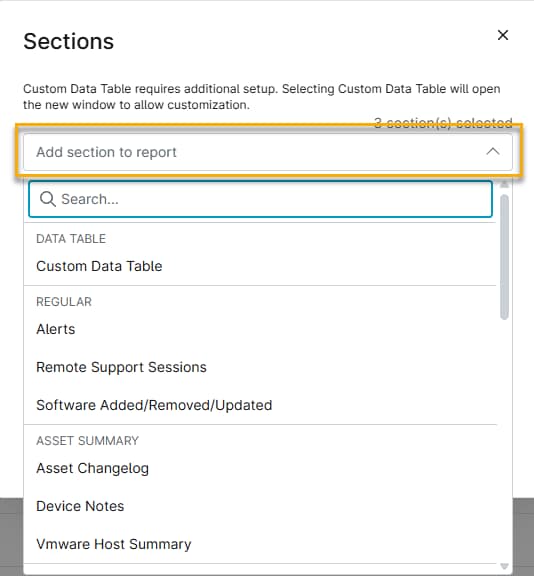
- En la ventana Crear plantilla de informe, haz clic en Personalizar.

- En la ventana Secciones, utiliza el menú desplegable Añadir sección al informe para elegir las secciones de datos.
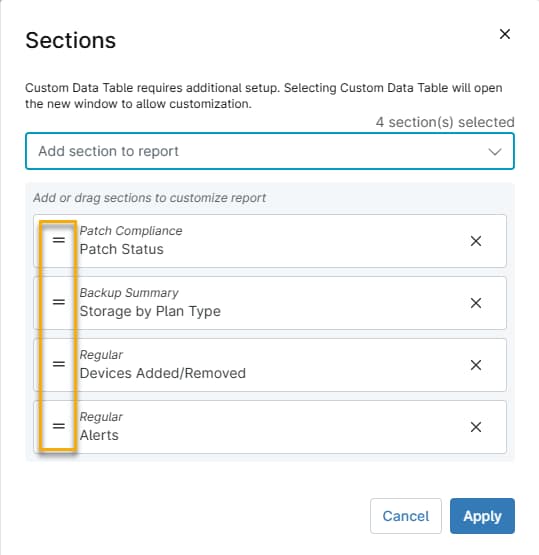
3. Las secciones añadidas aparecerán como una pila en la ventana Secciones. Haz clic en el icono = de cualquier sección y arrástrala hacia arriba o hacia abajo en la pila para cambiar el orden en que aparecen las secciones en el informe final.
Añadir una tabla de datos personalizada
Además de los tipos de datos predefinidos, puedes crear tablas configurables que se rellenen con los datos por dispositivo que elijas.
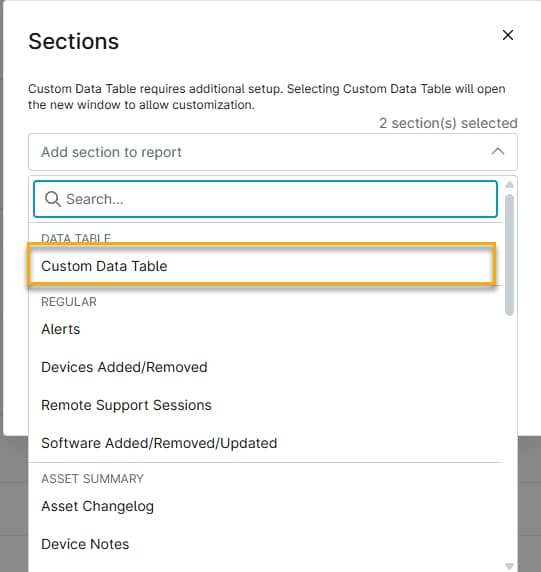
- En la ventana Secciones, selecciona Tabla de datos personalizada en el menú desplegable.
- Utiliza los campos Nombre y Descripción para asignar un nombre a la tabla de datos y describir su finalidad. A continuación, haz clic en el menú desplegable Conjunto de datos y selecciona Dispositivo - Búsqueda de dispositivos. La ventana principal se llenará con una lista de todos los dispositivos. Utiliza las opciones de filtro para limitar la búsqueda. La lista de dispositivos se rellenará para mostrar solo los dispositivos que coincidan con las condiciones de filtro.

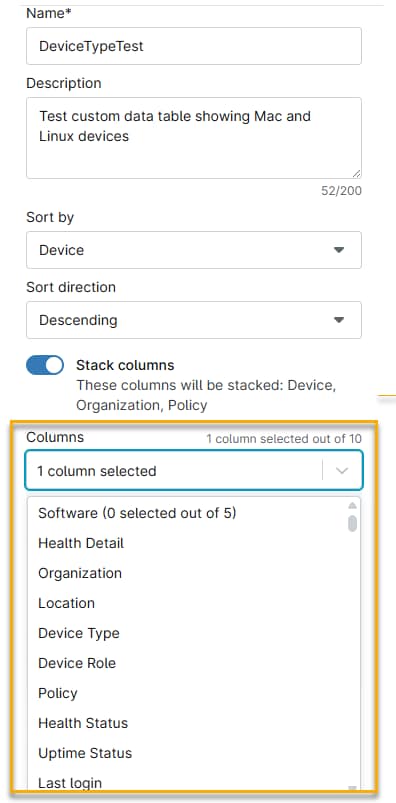
Haz clic en el menú desplegable Columnas para añadir columnas de datos a la tabla personalizada.
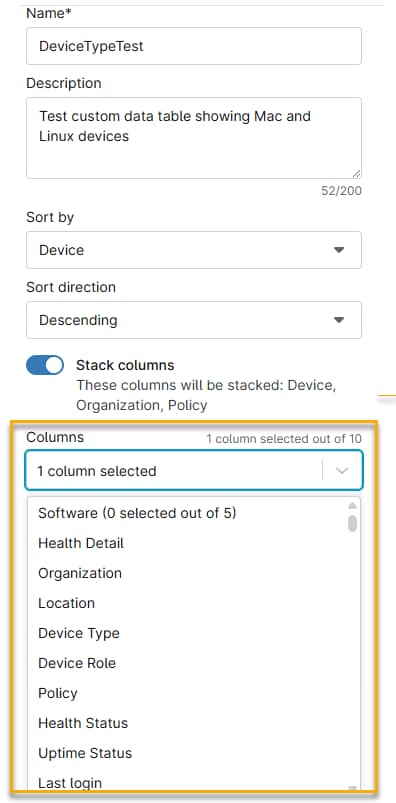
Figura 9: Añadir columnas de datos (haz clic para ampliar)
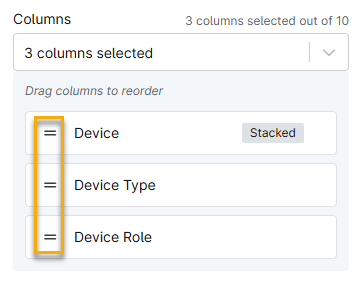
Las columnas que selecciones aparecerán como una pila. Haz clic en el icono = de cualquier columna y arrástrala hacia arriba o hacia abajo en la pila para cambiar el orden en que aparece en el informe final.
Utiliza los campos Ordenar por para especificar el orden de clasificación de los dispositivos en el informe.
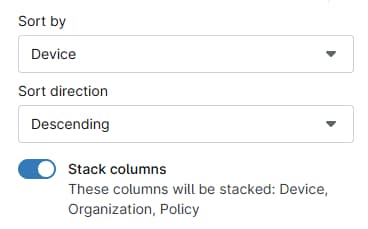
Cuando termines, haz clic en Guardar. NinjaOne añadirá la tabla de datos personalizada a tu informe.
Visualizar y descargar el informe
Ahora que has creado el informe resumido, sigue estos pasos para descargarlo o verlo.
Visualizar el informe
- En NinjaOne, haz clic en Informes, y después busca o desplázate hasta el informe y haz clic en él. NinjaOne mostrará el informe.

Usar la tabla de contenidos
En el informe, haz clic en Tabla de contenidos. La tabla de contenidos se abrirá y quedará flotante en la página. Haz clic en el icono X para cerrar el contenido.
Iconos de acción del informe
Haz clic en los iconos de acción para descargar, actualizar o ver el informe en una nueva pestaña.
Descargar el informe como PDF
Haz clic en el icono de acción Ver en nueva pestaña. NinjaOne abrirá una versión PDF descargable del informe en una nueva pestaña.