
Problema
La interfaz de usuario de la gestión de red de NinjaOne contiene información incorrecta o ausente sobre ciertos adaptadores de CPU, memoria o red.
Entorno
NinjaOne NMS
Causa
Los servidores de supervisión de NinjaOne no están recibiendo tráfico SNMP de tu entorno.
Resolución
Usar el comprobador SNMP de Paessler para evaluar el estado de la red
Realice los siguientes pasos para asegurarse de que nada está bloqueando el tráfico SNMP entre su red y los servidores de monitoreo de NinjaOne.
- En un punto final de su red, descargue e instale el comprobador SNMP de Paessler (enlace externo).
- En el comprobador SNMP de Paessler, establece el siguiente valor para el campo OID personalizado: 1.3.6.1.2.1.1.1.0
- El valor debe contener un resultado para indicar el éxito. Si el valor es correcto pero persisten los problemas, haz una captura de pantalla de la prueba Paessler realizada correctamente. A continuación, ve a la sección Usar SNMPWalk para clasificar problemas de comunicación de este artículo.
Usar SNMPWalk para clasificar los problemas de comunicación
Si no hay nada bloqueando el tráfico SNMP, completa el siguiente flujo de trabajo para generar un archivo SNMPWalk y enviarlo al equipo de asistencia técnica de NinjaOne.
- Descarga el instalador Net-SNMP de SourceForge (enlace externo).
- Ejecuta la aplicación. Verás un mensaje similar a la siguiente captura de pantalla. Haz clic en OK para continuar.
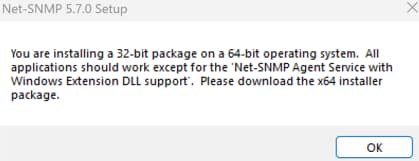
Imagen 1: Configuración de Net-SNMP (haga clic para ampliar)
- Cuando se te solicite, haz clic en Siguiente y acepta el contrato de licencia de usuario final (CLUF).
- En la pantalla Elegir componentes, asegúrate de que todas las casillas están desmarcadas y haz clic en Siguiente.
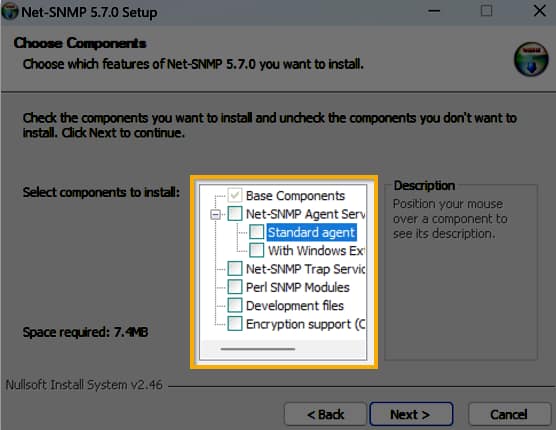
Imagen 2: Seleccione los componentes que desea instalar (haga clic para ampliar)
- En el campo Carpeta de destino, define una ubicación de instalación y haz clic en Siguiente.
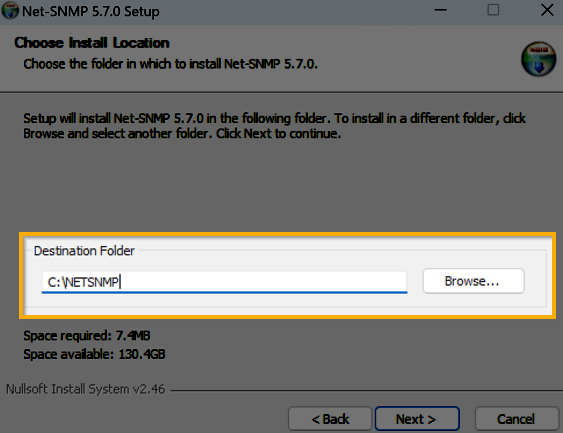
Imagen 3: Carpeta de destino (haga clic para ampliar)
- Haz clic en Instalar para iniciar el proceso de instalación. Cuando finalice, haz clic en Finalizar.
Inicia el símbolo del sistema de Windows como administrador.
Desde la línea de comandos, ve a la dirección de la carpeta de destino que has definido en el paso 5.
- Navega hasta la carpeta /bin de de Net-SNMP.
Utiliza el comando dir para asegurarte de que están presentes todos los archivos que se muestran en la siguiente captura de pantalla.
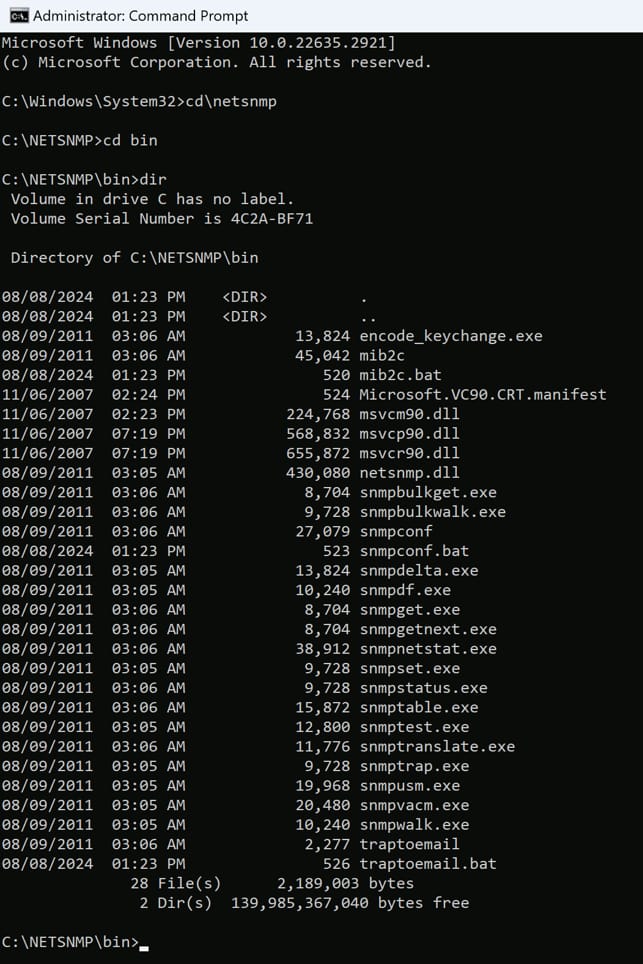
Imagen 4: Carpeta Net-SNMP /bin (haz clic para ampliar)
- Una vez que hayas confirmado que todos los archivos mostrados en la Imagen 4 están presentes, ejecuta el siguiente comando para iniciar el proceso y generar el archivo de salida:
snmpwalk -v2c -c<read-community> -One -t 20 -r 5 <device IP address> .1 > <filepath>
Ejemplo: snmpwalk -v2c -cpublic -One -t 20 -r 5 192.168.16.101 .1 > c:ajtestidrac.txt
- Después de completar el proceso, abre un ticket con el equipo de asistencia técnica de NinjaOne. Incluye el archivo de salida Net-SNMP y una captura de pantalla de la prueba Paessler exitosa que has hecho en la sección Usar el comprobador SNMP de Paessler para evaluar el estado de la red de este artículo. De esta forma, no te pedirán que reproduzcas ninguna prueba que ya hayas realizado.
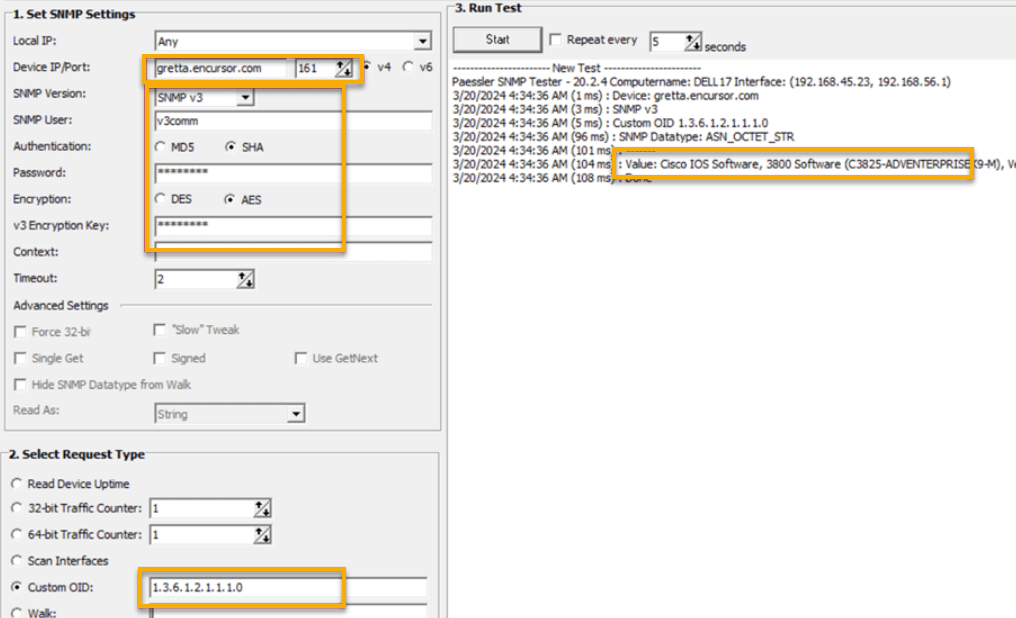
Imagen 5: Conexión SNMP correcta (haz clic para ampliar)
Recursos adicionales:
Para obtener ayuda adicional sobre la resolución de problemas de NMS, consulta los siguientes artículos: