
Tema
Este documento describe varias prácticas recomendadas para NinjaOne Backup.
Entorno
NinjaOne Backup
Descripción
Hay varios factores que deben tenerse en cuenta al configurar una solución de copia de seguridad. Estos factores deben abordarse para crear y mantener una estrategia de copia de seguridad y recuperación eficaz.
Entre los factores que deben tenerse en cuenta se incluyen los siguientes:
-
Tipo de entorno
-
Tamaño de la infraestructura de TI:
- Grande
- Medio
- Pequeña
- Empresa frente a pequeña empresa
-
Tamaño de la infraestructura de TI:
-
Infraestructura de TI
-
Tipo de destino de copia de seguridad:
- Ordenadores de sobremesa/portátiles
- Servidores
-
Tipo de destino de copia de seguridad:
-
Requisitos de copia de seguridad:
- Solo archivos y carpetas
- Imagen
- Almacenamiento local
- Almacenamiento en la nube
- Híbrido
Seleccione un tema para continuar.
- Tipo de entorno
- Tipos de planes de copia de seguridad explicados
- Tipos de destinos de almacenamiento de copias de seguridad
- Otras configuraciones
- Consejos para mantener sus copias de seguridad
- Recuperación tras un ciberataque
Tipo de entorno
Tenga en cuenta el tipo de entorno en el que trabaja a la hora de planificar qué tipo de plan de copia de seguridad utilizar. Puede tratarse de un entorno de oficina pequeña que consta principalmente de estaciones de trabajo (ordenadores de sobremesa o portátiles) o de oficinas más grandes que cuentan no solo con estaciones de trabajo, sino también con servidores.
Aunque los servicios necesarios para realizar copias de seguridad de estos dispositivos son similares, difieren en el método y el tipo de plan de copia de seguridad que se elija. Tenga en cuenta la cantidad de datos de cada tipo con los que va a trabajar y utilice esa información para tomar decisiones sobre las diferentes soluciones de copia de seguridad.
Estación de trabajo
Para las estaciones de trabajo, el plan de copia de seguridad más común se denomina «archivo/carpeta». Esto significa que se realizará una copia de seguridad de los archivos importantes que se guarden en su ordenador local. Si le ocurriera algo al dispositivo, ejecutaría una tarea de restauración para copiar solo los archivos y las carpetas que se hubieran seleccionado para la copia de seguridad. Para ello, sería necesario tener instalado y configurado el sistema operativo, junto con el perfil del usuario, después de que este haya iniciado sesión en el ordenador.
Si el entorno se compone principalmente de estaciones de trabajo (Windows o Mac), esto permitirá a todos los usuarios seleccionados realizar copias de seguridad de los archivos críticos en un dispositivo local/NAS o directamente en la nube. Los archivos que se hayan eliminado también se pueden restaurar en el dispositivo.
Servidores
En el caso de los servidores, puede ser una mezcla. Esto puede incluir tanto copias de seguridad completas de todo el servidor como copias de seguridad de archivos/carpetas solo para los datos o una combinación de ambos. Para un enfoque combinado o híbrido, puede tener un plan de copia de seguridad de archivos/carpetas que realice copias de seguridad diarias o incluso cada hora, dependiendo de la tasa de cambio, y también se puede añadir una copia de seguridad semanal o mensual.
Si el entorno de TI contiene servidores, estos deberán respaldarse de forma diferente a una estación de trabajo. Esto se debe al tipo de copias de seguridad que se realizan y a la cantidad de datos que se respaldan.
Hay muchas variables que deben tenerse en cuenta al diseñar y configurar las copias de seguridad de los servidores:
- Número de servidores que deben respaldarse.
- Volumen de datos en los servidores.
- Número de revisiones de los cambios que el usuario desea conservar.
- Servidores físicos independientes o servidores virtuales.
- Ejecución en un entorno virtual Hyper-V o VMware.
- ¿Qué importancia tiene el tiempo de respuesta para restaurar un servidor o un archivo en caso de emergencia?
- Presencia de un NAS (almacenamiento accesible en red) para alojar sus copias de seguridad locales.
- Velocidad de la red y configuración del ISP.
En un principio, puede parecer que el enfoque más correcto y económico es almacenar todos los datos seleccionados en la nube. Sin embargo, si el ancho de banda de su red es lento o si intenta restaurar grandes volúmenes de datos, este método puede resultar más costoso a largo plazo.
Explicación de los tipos de planes de copia de seguridad
Cada tipo de datos tendrá su propio tiempo de retención y proceso en función de cómo se utilicen, por lo que es probable que utilice cada uno de los métodos que se describen a continuación. Cuando piense en los datos de su organización, piense en cómo encajarán en los dos planes.
Copias de seguridad de archivos y carpetas
Los archivos y carpetas se utilizan generalmente cuando solo es necesario restaurar determinados archivos y carpetas, y pueden servir para reducir los costes de almacenamiento, ya que se centran en archivos más pequeños.
Prácticas habituales para las copias de seguridad de archivos y carpetas:
- Deben utilizarse para realizar copias de seguridad de archivos de la organización, como hojas de cálculo, documentos, fotos, etc.
- Son ideales para recuperar archivos o carpetas individuales.
- Requieren menos tiempo para realizar la copia de seguridad y recuperar los datos, ya que el tamaño de los datos es menor.
- Su almacenamiento es más económico.
- Suponen una menor carga para el ancho de banda y el rendimiento de la red.
- No deben utilizarse para servidores completos o bases de datos.
Consulte las siguientes imágenes para obtener más información.
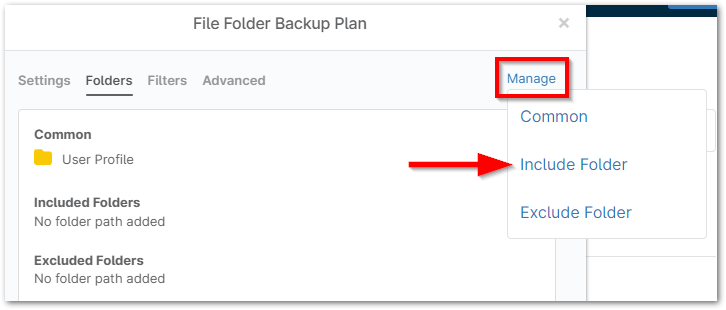
- Todos los perfiles de usuario: se realizará una copia de seguridad de todos los perfiles de usuario del equipo. Acceda a esta opción en la pestaña Carpetas del plan haciendo clic en Administrar.
- Tenga en cuenta que al configurar las copias de seguridad de archivos/carpetas, si decide hacer una copia de seguridad de los perfiles de usuario, también deberá ir a la pestaña Avanzado para verificar que se incluyen en la copia de seguridad todos los tipos de archivo que desea proteger.
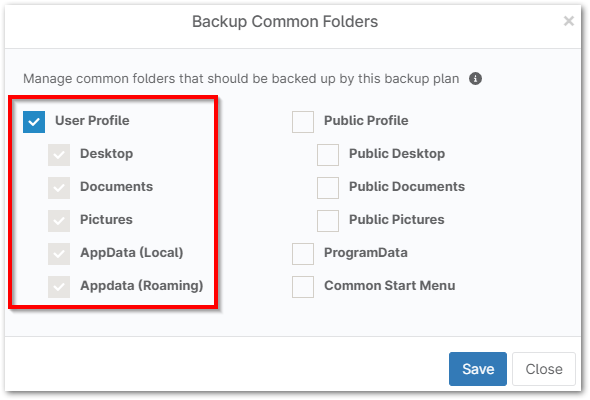
- Tenga en cuenta que al configurar las copias de seguridad de archivos/carpetas, si decide hacer una copia de seguridad de los perfiles de usuario, también deberá ir a la pestaña Avanzado para verificar que se incluyen en la copia de seguridad todos los tipos de archivo que desea proteger.
- Exclusiones de archivos: como se ha mencionado anteriormente, por defecto excluimos numerosos tipos de archivos de la copia de seguridad. Si hay tipos de archivos que desea asegurarse de que se incluyen en la copia de seguridad, deberá revisar la pestaña Avanzado y comprobar si el tipo de archivo aparece en la lista de exclusiones y, si es necesario, activar el interruptor
- De forma predeterminada, hay 211 exclusiones configuradas. Esto incluye las extensiones de archivo *.dll, *.dmg, *.exe, entre otras muchas. Si desea realizar una copia de seguridad de estos tipos de archivos, desactive la exclusión.
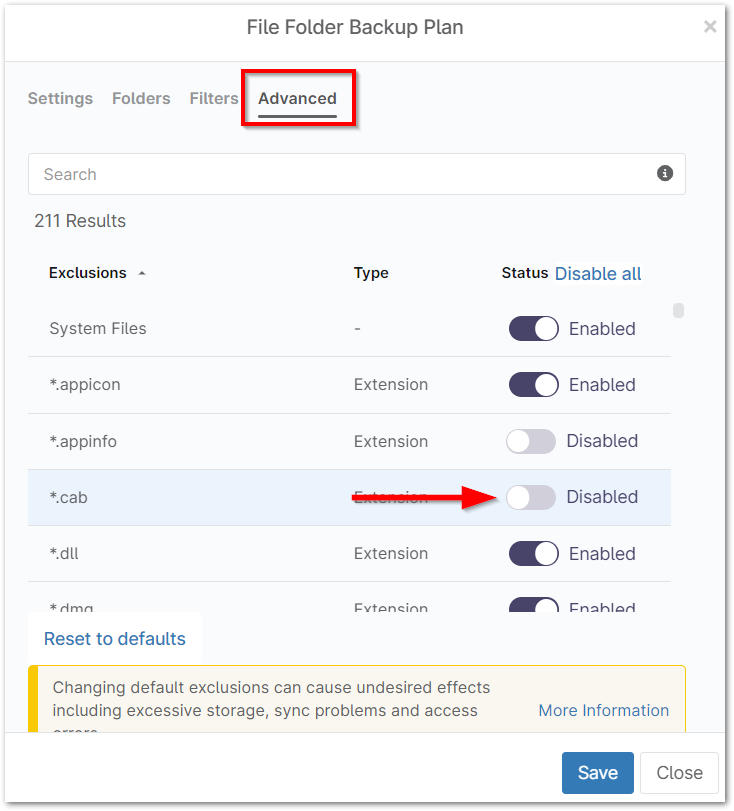
- De forma predeterminada, hay 211 exclusiones configuradas. Esto incluye las extensiones de archivo *.dll, *.dmg, *.exe, entre otras muchas. Si desea realizar una copia de seguridad de estos tipos de archivos, desactive la exclusión.
- Incluir directorios adicionales: si desea incluir directorios adicionales que no se incluyeron en la ruta del perfil del usuario, puede añadirlos aquí.
Documentación relacionada:
- NinjaOne Backup: Planes de copia de seguridad de archivos/carpetas
- NinjaOne Backup: Eliminación de datos de archivos/carpetas
- NinjaOne Backup: Descarga y restauración de datos de archivos/carpetas
Copias de seguridad de imágenes
Las copias de seguridad de imagen son más útiles cuando se necesita restaurar un dispositivo completo o discos completos en un hardware nuevo o existente. Las copias de seguridad de imagen también permiten restaurar archivos y carpetas individuales desde la nube, pero la copia de seguridad abarcará todo el contenido, en lugar de una subsección de archivos.
En general, las copias de seguridad de imagen:
- Deben utilizarse para copias de sistemas de gran tamaño, como bases de datos, servidores y otros sistemas críticos para el negocio.
- Recuperan máquinas completas, incluidas las aplicaciones, el sistema operativo, etc.
- Minimizan el tiempo de inactividad en caso de desastre.
- Tardan más en recuperarse debido al mayor tamaño de los datos.
- Pueden permitir el acceso a archivos individuales, pero se utilizan principalmente para copias de seguridad a nivel de máquina.
Documentación relacionada:
- NinjaOne Backup: Planes de copia de seguridad de imágenes
- NinjaOne Backup: Restauración de imágenes
- NinjaOne Backup: Eliminación de datos de volúmenes de imagen
- NinjaOne Backup: Montaje de imágenes en la nube
- Cómo restaurar un dispositivo desde una copia de seguridad de imagen
Tipos de destinos de almacenamiento de copias de seguridad
Al igual que con el método de copia de seguridad, es probable que utilice una combinación de diferentes destinos de almacenamiento para los datos de su organización. Es probable que los datos de los archivos de usuario adopten una forma de copia de seguridad diferente a la de los datos almacenados en una base de datos de gran tamaño. A la hora de considerar los destinos de almacenamiento, puede clasificarlos en tres categorías básicas.
Los tres destinos son:
- Solo nube
- Almacenamiento local
- Híbrido
Solo en la nube
Sus datos se almacenan estrictamente fuera de las instalaciones utilizando un proveedor de almacenamiento en la nube como AWS (Amazon Web Services) o Azure. El almacenamiento en la nube le permite dar soporte a un gran número de trabajadores remotos, ofrecer una experiencia de usuario coherente y aprovechar las opciones de almacenamiento escalables. Desgraciadamente, el almacenamiento solo en la nube también está limitado por la velocidad de descarga disponible, lo que lo hace menos flexible y accesible.
Almacenamiento local
Los datos se almacenan únicamente en las instalaciones, sin copias de seguridad remotas. Estos datos no dependen de Internet, por lo que los tiempos de recuperación son más rápidos que con las copias de seguridad en la nube. Sin embargo, si su organización cuenta con muchos empleados remotos, es posible que la recuperación de las copias de seguridad locales sea inexistente. Además, con las copias de seguridad solo locales, existe un único punto de fallo, por lo que un desastre natural o un ciberataque podrían acabar borrando tanto sus datos como sus copias de seguridad.
Híbrida
Los datos se almacenan localmente y en la nube, lo que proporciona opciones de recuperación rápida y protección contra desastres. Muchos de ustedes conocerán la regla de copia de seguridad 3-2-1, según la cual se deben tener tres (3) copias de los datos, en dos (2) formatos diferentes, una de las cuales debe estar fuera de las instalaciones. Esto puede adoptar muchas formas, pero normalmente incluye copias de seguridad locales y en la nube, y la copia de seguridad en la nube garantiza que los datos se almacenan en un lugar fuera de las instalaciones.
Otras configuraciones
Consejos para la copia de seguridad NAS
- El acceso al NAS debe protegerse con una cuenta de servicio propia que no se utilice para nada más que las credenciales de almacenamiento en red para NinjaOne Backup.
- El recurso compartido NAS debe configurarse solo para esta cuenta de servicio y no tener acceso a ninguna otra cuenta de usuario.
- Considere la posibilidad de aislar el NAS detrás de reglas de acceso VLAN o firewall.
- Asegúrese de desactivar la papelera de reciclaje en el NAS (no por motivos de seguridad, sino por el aumento del espacio de almacenamiento).
- No haga visible el recurso compartido en la red (por ejemplo, mediante la función de búsqueda de descubrimiento; esto puede añadir un poco de seguridad por oscuridad).
- Mantenga su NAS actualizado.
- No mantenga su NAS abierto a Internet.
OneDrive
Si utiliza OneDrive como parte del perfil de usuario, por defecto estos archivos no se copian en función de la configuración de OneDrive. Solo se copiarán los archivos que se encuentren en la estación de trabajo.
De forma predeterminada, en la configuración de OneDrive, la opción para mantener los archivos en OneDrive está marcada, a menos que haya seleccionado el archivo para realizar cambios. Esta acción copiará el archivo a su equipo local y se procesará igual que cualquier otro archivo de su estación de trabajo.
Si decide que desea que los archivos contenidos en su carpeta OneDrive se copien junto con sus archivos habituales, deberá desmarcar la casilla «Archivos bajo demanda» en la configuración de OneDrive. Tenga en cuenta que, si decide hacerlo, deberá asegurarse de que su estación de trabajo tiene suficiente espacio para almacenar todos los archivos contenidos en la configuración de OneDrive.

Configuraciones de VMWare e Hyper-V
Las máquinas virtuales son una configuración muy popular. Este tipo de configuración permite a las empresas crear varias máquinas en una única plataforma de hardware. Esto les permite reducir el coste del hardware, el consumo de energía y la huella de carbono en el mundo. Esta es la configuración preferida en la mayoría de las empresas medianas y grandes.
Existen dos (2) opciones principales en el ámbito de la virtualización:
- VMWare
- Hyper-V (Microsoft)
Hay ciertos pasos que deben seguirse al realizar copias de seguridad de sistemas para un entorno virtual, y se describen a continuación.
VMware
- Copias de seguridad: en una configuración de VMware, la única opción es realizar una copia de seguridad de los invitados virtuales individuales. Esto se hace de la misma manera que si se realizara una copia de seguridad de un dispositivo físico. El agente NinjaOne se instala en cada uno de los dispositivos para que puedan ser supervisados. Si es necesario realizar una copia de seguridad, es necesario configurar el agente de copia de seguridad junto con un plan de copia de seguridad que realice una copia de seguridad de archivos/carpetas o de imágenes.
- Restauraciones: Restaurar un invitado VMware es igual que restaurar cualquier dispositivo. Inicie la herramienta de restauración, elija una descarga de imagen o restaurar y elija el destino.
- Restauración del sistema: si necesita acceder a la información de una unidad concreta, puede recuperar únicamente esa unidad al ejecutar una restauración.
-
Descarga de imagen: si necesita todo el disco VMDK, deberá realizar una restauración de imagen. Tenga en cuenta que, en este momento, cuando ejecute una descarga de imagen, se descargará todo el servidor y no solo un volumen. Esta opción es útil si necesita restaurar todo un sistema o solo un disco concreto para sustituirlo o conectarlo a un invitado virtual.
Tenga en cuenta que este tipo de restauración es el que más tiempo lleva, ya que se restaura todo un servidor, no solo un archivo o disco individual.
Microsoft Hyper-V
- Copias de seguridad: aquí es donde las cosas difieren ligeramente de VMWare. Hyper-V es un servicio que se ejecuta sobre un sistema operativo Windows Server. Puede realizar copias de seguridad tanto del servidor físico como del invitado virtual. El mejor método sería asegurarse de que todos los agentes NinjaOne estén instalados en todos los sistemas. De esta forma, se pueden supervisar y realizar copias de seguridad, así como el equipo físico en el que se ejecutan. Esto le permitirá restaurar un invitado individual, así como todo el servidor si es necesario.
-
Restauraciones: cuando se trabaja en este tipo de entorno, si se configuran correctamente las copias de seguridad, se puede restaurar un servidor individual (invitado virtual) en lugar de todo el servidor. En caso de fallo completo del servidor, se puede restaurar todo el equipo o, si se dispone de servidores Hyper-V adicionales, esto le permitirá restaurar los servidores críticos en otro host mientras se trabaja en la sustitución del hardware averiado. Aquí se aplican los mismos principios que en el entorno VMWare.
- Tenga en cuenta que los mismos principios se aplican a la restauración de Hyper-V. Al realizar una descarga de imagen, el proceso tardará más tiempo que una restauración, ya que se descarga todo el servidor con todos los invitados virtuales, en comparación con un servidor individual.
Consejos para mantener sus copias de seguridad
Una vez que sepa cómo va a guardar sus datos y dónde, hay algunos consejos para mantener sus copias de seguridad y garantizar que siempre sean fiables y accesibles.
- Habilite alertas de copia de seguridad completas. Configurar alertas para copias de seguridad fallidas y sincronizaciones en la nube fallidas es un buen comienzo, pero debería considerar la posibilidad de crear alertas más completas. Algunos ejemplos de otras alertas son la última copia de seguridad realizada con éxito, la duración de las copias de seguridad, los nuevos dispositivos añadidos y el uso inesperado de una gran cantidad de almacenamiento. No se limite a confiar en las alertas de fallos
- Mantenga actualizado su software de copia de seguridad. Asegúrese de actualizar regularmente su software de copia de seguridad, ya que su proveedor de copias de seguridad puede introducir nuevas funciones o corregir errores críticos. Las actualizaciones pendientes pueden afectar negativamente a su programa de copias de seguridad.
- Tenga en cuenta sus objetivos de punto y tiempo de recuperación. Al configurar su plan de copia de seguridad, debe tener en cuenta dos objetivos diferentes: el objetivo de punto de recuperación (RPO) y el objetivo de tiempo de recuperación (RTO). El RPO determina la cantidad de datos que necesita recuperar, mientras que el RTO determina la rapidez con la que necesita restaurar los datos. El RPO le indicará la frecuencia con la que debe realizar las copias de seguridad (por ejemplo, cada día o cada 12 horas) y el RTO le indicará los métodos de restauración.
- Considere qué copias de seguridad son necesarias en local y en la nube. ¿Hay alguna copia de seguridad que necesite restaurar más rápidamente? ¿Las copias de seguridad afectan a los trabajadores remotos? ¿Cómo afecta la ubicación de los datos al proceso de restauración? Estas preguntas son útiles para determinar qué datos residirán en copias de seguridad locales y en la nube.
- Audite y pruebe constantemente su proceso de copia de seguridad. Las copias de seguridad solo son útiles si funcionan, por lo que es muy importante auditarlas con regularidad. Las copias de seguridad deben probarse y validarse constantemente. También es conveniente comprobar que las copias de seguridad se han completado correctamente de forma regular, no solo cuando se producen fallos.
- Elabore una lista de comprobación para la recuperación ante desastres. Enumere todo lo que hay que hacer en caso de fallo de los datos, incluidos los posibles objetivos de tiempo y punto de recuperación, quiénes son las personas implicadas, cómo se recuperarán los datos, dónde se almacena la copia de seguridad, etc. Este blog es un buen punto de partida si necesita inspiración.
- Asegúrese de que sus copias de seguridad tengan suficiente redundancia. Como se ha mencionado anteriormente, la regla de copia de seguridad 3-2-1 es un buen punto de partida. Tenga copias redundantes de sus datos en varias ubicaciones para que, independientemente del desastre, siempre tenga un lugar fiable desde el que recuperar sus datos.
- Actualice constantemente su documentación. Mantenga el proceso documentado para que todo el mundo pueda gestionar la restauración de los datos. Supervise el plan de recuperación ante desastres, pero no lo haga usted mismo, de modo que más de una persona comprenda y pueda ejecutar el procedimiento de recuperación.
- Guarde sus copias de seguridad en discos o ubicaciones diferentes. Las copias de seguridad siempre deben almacenarse en soportes diferentes, pero especialmente en discos diferentes. Si falla un disco y la copia de seguridad se encuentra en un almacén diferente dentro del mismo disco, las posibilidades de recuperación son prácticamente nulas.
- Mantenga las copias de seguridad locales aisladas. Si utiliza almacenamiento local, utilice el acceso menos permisivo por si la organización se infecta. Separe sus copias de seguridad y asegúrese de que los permisos de su dispositivo de copia de seguridad están bloqueados para que nadie pueda navegar por esta ruta de archivo de forma maliciosa o accidental. Esto también garantiza que los malos actores no puedan acceder a esas copias de seguridad para cifrarlas. Y, si es posible, considere la posibilidad de mantener su almacenamiento NAS de copias de seguridad local fuera de su dominio AD.
- Proteja el almacenamiento local y en la nube para las cuentas de servicio. Las cuentas de servicio son un tipo especial de cuentas con privilegios no humanos que se pueden utilizar para ejecutar aplicaciones, servicios, etc. Al utilizar una cuenta de servicio, puede limitar el acceso a una sola cuenta.
- Seguir haciendo copias de seguridad de los datos SaaS sigue siendo importante. El hecho de que los datos se almacenen en «la nube» no significa que su proveedor de servicios en la nube haga copias de seguridad de ellos, así que haz copias de seguridad de tus datos en la nube de forma regular.
- Imprima sus planes de recuperación ante desastres. Si está intentando restaurar sus datos y solo tiene una copia digital de sus planes de recuperación ante desastres, es probable que ese documento forme parte de lo que se ha visto comprometido y que tenga problemas para acceder a él. Al imprimirlo, podrá acceder fácilmente a un plan detallado.
- No descuide su hardware de red. Las copias de seguridad no son solo para sistemas operativos, servidores y datos, sino también para las configuraciones de sus conmutadores, cortafuegos, etc., de modo que pueda restaurar rápidamente ese hardware en caso de que se averíe. Tenga preparado un plan de restauración para sustituir las piezas de la infraestructura de red si se produce un fallo en uno de los componentes.
- Considere la posibilidad de disponer de copias de seguridad físicas adicionales de los componentes o de un lugar donde obtenerlos. Si puede disponer de componentes físicos adicionales, pruébelos constantemente y asegúrese de que se pueden intercambiar en caliente cuando sea necesario.
- Audite los datos que se guardan en ubicaciones inesperadas. Los empleados pueden guardar datos en lugares que quizá no haya protegido, así que asegúrese de auditar todas las fuentes de la red.
Recuperación tras un ciberataque
Supongamos que ha ocurrido lo peor: sus datos han sido atacados y, de repente, los piratas informáticos exigen un rescate por ellos. Pagar el rescate no es una opción, así que, ¿cómo puede recuperar sus datos? ¿O qué pasa si le han robado sus credenciales?
Desgraciadamente, con el aumento constante de la ciberdelincuencia, las organizaciones deben planificar adecuadamente estos incidentes y saber cómo recuperarse rápidamente.
- Prepare un plan de recuperación ante desastres con antelación. El mejor enfoque para la recuperación es estar preparado para un ataque en cualquier momento. Puede que esto no sea algo que pueda hacer cuando se produce un desastre, pero si tiene los pasos definidos de antemano, le resultará más fácil recuperar la mayor cantidad de datos posible. Consulte la lista anterior, así como este blog, para obtener consejos sobre cómo elaborar su plan completo de recuperación ante desastres.
- Determine el tipo de amenaza. Con tantas amenazas potenciales, las organizaciones deben saber a qué se enfrentan antes de intentar recuperar cualquier dato. Por ejemplo, en el Informe de detección de 2023 de Red Canary, se enumeran una serie de amenazas importantes, cada una con diferentes métodos de corrección. Dado que cada amenaza es diferente, esta información es crucial para determinar los siguientes pasos para su erradicación. Dependiendo de la magnitud y/o la gravedad del incidente, es posible que necesite la ayuda de especialistas externos en DFIR. En algunos casos, su cobertura de seguro cibernético puede especificar quiénes deben ser esos especialistas y cuándo deben intervenir.
- Aísle los dispositivos vulnerables e infectados. En primer lugar, evalúe la red para descubrir el alcance de los daños, localizar los sistemas afectados y aislarlos del resto de la red. Hable con su proveedor de servicios de respuesta a incidentes (IR) o de seguros para determinar quién será responsable de qué en términos de contención, erradicación y recuperación. Asegúrese de que dispone de un sistema de registro adecuado y de que sabe lo que no debe hacer para conservar correctamente las pruebas. Disponga de planes para diversos escenarios. Estos manuales de planes de respuesta a incidentes son excelentes ejemplos en los que basarse.
- Instale actualizaciones o parches de seguridad. Muchos atacantes aprovechan las vulnerabilidades importantes del software para introducirse en su red, por lo que deberá analizar su red en busca de vulnerabilidades sin parchear antes de proceder a la restauración.
- Realice análisis de seguridad en las copias de seguridad. Muchos virus pueden permanecer inactivos en las redes durante meses, por lo que deberá analizar sus copias de seguridad para asegurarse de que no están infectadas antes de restaurarlas.
- Recupere sus copias de seguridad. Una vez que haya puesto en cuarentena la amenaza y se haya asegurado de que sus copias de seguridad están a salvo, puede pasar a la restauración. Esto dependerá de cómo haya afectado la amenaza a su red, de la rapidez con la que necesite restaurar los datos, de la cantidad de datos afectados y de otros factores. Los métodos de recuperación pueden incluir la recuperación granular a nivel de archivo o la restauración completa del sistema.
- Actualice todas las contraseñas y códigos. Mantenga su organización a salvo de futuros ataques actualizando todas sus contraseñas y códigos de seguridad.
- Realice análisis exhaustivos de vulnerabilidades después de la recuperación. Una vez recuperada, debe examinar cuidadosamente su red para asegurarse de que la amenaza se ha erradicado correctamente. Una vez más, las amenazas pueden permanecer latentes, por lo que debe realizar un análisis exhaustivo para asegurarse de que su red es segura.
- Documente la respuesta al ataque y actualice su proceso de recuperación de datos. Desgraciadamente, dado que los ciberataques siempre están al acecho, es importante documentar lo que ha ocurrido y las medidas que ha tomado para restaurar sus datos. Esta experiencia puede servirle de base para su proceso de recuperación ante desastres.
Recursos adicionales
Para consultar todas nuestras guías de copia de seguridad, visite la sección Copia de seguridad (Protección de datos) de NinjaOne Dojo.