
Argomento
Questo articolo spiega come importare più utenti finali in NinjaOne per la creazione di account o come creare manualmente un singolo account utente finale in NinjaOne.
Se hai bisogno di istruzioni per importare tecnici, consulta NinjaOne Platform: Creare un account tecnico.
Ambiente
Piattaforma NinjaOne
Descrizione
Per assegnare dispositivi a un utente in NinjaOne o per consentire a un utente finale di visualizzare i dettagli dei dispositivi, è necessario prima creare un account per l'utente finale in NinjaOne.
Una volta che l'utente finale dispone di un account, può anche creare ticket e scaricare file dai dispositivi con backup abilitato, se si abilitano le autorizzazioni appropriate.
Indice
Selezionare una categoria per ulteriori informazioni:
- Creare un account utente finale
- Importare più utenti finali per un'organizzazione
- Copiare un utente finale
- Risorse aggiuntive
Creare un account utente finale
Aggiungi un nuovo utente finale a NinjaOne tramite la dashboard Utenti finali o da Amministrazione → Account → Tutti gli utenti. Fai clic su Aggiungi utente e seleziona Utente finale.

Per istruzioni sulla configurazione e dettagli sul funzionamento delle autorizzazioni, consultare Autorizzazioni utente: Opzioni di autorizzazione. Per assistenza sulla dashboard Utenti finali, consultare Dashboard NinjaOne: Utenti finali.
Importare più utenti finali per un'organizzazione
La finestra Importa utenti finali nella pagina Organizzazione → Utenti finali fornisce un'area in cui incollare dati in formato CSV (valori separati da virgole e delimitati da tabulazioni), che NinjaOne rileverà automaticamente ed estrarrà i valori corrispondenti a ciascuna colonna. NinjaOne convalida i dati per garantirne l'accuratezza prima di importarli; formati o valori non validi causeranno il fallimento dell'intera importazione.
Prerequisiti
Quando si esegue l'importazione in blocco, è necessario fornire i seguenti dati separati in colonne:
- Nome: questo campo non può essere vuoto o vuoto e deve contenere solo caratteri alfabetici. Questo campo supporta un massimo di 150 caratteri per valore.
- Cognome: questo campo non può essere vuoto o lasciato in bianco e deve contenere solo caratteri alfabetici. Questo campo supporta un massimo di 150 caratteri per valore.
- E-mail: questo campo deve essere unico nel sistema (ovvero, non deve essere attualmente in uso per un account tecnico o utente finale esistente in NinjaOne) e supporta un massimo di 64 caratteri per valore. È necessario utilizzare il seguente formato:
<parte locale>@<parte dominio>- Numero di telefono (facoltativo): questo campo deve includere il codice del Paese. Se si utilizza un file Excel per organizzare questi dati, Excel presupporrà che si stia fornendo una formula quando si utilizza "+" per aggiungere il codice del Paese all'inizio. Per evitare ciò, aggiungere un apostrofo ' prima del +. NinjaOne convaliderà il numero in base alle regole del Paese corrispondente; se viene fornito un numero di telefono non valido, l'intera importazione fallirà.
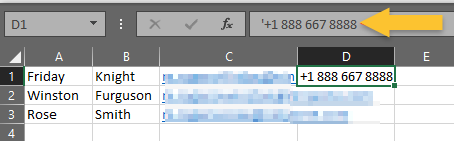
Figura 2: Utilizzo di fogli di calcolo Excel per importare in blocco gli utenti finali
Importazione di utenti in un'organizzazione
Per importare gli utenti, procedi come segue:
- Accedere a Amministrazione → Organizzazioni e selezionare l'organizzazione a cui appartiene l'utente finale (e i cui dispositivi sono gestiti). Quindi, aprire la scheda Utenti finali .
- Fare clic su Importa utenti.
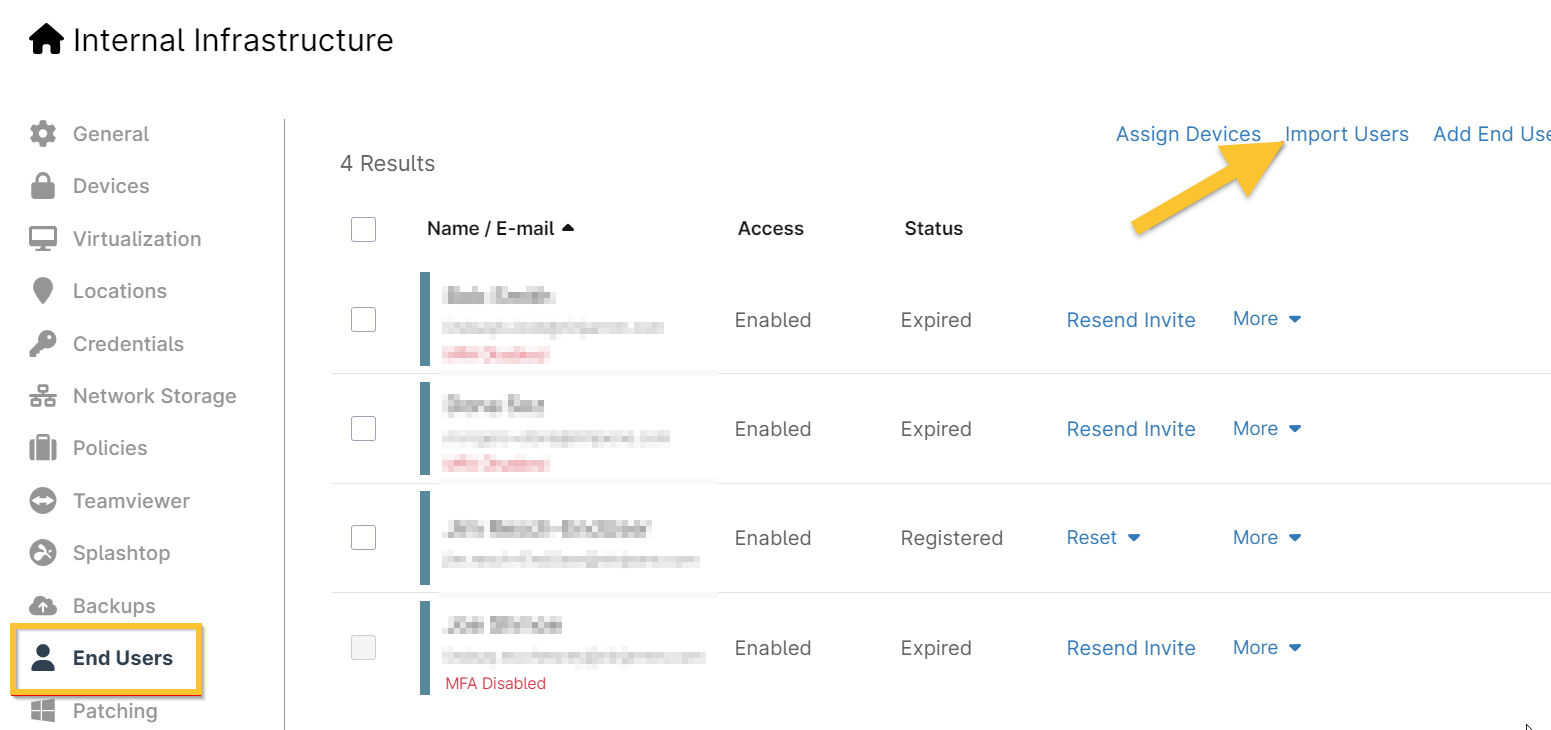
Figura 3: Importa utenti
- Incolla il contenuto del foglio di calcolo direttamente nella finestra modale e fai clic su Importa.
Una volta incollati i dati, verranno popolati i dati dei nuovi utenti finali. - Selezionare la casella di controllo accanto al nome dell'utente per assegnargli un ruolo.

Figura 4: Importazione degli utenti finali e assegnazione dei ruoli
- Una volta assegnati tutti gli utenti a un ruolo, fai clic su Importa.
Dopo aver salvato il nuovo utente finale, potrai controllare lo stato dell'invito (rimarrà in sospeso finché l'utente non cliccherà sul link nell'e-mail per accettare l'invito e completare la configurazione del proprio account) e inviare nuovamente l'invito.
Copiare un utente finale
Il processo descritto in questa sezione copia le impostazioni configurate per quell'utente finale, ma richiede di inserire le informazioni personali dell'utente finale (come nome, indirizzo e-mail e un numero di telefono facoltativo).
- Passare a Amministrazione → Account → Tutti gli utenti.
- Selezionare la casella di controllo relativa ai dati dell'utente che si desidera copiare.
- Fare clic su Azioni, quindi selezionare Clona utente.
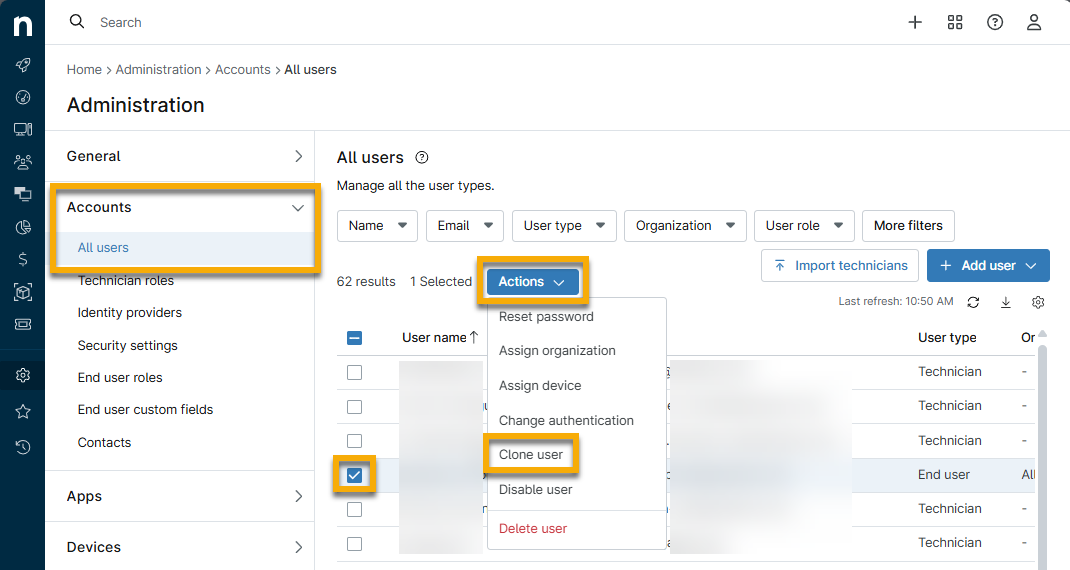
Figura 5: Copiare un utente finale
Risorse aggiuntive
Per informazioni su come assegnare dispositivi agli utenti finali, consultare NinjaOne Endpoint Management: Condivisione degli utenti finali per l'accesso ai dispositivi.
Per informazioni sulla gestione degli utenti, consultare Gestione utenti: Catalogo delle risorse.