Esta documentación se ha modificado para reflejar las mejoras de nuestra versión 5.4.0. El calendario de despliegue de esta versión es el siguiente:
Instancia CA: Martes, 1 de agosto a las 6 p.m. PDT / 9 p.m. EDT
Instancia OC: Jueves, 3 de agosto a las 2 a.m. AET
Instancia EU: (tentativo)
Instancia NA: (tentativo)
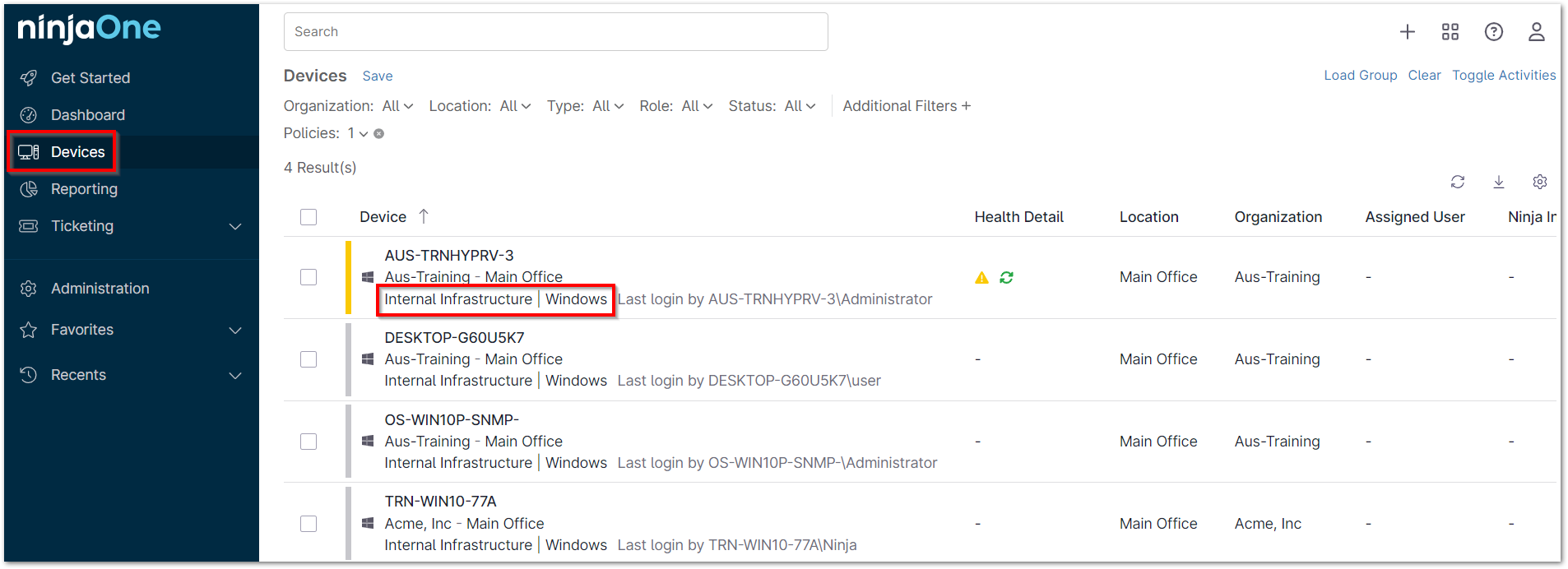
Si necesita buscar los dispositivos que pueden estar conectados a una determinada política, puede hacerlo desde las siguientes ubicaciones en la consola NinjaOne:
Cuadrícula de búsqueda de dispositivos:
- Vaya a la pestaña Dispositivos en el panel de navegación izquierdo y abra Filtros adicionales+. Seleccione Políticas.
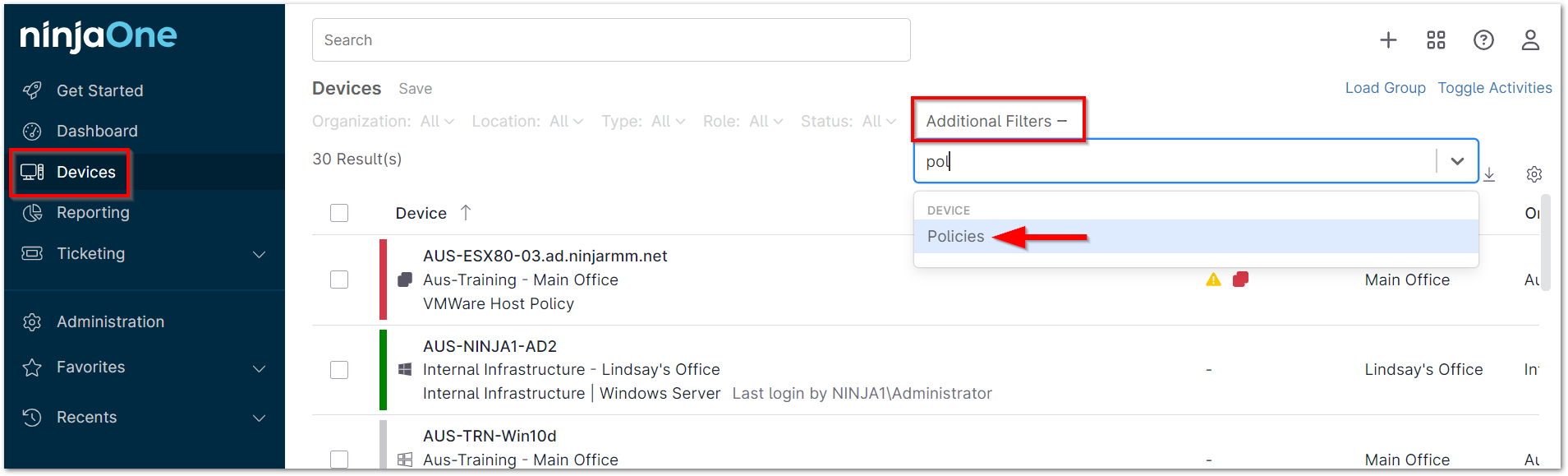
- Seleccione la política (o políticas) que administran los dispositivos que desea ver.

- Haga clic fuera del módulo para ver la lista de dispositivos resultante.
Administración:
- Vaya a Administración > Políticas. Revise la columna Dispositivos para ver la cantidad de dispositivos bajo una política. En el ejemplo de captura de pantalla siguiente, hay cuatro dispositivos en Infraestructura interna | Política de Windows.
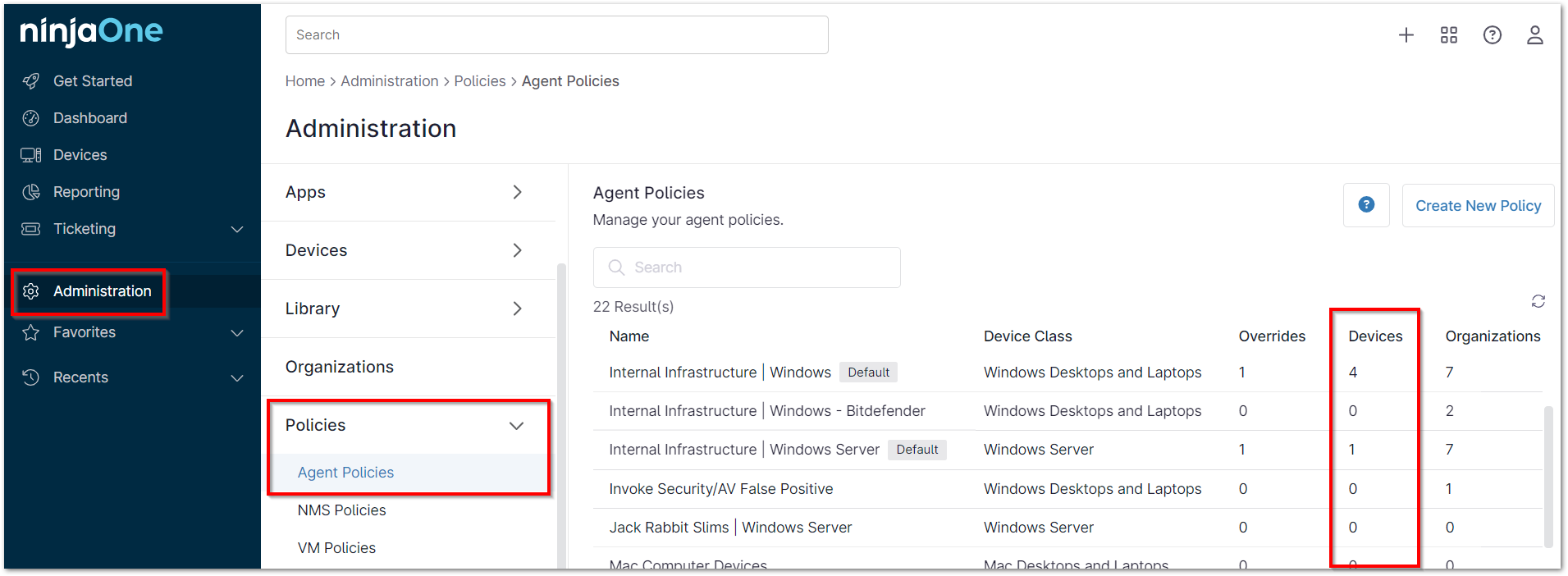
- Haga clic en el número, que sirve como hiperenlace, para navegar hasta la cuadrícula de búsqueda de dispositivos. La cuadrícula de búsqueda de dispositivos se actualiza automáticamente para filtrar la lista específica de dispositivos bajo la política seleccionada.