
Tema
En este artículo se explica cómo utilizar la automatización programada para ejecutar acciones de su biblioteca de automatización en endpoints bajo una política.
Entorno
Políticas de NinjaOne
Descripción
Las automatizaciones programadas le permiten ejecutar acciones de la Biblioteca de automatizaciones en los extremos asignados a una política.
Si tienes configurado el arranque rápido o el inicio rápido para tu dispositivo con sistema operativo Windows, seguir los pasos de este artículo puede evitar que las tareas programadas y las automatizaciones se ejecuten en el inicio del sistema. Esto se debe a que el dispositivo no se apaga completamente. El arranque rápido hace que el dispositivo se despierte en lugar de arrancar; el valor de arranque no se activa.
Ver más tutoriales en nuestra videoteca.
Seleccione una categoría para obtener más información:
- Creación de nuevas automatizaciones programadas
- Editar o eliminar automatizaciones programadas
- Opciones de programación para guiones programados
- Recursos adicionales:
Creación de nuevas automatizaciones programadas
- En NinjaOne, haga clic en Administración en el menú de navegación de la izquierda, a continuación, seleccione Políticas de las opciones expandidas. Para obtener más información sobre las políticas, consulte NinjaOne Policies: Creación y gestión de una política.
- Seleccione el tipo de política en el menú desplegable Políticas y, a continuación, haga clic en la política del agente.
- Haga clic en Automatizaciones programadas y, a continuación, en Añadir una automatización programada.
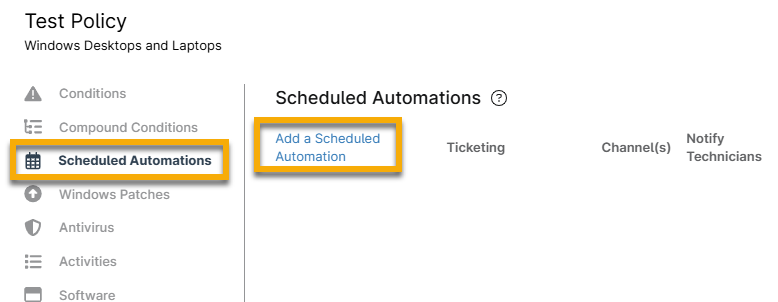
Figura 1: Añadir una automatización programada
- Asigne un nombre, una descripción opcional y un cronograma a su nueva automatización programada. Mueva el cursor sobre la información sobre la programación para obtener más información sobre las opciones de programación.
- Para recibir notificaciones cuando esta automatización programada se ejecuta en un dispositivo, puede adjuntar un canal de notificación y configurar la acción para enviar notificaciones. Una vez activada, también puede asignar la gravedad y la prioridad de la notificación. Consulte Canales de notificación para obtener más información.
- Si tiene configurada una integración PSA, también puede crear un ticket cada vez que se ejecute este script programado. La opción que vea para este campo depende del PSA que haya integrado con NinjaOne, si lo hay. Si NinjaOne Ticketing está activado, utilice las opciones del menú desplegable de Reglas de Ticketing para crear un ticket.
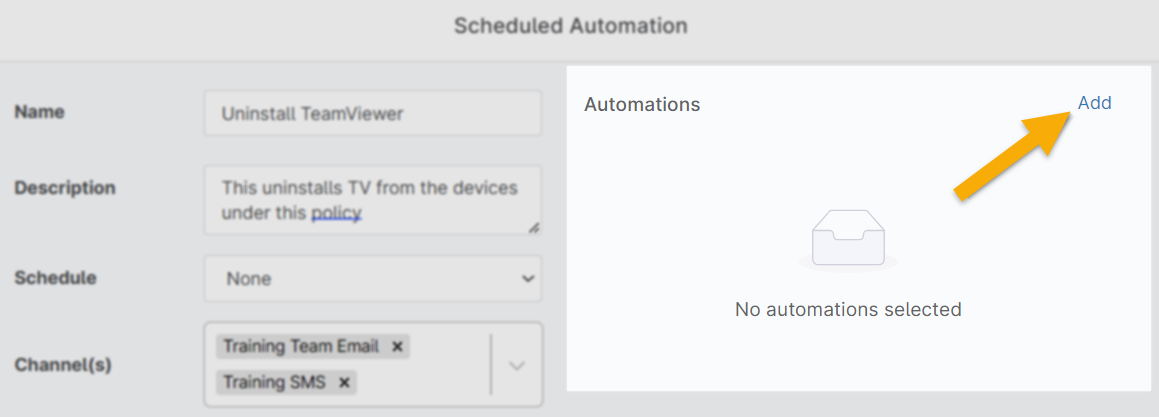
Figura 2: Crear un ticket a partir de una automatización programada
Activar la automatización
- Haga clic en Añadir automatización en la esquina superior derecha para seleccionar qué script o aplicación(es) ejecutar como parte de la automatización programada. Se abre la Biblioteca de automatización.

Imagen 3: Añadir las automatizaciones al calendario
- En la Biblioteca de Automatización, elija entre los scripts nativos que NinjaOne proporciona o cualquier script personalizado que haya añadido a la biblioteca. Si añade varios scripts, se ejecutarán en el orden indicado. Puedes arrastrar y soltar los guiones para cambiar el orden. Visite Getting Started With NinjaOne's Automation Library (Scripting) para aprender más.
- Mueva el cursor sobre la automatización para ver las opciones de edición o eliminación. Mueva el cursor sobre el icono de información(i) para ver los detalles. Sólo los guiones que requieran detalles adicionales tendrán la opción de editar.
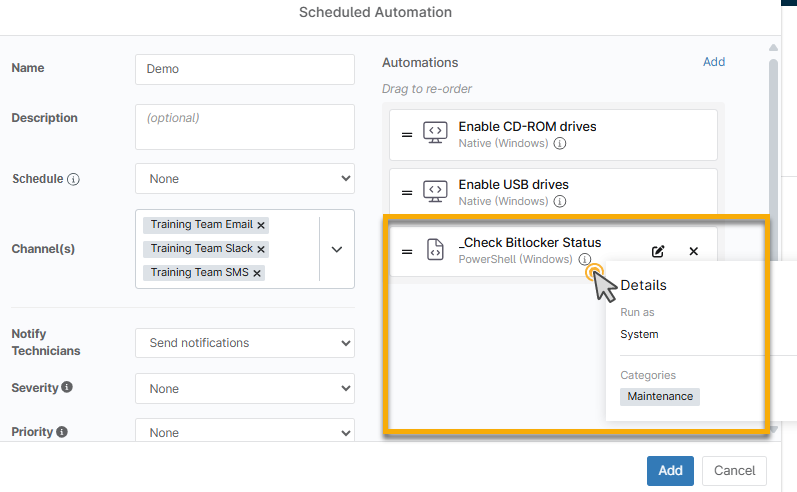
Figura 4: Gestionar las automatizaciones del calendario
Una vez que haya añadido todas las secuencias de comandos necesarias, haga clic en Guardar para añadir la configuración de su nueva automatización programada y, a continuación, guarde su política.
Editar o eliminar automatizaciones programadas
- En la página de configuración de la política, seleccione Automatizaciones programadas.
- Para editarla, haz clic en la automatización.
- Para eliminar, mueva el cursor sobre la automatización programada y, a continuación, haga clic en Eliminar en el lado derecho. No puede eliminar las automatizaciones heredadas, pero puede anularlas.
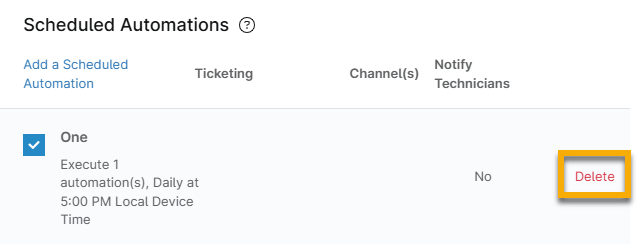
Imagen 5: Eliminar una automatización programada en NinjaOne
Opciones de programación para guiones programados
Al crear automatizaciones programadas, puede seleccionar una de las siguientes opciones:
- Diario, semanal, mensual: Para obtener más información, mueva el cursor sobre la información sobre la herramienta Programar en el cuadro de diálogo Añadir automatización.
- Puede seleccionar días específicos de la semana haciendo clic en cada día que desee que se ejecute la automatización. Puede elegir uno o varios días de la semana para ejecutar la programación.
- Corre una vez: La automatización programada se ejecuta una vez a la hora especificada.
- Ejecutar una vez inmediatamente: La automatización programada se ejecuta una vez en cualquier dispositivo en línea justo después de guardar la política, en cualquier dispositivo fuera de línea tan pronto como vuelva a estar en línea y en cualquier dispositivo nuevo tan pronto como se añada a esa política.
- Ninguna: Se utiliza cuando no se desea ejecutar esta automatización en todos los endpoints. Utilícelo en los casos en los que desee ejecutarlo bajo demanda en algunos de los puntos finales.
- Si elige Ninguno, la automatización se guardará en la política.
- Todos: Se utiliza cuando se desea ejecutar una automatización programada en función de un intervalo de un número determinado de horas o minutos (por ejemplo, cada dos horas o cada 20 minutos).
- Al iniciar el sistema: Se utiliza cuando se desea ejecutar una automatización programada cada vez que se inicia el sistema.
- En Inicio de sesión de usuario: La automatización está programada para ejecutarse la próxima vez que el usuario se conecte.
Recursos adicionales:
Consulte los siguientes recursos para conocer otras opciones de programación: