
Tema
Este artículo describe cómo trabajar con organizaciones en NinjaOne.
Entorno
NinjaOne Endpoint Management
Descripción
Las organizaciones le permiten configurar los clientes, departamentos y componentes que incorpora y gestiona con NinjaOne. Son las estructuras en las que se asignan políticas, otros ajustes y ubicaciones a los dispositivos.
Índice
- Creación de una nueva organización
- Configuración de los ajustes de la organización
- Importación de organizaciones
- Mostrar datos de la organización
- Edición de organizaciones
- Copiar una organización
- Buscar el ID de la organización
Crear una nueva organización
Siga estos pasos para crear una nueva organización en NinjaOne:
- Desde cualquier página de la consola de NinjaOne, haga clic en el icono+y, a continuación, seleccioneOrganizaciónen el menú desplegable.

- Asigne un nombre a la organización, proporcione una descripción opcional y configure el intervalo de tiempo durante el cual desea recibir alertas. Cuando haya terminado, haga clic en el botónGuardar.
Configuración de los ajustes de la organización
El panel de navegación de la página de configuración de la organización contiene una lista de pestañas que puede utilizar para configurar su organización según sus necesidades. Dependiendo de las funciones e integraciones habilitadas, las pestañas que se muestran pueden variar con respecto a las que se muestran en las siguientes capturas de pantalla.
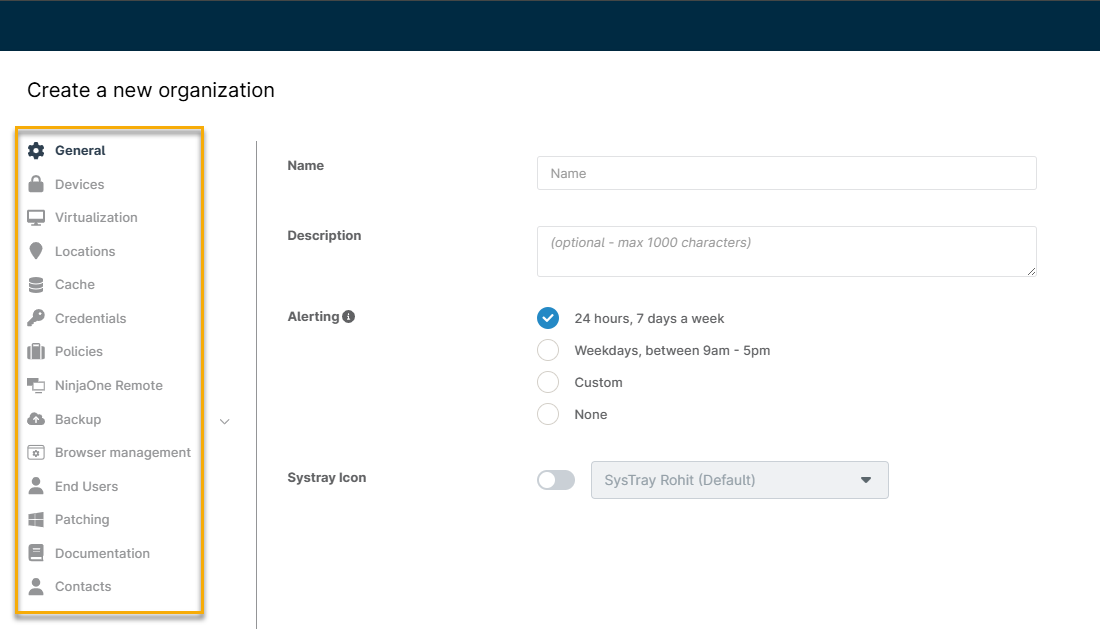
Explicaciones de la pestaña Configuración
Utilice esta tabla para obtener información sobre las opciones de configuración de cada pestaña.
| Pestaña | Finalidad |
|---|---|
| General |
|
| Dispositivos |
|
| Virtualización |
|
| Ubicaciones |
|
| Caché | Cree y administre servidores de caché de la organización. Para obtener más información, consulte NinjaOne: Almacenamiento en caché de parches |
| Credenciales | Añada credenciales al almacén de credenciales de la organización. Establezca las credenciales predeterminadas para los dispositivos de la organización. ConsulteOrganizacionesdeNinjaOne: intercambio de credencialespara obtener más información. |
| Almacenamiento en red | Configure y edite el almacenamiento en red y las rutas de copia de seguridad. ConsulteCopia de seguridad de NinjaOne: Almacenamiento en redpara obtener más información. |
| Políticas |
La opciónPolíticasdel editor de la organización tiene varias pestañas:
|
| NinjaOne Remote |
|
| Splashtop | Splashtop es una herramienta de conexión remota para compartir pantalla que cuenta con un agente ligero y un cifrado de alta seguridad. Para obtener más información, consulteSplashtop: Guía de configuración. |
| Copia de seguridad | Habilite el motor de copia de seguridad y configure la implementación de dispositivos. Para obtener más información, leaNinja Data Protection: Guía de configuración. |
| Usuarios finales | Añada y gestione usuarios finales en la organización para que puedan acceder de forma remota a sus dispositivos. Para obtener más información, consulteUso compartido por parte de usuarios finales y acceso a dispositivos. |
| Aplicación de parches | Añada un servidor WSUS para que la organización lo utilice con los parches del sistema operativo. ConsultePolíticas: gestión de parches de Windows y configuración del servidor WSUSpara obtener más información. |
| Documentación | Añada dispositivos que funcionarán como delegados de documentación. LeaDocumentación de NinjaOne: aplicaciones y serviciospara obtener información adicional. |
| Contactos | Importe los contactos conocidos para esta organización. |
Configuración adicional de acceso remoto
Si el acceso remoto está activo, puede elegir qué tipos de dispositivos pueden utilizar la herramienta de acceso remoto (estación de trabajo Windows, servidor Windows o macOS) y si se requiere la confirmación del usuario final para conectarse.
Importación de organizaciones
Para importar organizaciones, siga estos pasos:
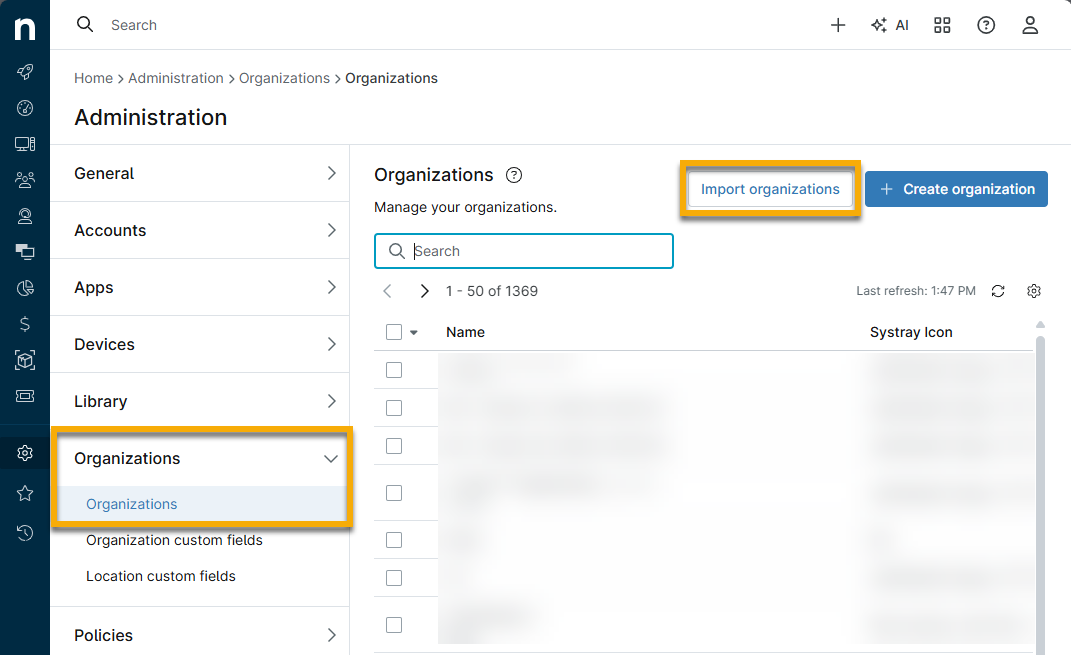
- Vaya aAdministración →Organizacionesy haga clic enImportar organizaciones.
- En una hoja de cálculo de Excel, introduzca todos los nombres de las organizaciones que desea añadir a NinjaOne en una sola columna. Copie los datos de la columna.
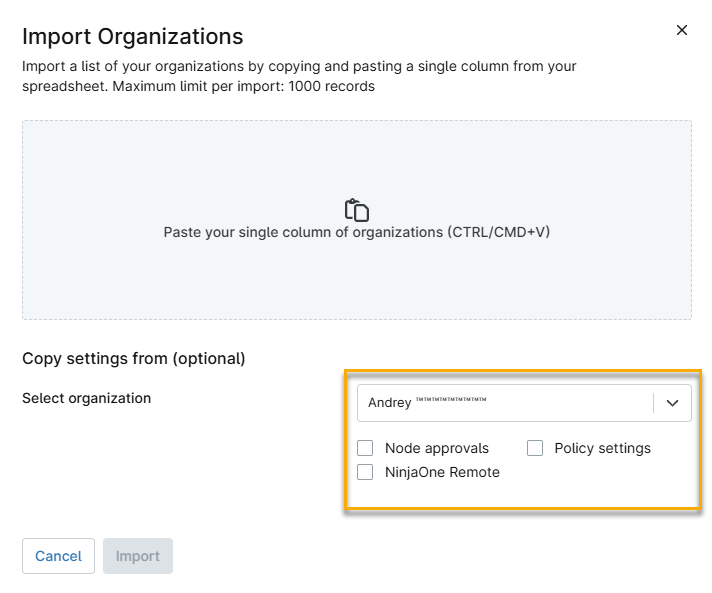
- En NinjaOne, pegue los datos de la columna en el campo designado en el modal Importar organizaciones.

Si desea que las nuevas organizaciones copien la configuración de una organización existente, seleccione la organización existente en el menú desplegable. Los datos copiados se aplicarán a todas las organizaciones que se importen. Si no realiza ninguna selección, las organizaciones importadas no tendrán ninguna configuración.
Visualización de los datos de la organización
Puede controlar qué columnas muestran datos en la pestaña Organizaciones deAdministración. Haga clic en el icono de engranaje para añadir o eliminar columnas.

- Seleccione las columnas que desea añadir o eliminar en el menú desplegable Columnas.
- Haga clic y arrastre las columnas para cambiar el orden de visualización.
- Haga clic en el iconoX junto al nombre de una columna para eliminarla.
Edición de organizaciones
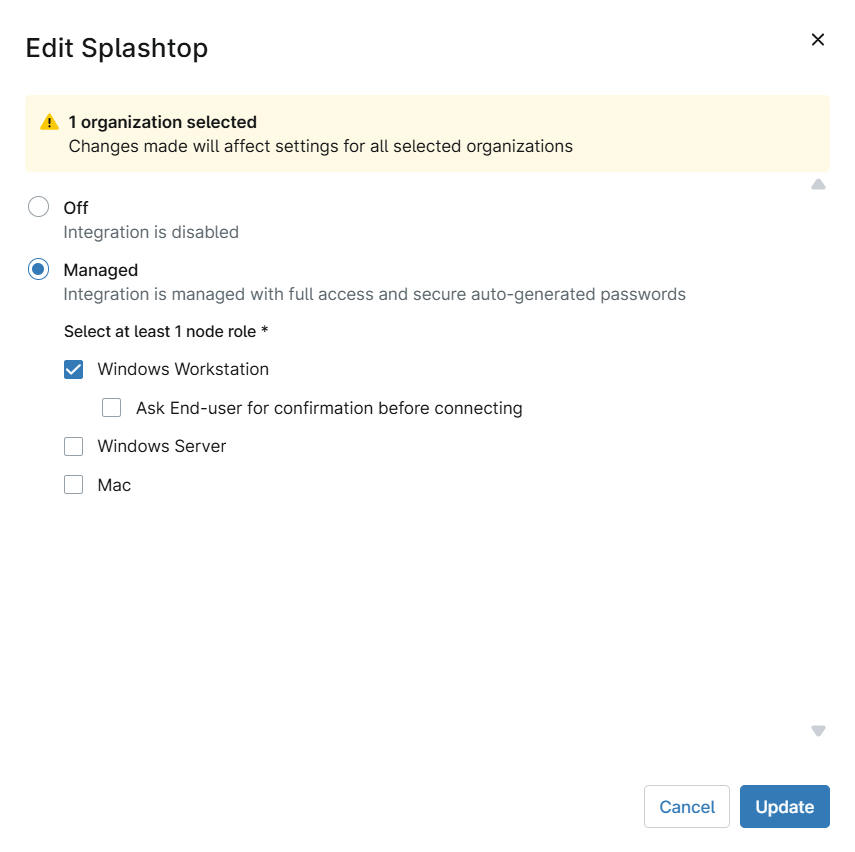
Los técnicos con privilegios de administrador del sistema configurados en «Actualizar» para el acceso a la organización (consultePermisos de usuario: Opciones de permiso) pueden editar la configuración de varias organizaciones simultáneamente. Esta función permite configurar los ajustes del proveedor de acceso remoto en todas las organizaciones para Splashtop y NinjaOne Remote.
Puede editar una organización individual o (con los permisos adecuados) varias organizaciones a la vez.
- Para editar una sola organización, haga clic en el nombre de la organización enAdministración→Organizaciones.
- Para editar la configuración de una o varias organizaciones, siga estos pasos:
- En lalista de organizaciones, seleccione las casillas de verificación junto a la organización que necesita actualizarse y, a continuación, haga clic en el menú desplegableEditar configuración.

- Seleccione una opción de la lista desplegable, realice los cambios de configuración y, a continuación, haga clic en el botónActualizar.
Copiar una organización
Para copiar una organización y todas sus configuraciones, siga estos pasos:
- Vaya aAdministración→Organizaciones,coloque el cursor del ratón sobre una organización y seleccioneCopiaren el menú desplegable que aparece.
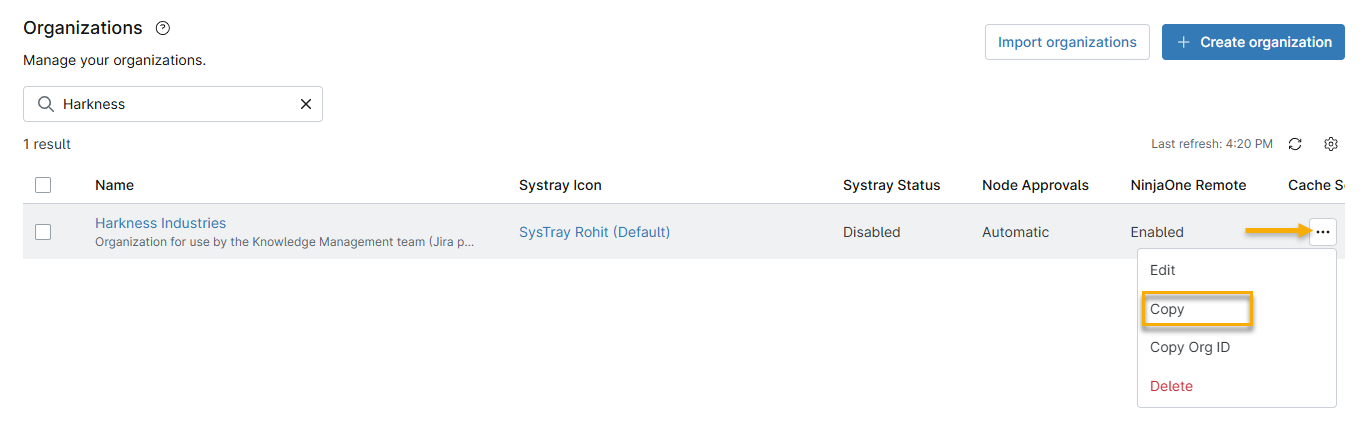
- Haga clic enCopiar, cambie el nombre de la nueva organización y seleccione los ajustes que desea duplicar. Haga clic enGuardarpara finalizar.
Buscar el ID de la organización
Algunos procesos o integraciones en NinjaOne pueden requerir el ID de la organización:
- EnAdministración→Organizaciones, coloque el cursor sobre el nombre de la organización.
- Haga clic en el icono de tres puntos de la fila y seleccioneCopiar ID de organización.

Eliminar una organización
Para eliminar una organización, siga estos pasos:
- Vaya aAdministración→Organizaciones,coloque el cursor del ratón sobre una organización y, a continuación, seleccioneEliminaren el menú desplegable que aparece.
- El sistema mostrará un mensaje de alerta advirtiéndole de que no puede deshacer la eliminación de la organización. Introduzca su correo electrónico para confirmar la eliminación.