
Tema
Este artículo describe la función de notificaciones y alertas de NinjaOne y proporciona instrucciones para su configuración.
Entorno
NinjaOne Endpoint Management
Descripción
Los canales de notificación envían notificaciones según las condiciones configuradas, activándolas y restableciéndolas, y envían estas alertas a los canales de Slack, direcciones de correo electrónico, números de teléfono o aplicaciones webhook designados.
Las notificaciones se configuran en la sección Administración , en Aplicaciones; una vez configuradas, el canal se muestra en la página con un icono correspondiente a la integración y al tipo de canal.
Antes de empezar, tenga en cuenta las siguientes notas importantes:
- Solo los administradores del sistema pueden crear o modificar un canal de notificaciones.
- Los canales de notificación siguen la configuración de alertas de la organización e ignoran la configuración de alertas del usuario.
- Actualmente, los canales de notificación no se pueden utilizar para notificaciones sobre tareas programadas.
Índice
Seleccione una categoría para obtener más información:
- Habilitar el permiso de técnico para notificaciones
- Configurar notificaciones
- Eliminar o editar canales de notificación
- Configurar el envío de notificaciones a los canales
- Configurar el envío de notificaciones para condiciones de política
- Recursos adicionales
Habilitar permisos de técnico para notificaciones
Debe habilitar los permisos para que los técnicos puedan gestionar las notificaciones de las actividades. Habilitar los permisos no les otorgará la capacidad de crear o modificar canales de notificación; solo los administradores del sistema tienen ese permiso. Los técnicos seguirán necesitando acceso adicional a las políticas para gestionar las actividades específicas de las mismas.
- Vaya a Administración → Cuentas → Todos los usuarios o Funciones de técnico y, a continuación, seleccione un técnico o una función.
- Abra la pestaña Sistema en Permisos y asegúrese de que esté habilitada.
- Desplácese hacia abajo hasta Configurar actividades y seleccione «Permitido».

- Haga clic en Guardar cambios en la esquina superior derecha de la página del editor de cuentas/roles.
Ahora el técnico puede modificar las actividades del sistema en Administración → General → Actividades del sistema.
Configurar canales de notificación
Para configurar las notificaciones de canales de terceros, vaya a Administración en el panel de navegación izquierdo y seleccione Aplicaciones. Haga clic en Canales de notificación y, a continuación, en Añadir canal.
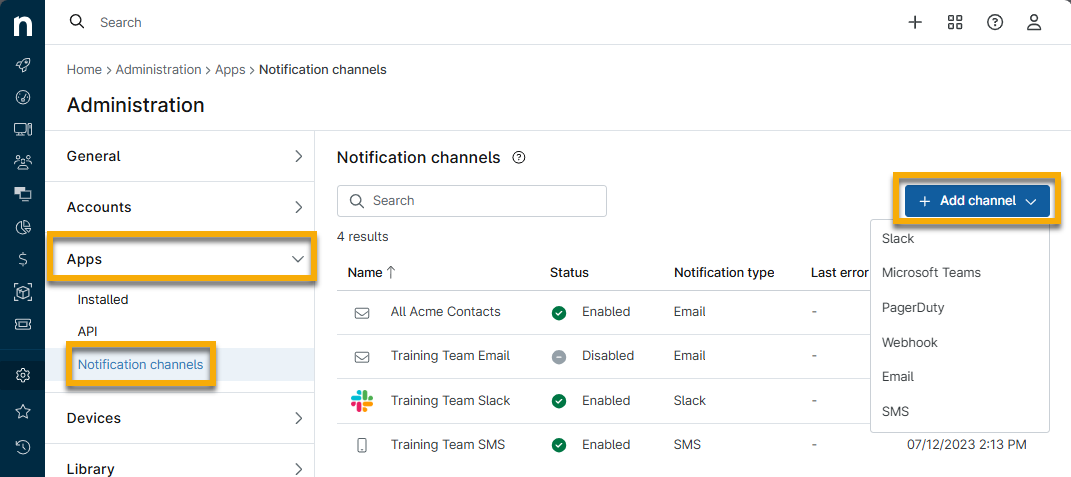
Elija la opción de canal:
Slack
Para configurar un canal de notificación para la aplicación Slack, siga estos pasos:
- Seleccione la opción Slack.
- Introduzca un título para el canal de notificación en el cuadro de configuración que aparece y asegúrese de que el interruptor de activación está activado (encendido
 , apagado
  ). Haga clic en Siguiente.

NinjaOne redirige a Slack para identificar el canal de Slack adecuado para enviar notificaciones.
- Haga clic en el menú desplegable «Buscar un canal» para ver los canales de Slack disponibles o escriba el nombre de un canal en el campo para ver las opciones que se rellenan automáticamente.

- Haga clic en Permitir para volver a NinjaOne, donde ahora se muestra el canal de notificaciones.
Microsoft Teams
Para configurar un canal de notificación para la aplicación Microsoft Teams, siga estos pasos:
- Seleccione la opción Microsoft Teams.
- Introduzca un título para el canal de notificación en el cuadro de configuración que aparece y asegúrese de que el interruptor de activación/desactivación está activado (encendido , apagado ).
En el campo Destino, introduzca la URL completa del webhook de Microsoft Teams. Si necesita instrucciones para obtener el webhook, consulte las guías de productos de Microsoft.
Nota importante: elimine :443 de la URL de destino en la consola de NinjaOne antes de pegar la URL en la configuración de notificaciones. De lo contrario, se producirá un error de conexión.
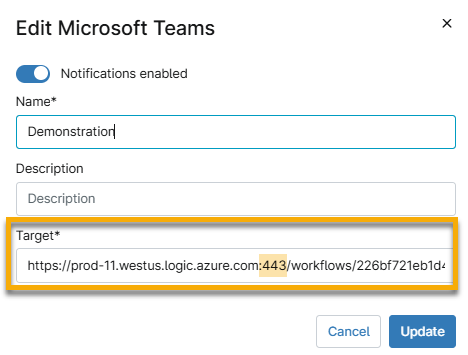
Una vez que haya guardado el canal y lo vea mostrado en la consola de NinjaOne, los usuarios pueden editar el canal de notificación para utilizar el nuevo webhook logic.azure.com como se describe a continuación:
- Abra su cuenta en Microsoft Teams.
- Seleccione su equipo, mueva el cursor sobre los tres puntos situados a la derecha y, a continuación, haga clic en Flujos de trabajo.

- Introduzca «Webhook» para la configuración del flujo de trabajo y seleccione una plantilla.
- Introduzca un nombre, seleccione la conexión de Teams y, a continuación, haga clic en Siguiente.
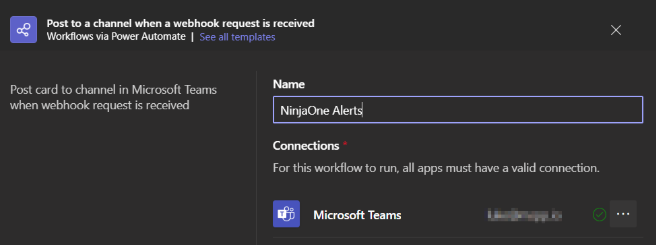
- Ajuste los detalles, si es necesario, y haga clic en Añadir flujo de trabajo.
- Copie y guarde la URL resultante y, a continuación, haga clic en Hecho.
PagerDuty
Para configurar un canal de notificación para la aplicación PagerDuty, siga estos pasos:
- Seleccione la opción PagerDuty .
- Introduzca un título para el canal de notificación en el cuadro de configuración que aparece y asegúrese de que el interruptor de activación/desactivación está activado (encendido , apagado ).
- Para obtener los datos del campo Clave de integración del servicio, consulte la base de conocimientos de PagerDuty. Puede crear un nuevo servicio para configurarlo con su canal de notificación NinjaOne o hacer clic en un servicio existente que desee utilizar.
- En la parte del proceso correspondiente a las integraciones (paso 5 de la base de conocimientos de PagerDuty mencionada), active la casilla de verificación de la integración Events API V2 y, a continuación, haga clic en Añadir.
- Se volverá a mostrar la página de detalles del servicio.
- En la página Descripción general de Events API v2, haga clic en la flecha hacia abajo situada en la parte derecha y, a continuación, haga clic en el icono de doble papel para copiar la clave de integración.

- Vuelva a la página de NinjaOne. Pegue la clave de integración de PagerDuty copiada en el campo Clave de integración del servicio. Haga clic en Guardar.
Webhook
Para configurar un canal de notificación para la aplicación Webhook, siga estos pasos:
- Seleccione la opción Webhook .
- Introduzca un título para el canal de notificación en el cuadro de configuración que aparece y asegúrese de que el interruptor de activación/desactivación está activado (encendido , apagado ). Añada la URL de Webhook a la que desea que se envíen las notificaciones. Haga clic en Guardar.
Correo electrónico
Para configurar un canal de notificación para una dirección de correo electrónico, siga estos pasos:
- Haga clic en Administración en el panel de navegación izquierdo y seleccione Aplicaciones.
- Haga clic en Canales de notificación y, a continuación, en Añadir en la parte derecha de la página. Seleccione la opción Correo electrónico .
- Introduzca un título para el canal de notificación en el cuadro de configuración que aparece y asegúrese de que el interruptor de activación Activado está activado (encendido , apagado ). Añada la dirección de correo electrónico a la que desea que se envíen las notificaciones. Haga clic en Guardar.
SMS
Si el SMS se ha desactivado en su entorno, la opción no estará disponible.
- Haga clic en Administración en el panel de navegación izquierdo y seleccione Aplicaciones.
- Haga clic en Canales de notificación y, a continuación, haga clic en Añadir en la parte derecha de la página. Seleccione la opción SMS .
- Introduzca un título para el canal de notificación en el cuadro de configuración que aparece y asegúrese de que el interruptor Activado está activado (encendido , apagado ). Añada el nombre del canal de notificación y el número de teléfono al que desea que se envíen las notificaciones. Solo se permite una entrada de teléfono por canal SMS. Haga clic en Guardar.
Eliminar o editar canales de notificación
Puede editar o eliminar canales de notificación en NinjaOne moviendo el cursor sobre el canal y seleccionando Editar o Eliminar.

Configurar el envío de notificaciones a los canales
Puede configurar las notificaciones activadas por eventos como condiciones, actividades del sistema, cambios en las políticas y scripts programados para que se envíen a los canales de notificación designados. En las secciones anteriores de este artículo, hemos explicado cómo habilitar los canales de notificación; una vez habilitados, debe seleccionar qué actividades del sistema se enviarán a esos canales:
- Haga clic en Administración en el panel de navegación izquierdo; abra la sección General y seleccione Actividades del sistema.

- Seleccione cualquier actividad para abrir el editor.
Se muestra el modal de configuración de Actividades. - En el modal de configuración de Actividades, utilice el campo Canales para añadir cualquier canal que desee incluir en esta notificación de actividad. Utilice los demás campos para configurar las notificaciones y, a continuación, haga clic en Guardar.
- Para obtener información sobre cómo crear un ticket, consulte NinjaOne Ticketing: Crear y asignar.
- Para obtener información sobre la configuración de SMS y correo electrónico de los técnicos, consulte Crear un técnico en NinjaOne.
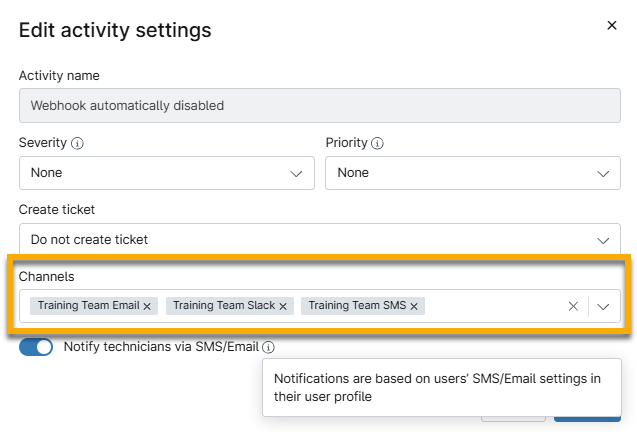
Configurar el envío de notificaciones para las condiciones de la política
Cuando se activa una condición para una política, puede controlar si se notifica a los técnicos de la ocurrencia. Para ello, siga estos pasos:
- Seleccione una política en Administración → Políticas.
- Abra la pestaña Condiciones y cree una nueva condición o edite una ya existente. Consulte Políticas: Configuración de condiciones para obtener instrucciones.
- Seleccione un canal de notificación en el menú desplegable Canales y, a continuación, seleccione «Enviar notificaciones» en el menú desplegable Notificar a los técnicos.

- Haga clic en Añadir o Guardar.
Recursos adicionales
Consulte Inscripción y gestión de dispositivos: Catálogo de recursos para obtener más información sobre la gestión de dispositivos en NinjaOne.