
Tema
Este artículo le ayudará a activar y utilizar la integración del SDK de Bitdefender, que actualmente sólo está disponible para dispositivos Windows.
Entorno
- Antivirus
- Bitdefender
Descripción
- Permisos de técnico para Bitdefender
- Personalizar Bitdefender SDK:
- Desplegar Bitdefender SDK en dispositivos
- Configuración del SDK de Bitdefender
- Ejecutar un análisis Bitdefender ad hoc
- Visualizar los resultados de un análisis de Bitdefender
- Acciones disponibles para amenazas bloqueadas o en cuarentena
- Filtros de búsqueda de Bitdefender
- Recursos adicionales:
Permisos de técnico para Bitdefender
Los administradores del sistema tienen acceso a la integración de Bitdefender GravityZone por defecto. A los técnicos con permisos de usuario personalizados se les debe conceder acceso a través de permisos o roles.
Selecciona un tema para continuar.
Conceder acceso a un técnico
- Dirígete a Administración → Cuentas → Técnicos y selecciona el técnico al que quieras conceder acceso de gestión a GravityZone.
- En Permisos, selecciona Sistema. Si el acceso al sistema no está habilitado, utiliza el botón para habilitarlo.
- Desplázate hasta las opciones de GravityZone. Hay dos funciones disponibles:
- GravityZone Admin Este rol otorga al usuario derechos completos para administrar la integración, incluyendo activarla o desactivarla, así como iniciar o cancelar análisis.
- Opciones de análisis de GravityZone: Los usuarios con este rol solo pueden iniciar y cancelar análisis.
Selecciona Sin acceso o Permitido para cada rol. A continuación, haz clic en Guardar cambios.
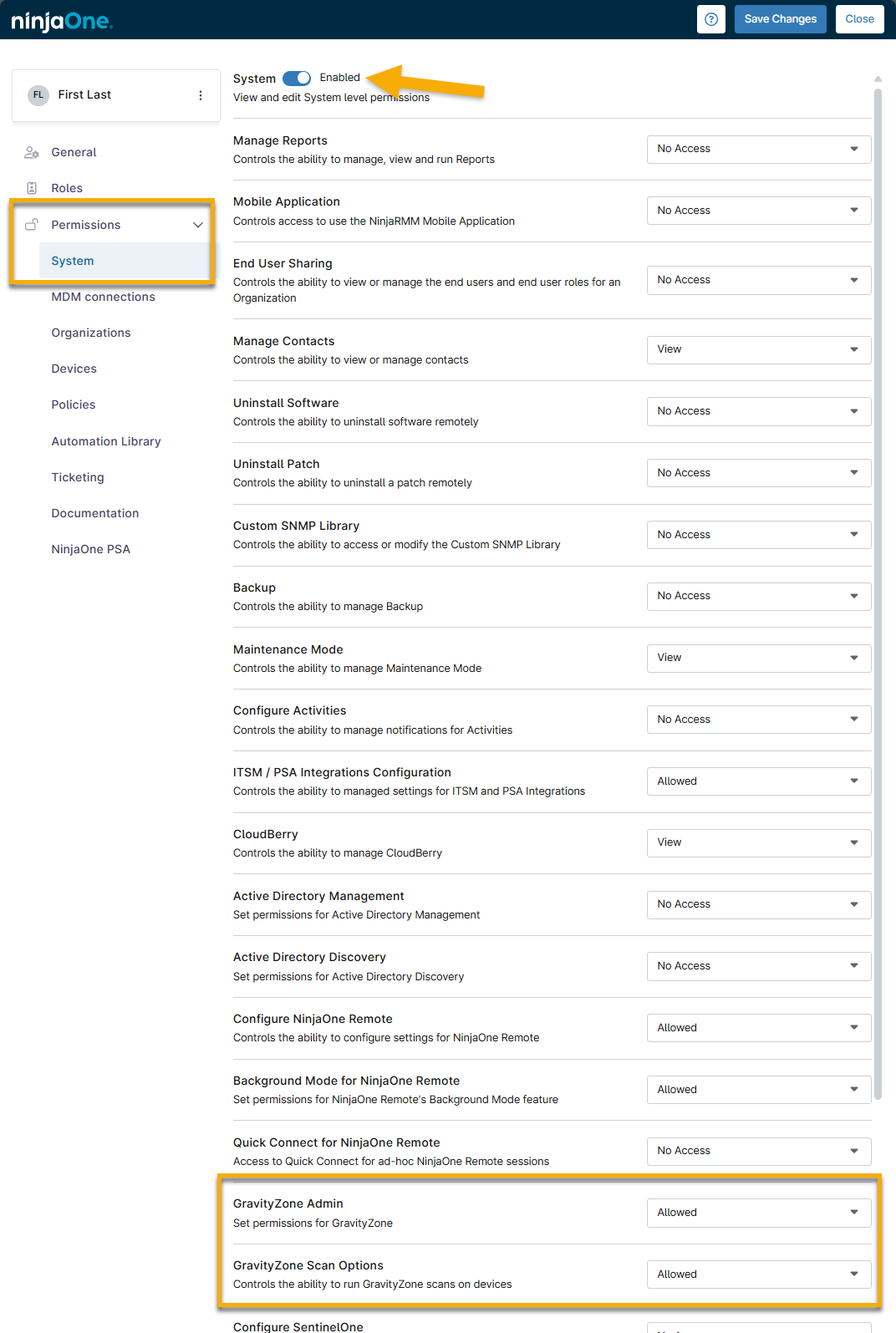
Imagen 1: Permisos GravityZone (haz clic para ampliar)
Conceder acceso a través de un rol
- Dirígete a Administración → Cuentas y selecciona el rol al que desees conceder acceso a GravityZone.
- En Permisos, selecciona la pestaña Sistema. Si el acceso al sistema no está habilitado, utiliza el botón para habilitarlo.
- Desplázate hasta las opciones de GravityZone. Hay dos funciones disponibles:
- GravityZone Admin Este rol otorga al usuario derechos completos para administrar la integración, incluyendo habilitarla o deshabilitarla e iniciar o cancelar análisis.
- Opciones de análisis de GravityZone: Los usuarios con este rol solo pueden iniciar y cancelar análisis.
Selecciona Sin acceso o Permitido para cada rol. A continuación, haz clic en Guardar cambios.
Personalizar Bitdefender SDK:
La instalación del SDK de Bitdefender extrae información directamente de la sección Branding de NinjaOne para personalizar la información de soporte técnico que aparece en la sección About del icono de la bandeja del sistema del SDK de Bitdefender para el usuario final.
Dirígete a Administración > General > Personalización y haz clic en Editar en la sección Sitio web.
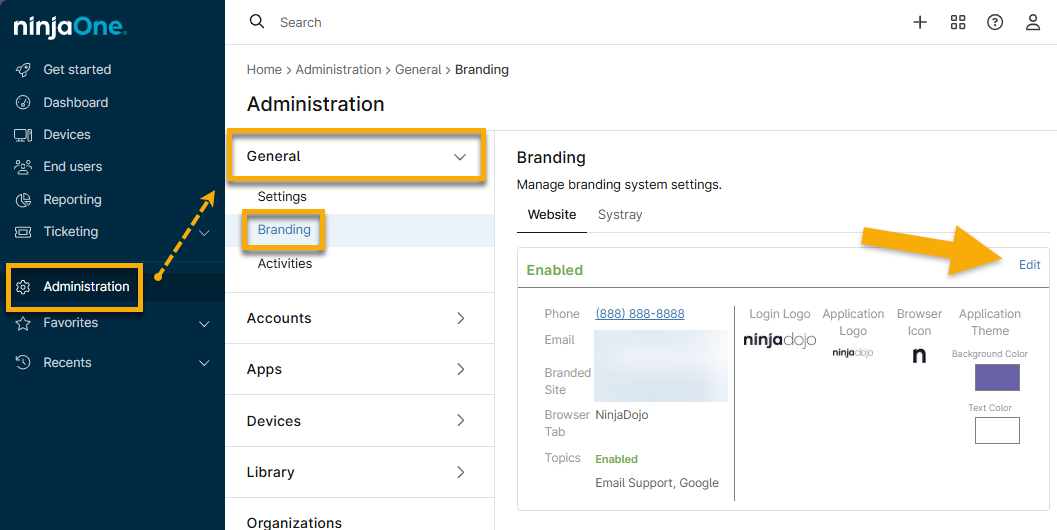
Imagen 2: Editar la marca para el sitio web personalizado de NinjaOne
Bitdefender SDK utiliza el número de teléfono, la dirección de correo electrónico y el sitio web de ayuda proporcionados como información de soporte técnico. Desde el sitio web, el usuario final puede ver esta información haciendo clic con el botón derecho en el icono de la bandeja del sistema de Bitdefender y seleccionando Acerca de.
Desplegar Bitdefender SDK en dispositivos
- Actualmente, NinjaOne no es compatible con dispositivos Windows 11 basados en Arm.
- Te recomendamos encarecidamente que desinstales cualquier otro software antivirus antes de instalar Bitdefender SDK en un dispositivo, ya que tener varios antivirus instalados puede causar un rendimiento deficiente y otros comportamientos inesperados.
- Si ha estado utilizando previamente una integración Bitdefender SDK con GFI, N-Central, o cualquier otro RMM, necesita desactivar la integración para el dispositivo(s) en el otro RMM antes de habilitar la integración Bitdefender SDK de NinjaOne. De lo contrario, NinjaOne no podrá instalar su versión integrada de Bitdefender SDK.
- Si anteriormente ha estado utilizando otra versión de Bitdefender (como GravityZone), deberá desinstalarla antes de habilitar la integración Bitdefender SDK de NinjaOne. De lo contrario, NinjaOne no podrá instalar su versión integrada de Bitdefender SDK.
Desplegar Bitdefender
- Navega hasta Administración > Políticas yselecciona una política para la que desees habilitar Bitdefender SDK (y, por tanto, desplegar Bitdefender en los dispositivos bajo dicha política).
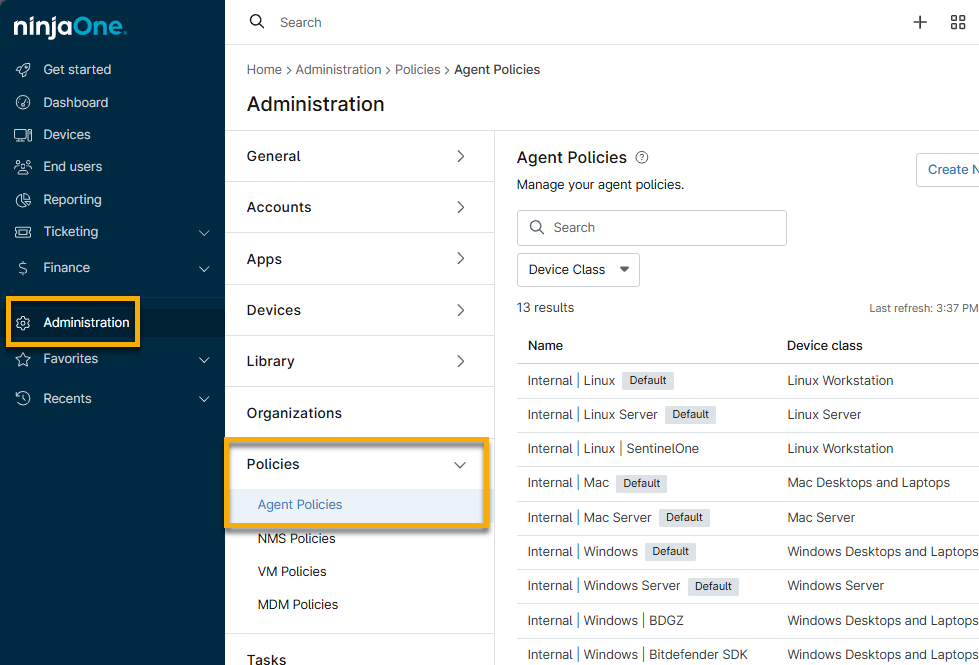
Imagen 3: Políticas de acceso en NinjaOne
- Seleccione la pestaña Antivirus y, a continuación, seleccione Bitdefender SDK en la lista desplegable.
- Se te preguntará si estás seguro de querer desplegar Bitdefender SDK en los dispositivos bajo tu política. En caso afirmativo, haz clic en Sí.
Nota importante: incluso después de hacer clic en Sí, Bitdefender SDK no se desplegará en los dispositivos bajo esta política hasta que no la guardes. - Configura los ajustes de Bitdefender según prefieras. Consulte la sección de este artículo titulada Configuración de Bitdefender SDK para obtener más información.
- Haz clic en Guardar para iniciar el intento de instalación en los dispositivos cubiertos por esta política.
Para cualquier dispositivo que esté en línea y bajo la política, ahora debería ver que Bitdefender comienza a instalarse. Cuando esto ocurre, aparece un mensaje tanto en la sección de Estado del dispositivo como en el Feed de actividad, indicando que la descarga de Bitdefender se ha iniciado. El mensaje también puede advertirte si la descarga ha fallado y proporcionarte información más detallada al respecto. Los ajustes de instalación especificados en su política para "Si falla la instalación de Bitdefender" se activan en este escenario (consulte más abajo para obtener más información sobre estos ajustes).
Si la instalación de Bitdefender falla, tiene varias opciones: mueva el cursor sobre la entrada de la sección Salud del dispositivo y haga clic en la flecha de expansión.
-
- Programar instalación Elija una programación diaria o por intervalos (cada 'x' horas) en la que se producirán nuevos intentos de instalación de Bitdefender para el dispositivo. Al seleccionar esta opción, creas una anulación de política a nivel de dispositivo para los ajustes de instalación de Bitdefender.
- Reintentar instalar Activar inmediatamente otro intento de instalación.
- Cancelar instalación Elija no instalar Bitdefender en el dispositivo. Esta opción crea una anulación de política a nivel de dispositivo para desactivar Bitdefender.
Configuración del SDK de Bitdefender
La integración de Bitdefender SDK es una integración de un solo panel, de modo que la totalidad de las opciones y ajustes se configura directamente dentro de las políticas de NinjaOne. A continuación encontrarás una lista detallada de los ajustes de políticas disponibles para Bitdefender.
- Instalación
- Opciones de reinicio post-instalación
- Acción
- Programación de análisis rápido
- Programación de análisis personalizado
- Programación de análisis completo
- En tiempo real
- Opciones de análisis avanzado
- Carpetas personalizadas para analizar
- Opciones de usuario final
- Varios
- Extensiones de archivo
- Eliminar archivos en cuarentena después de (días)
- Exclusiones de análisis
Instalación
Esta sección te permite configurar el comportamiento de la instalación de Bitdefender SDK en las siguientes circunstancias.
-
Si hay otro software antivirus instalado, puedes elegir una de las siguientes opciones:
- Notificar y no tomar medidas:se envía una notificación a los usuarios, pero Bitdefender no intentará instalarse (esta opción está seleccionada de forma predeterminada)
-
Notificar e instalar de todos modos:se envía una notificación a los usuarios y NinjaOne procede a intentar instalar Bitdefender en el dispositivo en cuestión.
Nota importante: te recomendamos encarecidamente que desinstales cualquier otro software antivirus antes de instalar Bitdefender en un dispositivo, ya que tener varios antivirus instalados puede provocar un rendimiento deficiente y otros comportamientos inesperados. Por lo tanto, para hacer esto, se te pedirá que introduzcas la dirección de correo electrónico de tu usuario para su confirmación.
- Si la instalación de Bitdefender falla, puedes elegir si quieres o no que NinjaOne vuelva a intentar realizar la instalación (marcando la opción Habilitado), y, de ser el caso, puedes especificar un programa diario o por intervalos (cada X horas).
Opciones de reinicio post-instalación
Con la integración de Bitdefender, es posible que haya que reiniciar el equipo para completar la instalación o eliminar correctamente una amenaza. Esta sección le permite configurar el comportamiento del dispositivo en las siguientes circunstancias posibles.
-
Si hay un usuario conectado, puedes elegir si quieres:
- Pedirle que reinicie hasta que acepte: se pregunta al usuario final si quiere reiniciar cada X minutos/horas/días hasta que acepta.
- Notificar al usuario y luego reiniciar: se notifica al usuario final que su dispositivo se reiniciará y, a continuación, se procede a reiniciarlo tras X minutos/horas/días.
- Reiniciar automáticamente: el dispositivo se reinicia automáticamente a los X minutos.
- No hacer nada: el dispositivo no se reinicia y el reinicio queda pendiente hasta que se tome alguna medida al respecto.
-
Si un usuario no ha iniciado sesión, puede seleccionar una de las siguientes opciones:
- Reiniciar inmediatamente: el dispositivo se reinicia inmediatamente.
- Intentar reiniciar hasta que la operación tenga éxito: selecciona un programa diario, a intervalos o semanal en el que quieres que el dispositivo intente reiniciarse.
- No hacer nada: el dispositivo no se reinicia y el reinicio queda pendiente hasta que se tome alguna medida al respecto.
 o
o  ) junto al dispositivo en las páginas Panel de control y Buscar. Para más información sobre los reinicios pendientes, consulta nuestra documentación sobre Reinicios pendientes .
Acción
Esta sección te permite configurar el comportamiento de Bitdefender en las siguientes circunstancias posibles.
-
Cuando se detecta un archivo infectado, puedes elegir si quieres:
- Desinfectar, Eliminar o Poner en cuarentena el archivo.
- También puedes seleccionar cuál de las acciones indicadas aquí arriba deseas que se produzca si falla la acción anterior.
Nota importante: si "Desinfectar" está seleccionado como acción pero la operación no se realiza correctamente, Bitdefender eliminará el archivo. Esto se aplica independientemente de si se selecciona "Desinfectar" como primera o segunda acción. Un mensaje en la interfaz de usuario así lo indicará siempre que se seleccione "Desinfectar".
-
Cuando se detecta un archivo sospechoso, puedes elegir si quieres:
- Desinfectar, Eliminar o Poner en cuarentena el archivo.
- También puedes seleccionar cuál de las acciones indicadas aquí arriba deseas que se produzca si falla la acción anterior.
-
Nota importante: Si "Desinfectar" está seleccionado como acción, pero la operación no se realiza correctamente, Bitdefender eliminará el archivo. Esto se aplica independientemente de si se selecciona "Desinfectar" como primera o segunda acción. Un mensaje en la interfaz de usuario así lo indicará siempre que se seleccione "Desinfectar" como acción.
Programación de análisis rápido
Este ajuste te permite habilitar o deshabilitar análisis rápidos mediante la ejecución de un programa (activando la opción Habilitado), así como especificar un programa diario o semanal en el que quieres que se ejecute un análisis rápido.
Programación de análisis completo
Este ajuste te permite habilitar o deshabilitar la ejecución de análisis completos según un programa (activando la opción Habilitado), así como también especificar un programa diario o semanal en el que quieres que se ejecute un análisis completo.
Programación de análisis personalizado
Este ajuste te permite habilitar o deshabilitar la ejecución de análisis personalizados según un programa (activando la opción Habilitado), así como también especificar un programa diario o semanal en el que quieres que se ejecute un análisis personalizado.
En tiempo real
Este ajuste simplemente te permite habilitar o deshabilitar el análisis en el momento del acceso, es decir, la herramienta de protección en tiempo real de Bitdefender. Esta función analizará los archivos en el momento en que los usuarios accedan a ellos.
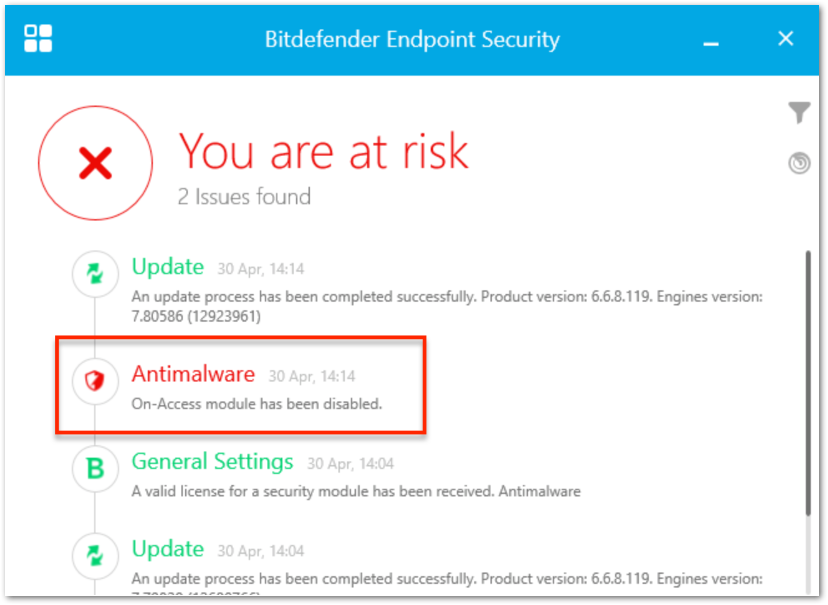
Imagen 4: Ejemplo de amenazas denunciadas en el dispositivo
Opciones de análisis avanzado
Estos ajustes le permiten personalizar qué tipos de archivos se analizarán durante los análisis rápidos, los análisis completos, los análisis personalizados y los análisis en tiempo real (si están habilitados).
- Para más información sobre las Aplicaciones potencialmente no deseadas, haz clic aquí para ver un artículo de la base de conocimientos de Bitdefender.
- Si optas por que Bitdefender analice los Archivos, analizará el interior de los archivos comprimidos (por ejemplo, archivos zip).
- A fin de evitar que los análisis duren demasiado, limitamos el número máximo de archivos que se pueden analizar. En el caso de los análisis completos y rápidos, el límite es de 2. En el caso de los análisis personalizados, el límite es de 5.
- Si decides habilitar SmartScan, Bitdefender comprobará la suma de verificación del archivo. Si el archivo no ha cambiado desde el último análisis, no se volverá a analizar.
También puedes seleccionar el nivel de prioridad de los análisis rápidos, completos y personalizados; con ello se determina cuánta capacidad puede usar un análisis (una prioridad baja ocupará menos CPU).
Carpetas personalizadas para analizar
Este ajuste te permite seleccionar carpetas personalizadas concretas para incluirlas en los análisis. Haga clic en «Agregar una carpeta», en la parte superior derecha, para agregar una carpeta personalizada nueva con el fin de analizarla.
A continuación, escriba la ubicación de la carpeta en el cuadro de texto.
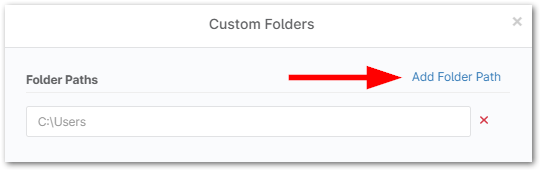
Imagen 5: Añadir ruta para la exploración de carpetas personalizadas
Opciones de usuario final
Estos ajustes te permiten elegir si deseas que los usuarios finales puedan iniciar análisis rápidos y completos en la IU de Bitdefender de forma local en el equipo, y si quieres proteger la instalación de Bitdefender con una contraseña.
- Marcar la opción Habilitar/Deshabilitar análisis rápido y completo desde la interfaz de usuario de Bitdefender determina si los usuarios finales verán o no la opción de iniciar análisis rápidos y completos cuando abran Bitdefender en su propio equipo.
- Marcar la opción Proteger con contraseña la instalación de Bitdefender supone que no se pueda desinstalar Bitdefender del equipo, puesto que se le pedirá al usuario final que facilite una contraseña para hacerlo.
- Si esta opción está habilitada, Bitdefender solamente se podrá desinstalar deshabilitándolo en tu política de NinjaOne.
Varios
Seleccionar la opción Recuperar las programaciones perdidas con un análisis rápido hace que un dispositivo realice un análisis rápido en la verificación inicial si no está conectado en el momento en que se suponía que debía ejecutarse un análisis programado.
Extensiones de archivo
Hay tres opciones diferentes de extensiones de archivo que se pueden analizar:
- Todos: se analizarán todos los archivos.
- Aplicación: solamente se analizarán los programas.
- Personalizado: permite seleccionar extensiones personalizadas concretas para analizarlas, además de todas las extensiones conocidas (agrega extensiones personalizadas nuevas haciendo clic en Agregar en la esquina superior derecha)
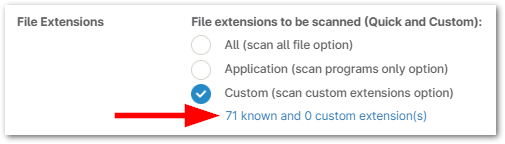
Imagen 6: Gestión de extensiones de archivo personalizadas
Eliminar archivos en cuarentena después de (días)
Este ajuste te permite elegir el plazo después del cual se deberán eliminar los archivos en cuarentena.
Exclusiones de análisis
Este ajuste te permite configurar cualquiera de los siguientes tipos de exclusiones:
- Exclusión de archivos generales: introduce una ruta hasta un archivo concreto que desees excluir
- Exclusión de carpetas: introduce una ruta hasta una carpeta concreta que desees excluir
- Exclusión de extensiones: especifica una extensión concreta que desees excluir
- Exclusión de archivos de proceso: introduce una ruta hasta un proceso concreto que desees excluir
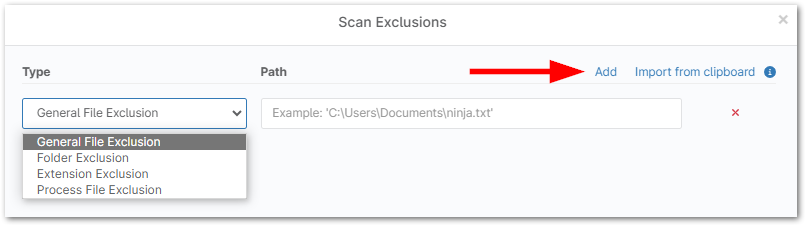
Imagen 7: Añadir una ruta de exclusión
Ejecutar un análisis Bitdefender ad hoc
Puedes ejecutar un análisis de Bitdefender en un dispositivo ad hoc (fuera de lo previsto) de dos formas:
- Navegue hasta el dispositivo en el que desea ejecutar un análisis, sitúe el cursor sobre el botón de reproducción > Antivirus y seleccione el tipo de análisis que desea ejecutar (personalizado, rápido o completo).

Imagen 8: Ejecutar el antivirus desde el panel del dispositivo
- Vaya a la página de búsqueda Dispositivos , seleccione el dispositivo o dispositivos en los que desea ejecutar un análisis, haga clic en Ejecutar > Antivirus y seleccione el tipo de análisis que desea ejecutar.
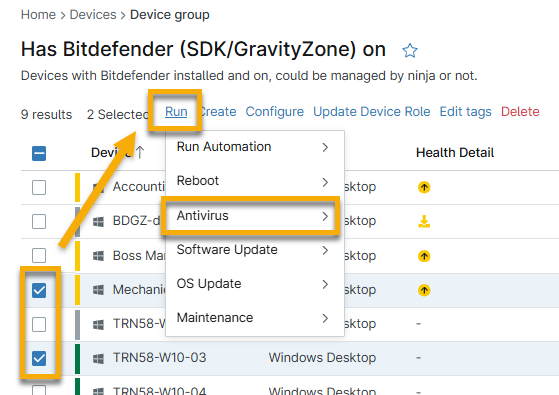
Imagen 9: Ejecutar el antivirus desde la página de búsqueda de dispositivos
Visualizar los resultados de un análisis de Bitdefender
Después de ejecutar un análisis Bitdefender, cualquier amenaza bloqueada o en cuarentena aparecerá en la sección Salud del panel del dispositivo o en la sección Salud del dispositivo del panel del sistema.
Vea datos más detallados sobre cualquier amenaza activa, bloqueada o en cuarentena en la pestaña Dispositivos > Amenazas del panel de control del sistema. Para más información sobre la pestaña Amenazas, consulte Uso de Cuadros de Mando en NinjaOne.
Acciones disponibles para amenazas bloqueadas o en cuarentena
Amenazas bloqueadas
Las amenazas bloqueadas aparecen con un icono de escudo rojo ( ) en los dispositivos.

Imagen 10: Ejemplo de icono de amenaza bloqueada
Si Bitdefender detecta una posible amenaza que no esté incluida en sus definiciones y no sobre la que no puede tomar ninguna acción (desinfectarla, ponerla en cuarentena o eliminarla), bloqueará el archivo. Los archivos bloqueados seguirán en el equipo, pero el usuario final no podrá acceder a ellos hasta que haya reiniciado el dispositivo.
Hay dos opciones diferentes para gestionar una amenaza bloqueada:
- Agregar exclusión: si consideras que el archivo que se está bloqueando no es realmente una amenaza (y por tanto es un falso positivo), puedes agregar una exclusión para el archivo, lo que a su vez hace que se libere el archivo bloqueado y no se incluya en los análisis desde ese momento en adelante. Las exclusiones se agregan en forma de anulaciones de política a nivel de dispositivo y se podrán visualizar en la sección Exclusiones de análisis de los ajustes de la política de Bitdefender.
-
Eliminar manualmente: como el archivo queda bloqueado a causa de la incapacidad de Bitdefender de emprender alguna acción, tendrás que eliminar manualmente el archivo en cuestión si se trata de una amenaza legítima. Después de un reinicio, se podrá volver a acceder al archivo en el equipo; en ese momento, ya podrás eliminarlo.
-
Nota importante: si se detecta una amenaza bloqueada en un archivo utilizado en el reinicio, el análisis en tiempo real lo volverá a bloquear inmediatamente después de un reinicio, lo que hará que vuelva a ser inaccesible (antes de que puedas eliminarlo manualmente). Para poder eliminar correctamente una amenaza en ese caso, es necesario iniciar el equipo en el modo seguro.
-
Amenazas en cuarentena
Las amenazas en cuarentena aparecen con un icono de escudo amarillo ( ) en los dispositivos.
Las amenazas se ponen en cuarentena si has configurado Bitdefender para que ponga en cuarentena archivos sospechosos y/o infectados en la configuración de tu política.
Hay tres opciones diferentes para gestionar una amenaza en cuarentena:
- Restaurar amenaza: en caso de falso positivo, podrás restaurar el archivo en el equipo. Si se hace de esta forma, el archivo debería volver a su ubicación original.
- Eliminar amenaza: en caso de que la amenaza detectada sea legítima, podrás eliminar el archivo sospechoso o infectado en el equipo.
- Restaurar y agregar exclusión: en caso de falso positivo, podrás restaurar el archivo en el equipo, así como agregar una exclusión del archivo en cuestión, de forma que no se incluya en futuros análisis. La restauración del archivo lo devuelve a su ubicación original. Las exclusiones se agregan en forma de anulaciones de política a nivel de dispositivo y se podrán visualizar en la sección Exclusiones de análisis de los ajustes de la política de Bitdefender.
Filtros de búsqueda de Bitdefender
Hay cuatro filtros relacionados con Bitdefender que se pueden encontrar en Filtros adicionales en la página Buscar:
- Dispositivos con problemas de instalación
- Dispositivos que requieren reinicio para instalarse
- Dispositivos que requieren reiniciar para actualizar el motor AV
- Dispositivos que requieren reiniciar para desinfectarse
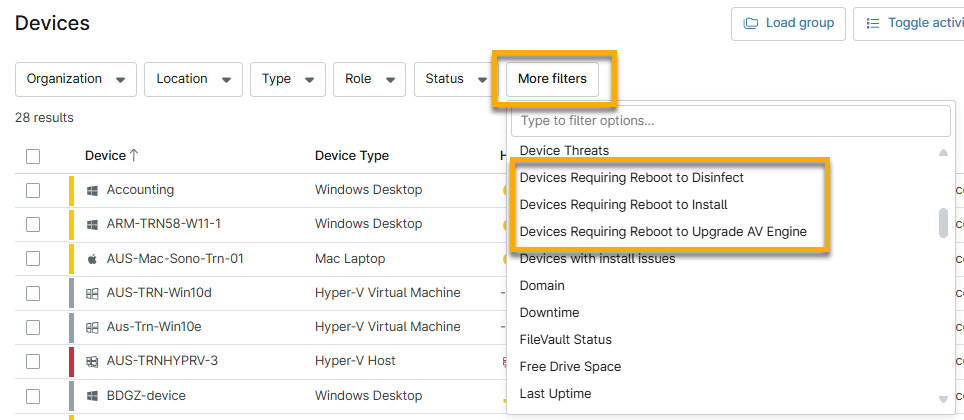
Imagen 11: Aplicar filtros relacionados con Bitdefender desde la página de búsqueda de dispositivos
La página de búsqueda también proporciona grupos de búsqueda integrados para Bitdefender:
- Tiene Bitdefender activado
- Tiene Bitdefender SDK gestionado por NinjaOne

Imagen 12: Cargar grupo de búsqueda desde la página de búsqueda de Dispositivos
Recursos adicionales:
Puedes acceder a una lista de preguntas frecuentes sobre nuestra integración de Bitdefender en Bitdefender: FAQ.
Integraciones / Aplicaciones de terceros: Catálogo de recursos