
Preguntas frecuentes sobre Splashtop
 | Cuando se actualiza este artículo, todas las entradas nuevas se añaden a la parte superior. |
P: ¿Qué versión de Splashtop es compatible con NinjaOne?
- R: NinjaOne soporta la versión 3.6.6.0 de Splashtop, que también incluye soporte para módulos criptográficos compatibles con FIPS. Para más información, consulta el siguiente recurso de Splashtop: Cumplimiento de FIPS en Splashtop - Soporte.
P: ¿Splashtop es una opción para los usuarios finales?
- R: No, en este momento, los usuarios finales no pueden utilizar Splashtop; la actividad del usuario final se limita a proporcionar la confirmación para conectarse, que puede ser gestionada en el editor de la organización en Administración.
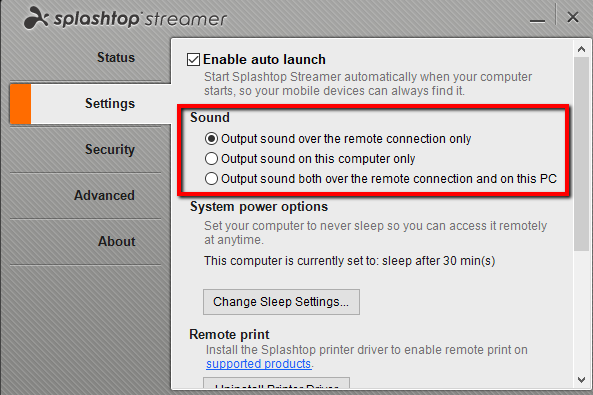
P: ¿Cómo puedo modificar los ajustes de audio de las conexiones de Splashtop?
- R: En las preferencias de la aplicación Splashtop Streamer, dirígete a Ajustes > Sonido.
P: ¿Cuál es la diferencia entre Splashtop para RMM y Splashtop Streamer?
- R: Splashtop para RMM tienes que tenerlo instalado en tu propio equipo para poder iniciar conexiones Splashtop utilizando la integración Splashtop de NinjaOne. Splashtop Streamer es el software de sólo escucha que NinjaOne despliega en tu(s) equipo(s) cuando Splashtop está habilitado a nivel de organización para dicho(s) dispositivo(s).
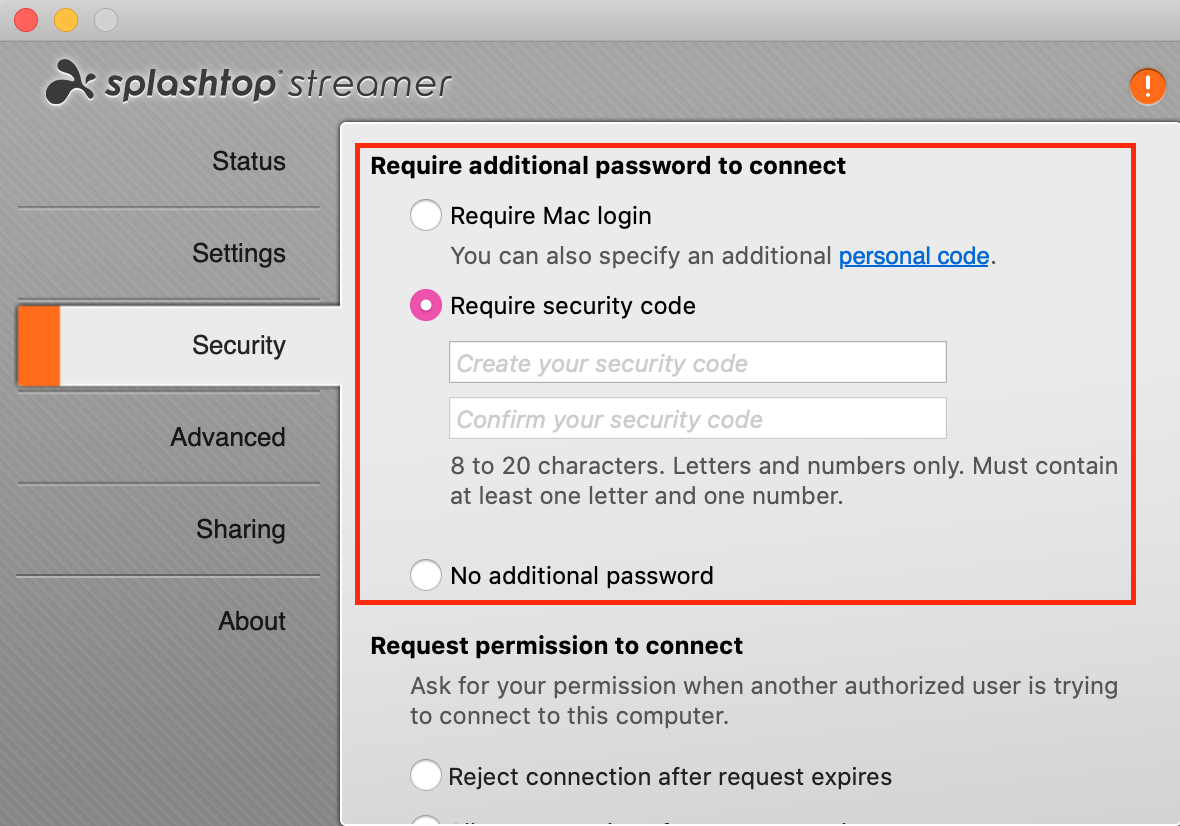
P: ¿Cómo puedo poner una contraseña en los dispositivos que tienen Splashtop?
- R: Desde los ajustes de Splashtop Streamer, ve a Seguridad > Solicitar contraseña adicional para conectar.
P: ¿La opción monitor múltiple está disponible con Splashtop?
- R: Una vez que hayas iniciado una conexión de Splashtop, podrás cambiar el monitor que ves desde la barra de acción en la parte superior de la ventana de conexión.

P: ¿Puedo ver todos los monitores al mismo tiempo con Splashtop?
- R: No, por ahora Splashtop no admite la visualización de todos los monitores de forma simultánea.
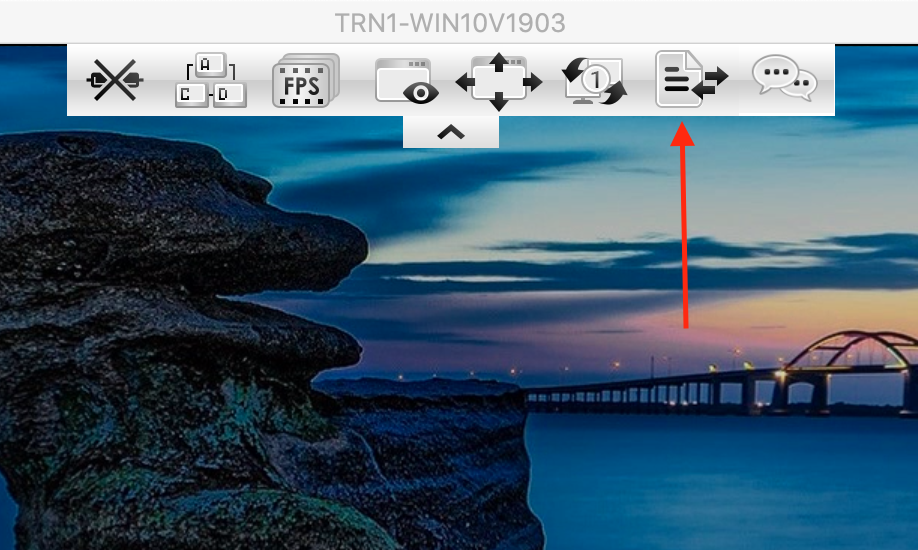
P: ¿Puedo transferir archivos a través de Splashtop?
- R: Sí. Una vez que hayas iniciado una conexión de Splashtop, podrás transferir archivos en la barra de acción de la parte superior de la ventana de conexión.
P: He intentado conectarme a un dispositivo y me sale el siguiente error: "Tu ordenador ya tiene abierta una sesión de Splashtop". ¿Que significa?
- R: Significa que otro usuario tiene abierta una sesión de Splashtop en ese dispositivo. Solo se permite una sesión a la vez por cada dispositivo.
P: ¿Puedo reiniciar en modo seguro mientras uso Splashtop?
- R: No, no se puede reiniciar un dispositivo en modo seguro con nuestra integración de Splashtop. Si bien esto se puede hacer dentro de la consola Splashtop, esta acción no está disponible con la licencia y la integración de Splashtop que utilizamos.
P: ¿Puedo eliminar Splashtop de un solo dispositivo o de un conjunto de dispositivos bajo una organización?
- R: Puedes deshabilitar Splashtop en un dispositivo o dispositivos concretos en la pestaña Ajustes de los dispositivos en cuestión. Para más información, consulta Splashtop: Guía de integración. Para eliminar Splashtop de todos los dispositivos de una organización, la deshabilitación de Splashtop en la propia organización activará la desinstalación del Splashtop Streamer en los dispositivos de esa organización.
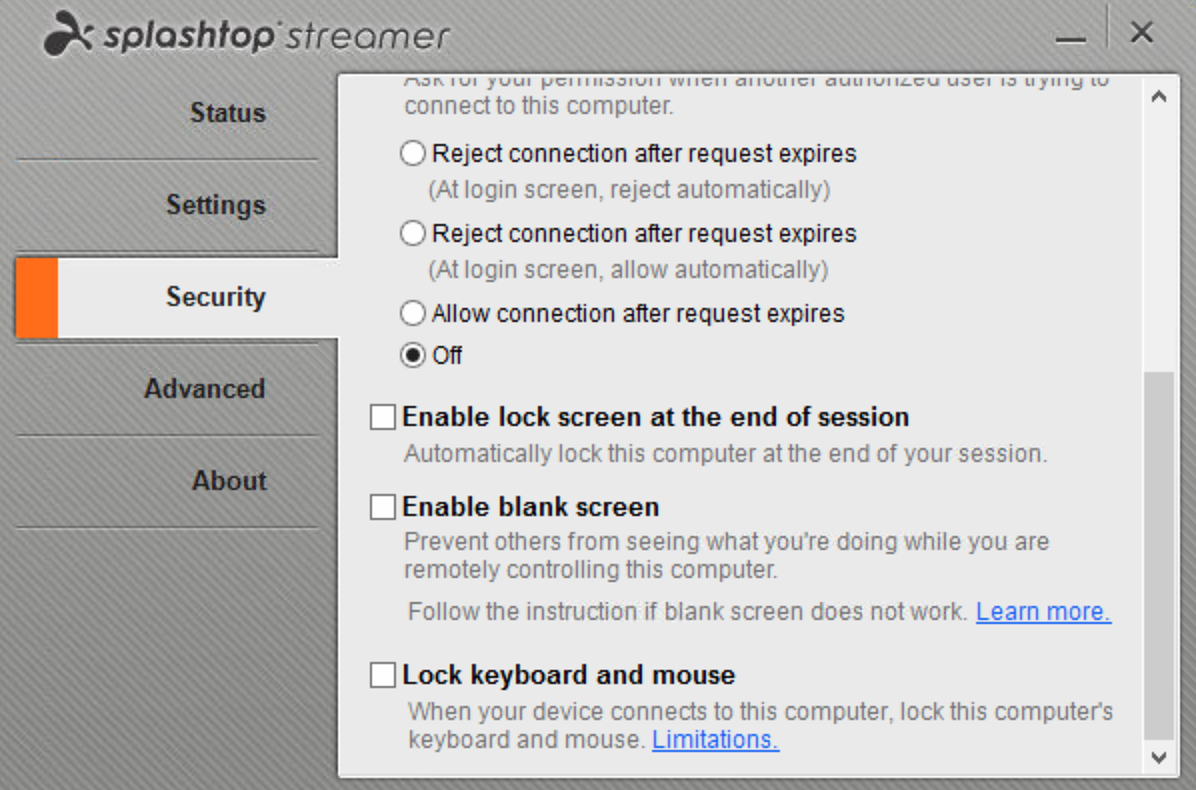
P: ¿Qué características y limitaciones tiene la función "Bloquear el teclado y el ratón"?
- R: La función de bloqueo bloquea el teclado y el ratón del dispositivo de destino. Esta función no permite desactivar ni bloquear ningún otro dispositivo de entrada, como pantallas táctiles, dispositivos de entrada de audio, lectores de códigos de barras, etc. Los atajos del sistema: Ctrl + Alt + Eliminar, tecla Windows + L., etc., seguirán funcionando cuando el teclado esté bloqueado. El ordenador cambiará a la pantalla de bloqueo o a la página de inicio de sesión seguro (el ordenador seguirá siendo seguro en la página).
P: ¿Cómo funciona la Impresión remota de Splashtop?
- R: Splashtop admite la impresión desde un dispositivo remoto en las impresoras del dispositivo que inicie la conexión. Para utilizar esta función, abre el programa de instalación de Splashtop Steamer y, desde los Ajustes, instala el Controlador de impresión remota en el dispositivo receptor. Es posible que tengas que reiniciar el dispositivo después de haber instalado el controlador de impresión remota. A continuación, para imprimir desde el controlador de impresión remota, inicia una impresión desde el dispositivo de recepción y selecciona la impresora de Splashtop. Se abrirá una ventana en dicho dispositivo y se le pedirá al usuario que seleccione con qué impresora desea imprimir. Splashtop ofrece más información al respecto aquí.
P: ¿Splashtop admite dispositivos sin monitores (sistemas "headless")?
- R: Sí, Splashtop ofrece un controlador de vídeo de software que se puede utilizar eficazmente como salida de vídeo virtual. Esto puede servir para admitir dispositivos sin monitores conectados, o monitores que suelen apagarse o entrar en un modo de bajo consumo. Si tienes algún problema con esto, Splashtop proporciona más información al respecto aquí.
P: ¿Por qué los gráficos en Splashtop aparecen borrosos/distorsionados?
- R: Esto podría deberse a las opciones de renderizado de vídeo en el dispositivo desde el que se está realizando la conexión remota.
Para corregirlo: Desde el dispositivo desde el que estás realizando la conexión remota, abre la aplicación de escritorio "Splashtop para RMM" > Opciones > Avanzadas > Opciones de renderizado > Selecciona "SLD con YUV" en el menú desplegable > Haz clic en OK para aplicar la configuración.
P: ¿Por qué no puedo copiar/pegar desde el portapapeles cuando estoy conectado a una máquina virtual Hyper-V?
- R: Comprueba que esté habilitado el modo de sesión mejorada (Server 2012r2+/Windows 8.1 y posteriores).
P: ¿Splashtop ofrece una función para ver todos los monitores a la vez en lugar de sólo uno, sin tener que cambiar manualmente de monitor?
- R: De momento, no. Sin embargo, la aplicación TeamViewer de NinjaOne tiene esta función.