
Tema
Este artículo describe cómo instalar y utilizar WinGet para actualizar las aplicaciones de terceros compatibles Aplicaciones de Microsoft Windows a través de NinjaOne.
Entorno
Parcheado NinjaOne
Descripción
WinGet es la herramienta de línea de comandos para el gestor de paquetes de Windows. En NinjaOne, la integración WinGet instala y actualiza aplicaciones en Windows 10 y versiones posteriores y configura los ajustes de los parches para el software seleccionado. NinjaOne actualmente es compatible con WinGet versión 1.8.
Seleccione una sección para obtener más información.
- Acerca de WinGet
- Activar WinGet
- Añadir software compatible con WinGet
- Configuración del software WinGet para la gestión de parches
- Búsqueda de actualizaciones de software
- Actualización automática de todas las aplicaciones
- Visualización de la información del parche
- Recursos adicionales
Acerca de WinGet
Tenga en cuenta las siguientes consideraciones sobre WinGet:
- Se requiere Windows 10 2004 (compilación 19041) o superior para admitir NinjaOne's Integración del gestor de paquetes de Windows. El gestor de paquetes de Windows está disponible en Windows 11, versiones modernas de Windows 10 y Windows Server 2025 como parte del instalador de la aplicación.
- No todos los productos del repositorio WinGet por defecto estarán disponibles en NinjaOne.
- Cuando se activa la aplicación de parches de software para una política y la lista de productos incluye Productos WinGet, el agente NinjaOne desplegará un componente del motor WinGet a estaciones de trabajo con Windows 10+.
- Todos los paquetes enviados al repositorio del Administrador de paquetes de Windows se someten a un proceso de aprobación para garantizar que cumplen las políticas del Administrador de paquetes de Windows y no se sabe si son maliciosos. Cada envío se somete a varias pruebas programas antivirus. NinjaOne no valida los paquetes de software en el repositorio y no puede garantizar su autenticidad, seguridad o integridad.
Para obtener más información sobre WinGet, lea el documento de Microsoft Utilizar WinGet para instalar y gestionar aplicaciones (enlace externo).
Activar WinGet
Antes de poder utilizar WinGet, debe activar la aplicación en NinjaOne.
Consideraciones importantes
- La aplicación sólo puede activarse o desactivarse y eliminarse. Existen sin opciones de configuración adicionales, excepto en política de parches de software y la configuración de la instalación. Una vez activado WinGet, desactivar o eliminar la aplicación también eliminará todos los ajustes de WinGet.
- Cuando WinGet está desactivado, no se puede utilizar el motor WinGet para escaneos y aplicaciones de parches.
- WinGet no permite forzar el cierre.
- No se pueden instalar ni actualizar instancias de aplicaciones por usuario. NinjaOne actualmente sólo admite instaladores para todo el sistema.
Procedimiento
- En la Administración → Aplicaciones, haga clic en Añadir y, a continuación, seleccione WinGet.
- Haga clic en Activar (debe ser la opción predeterminada ajuste).
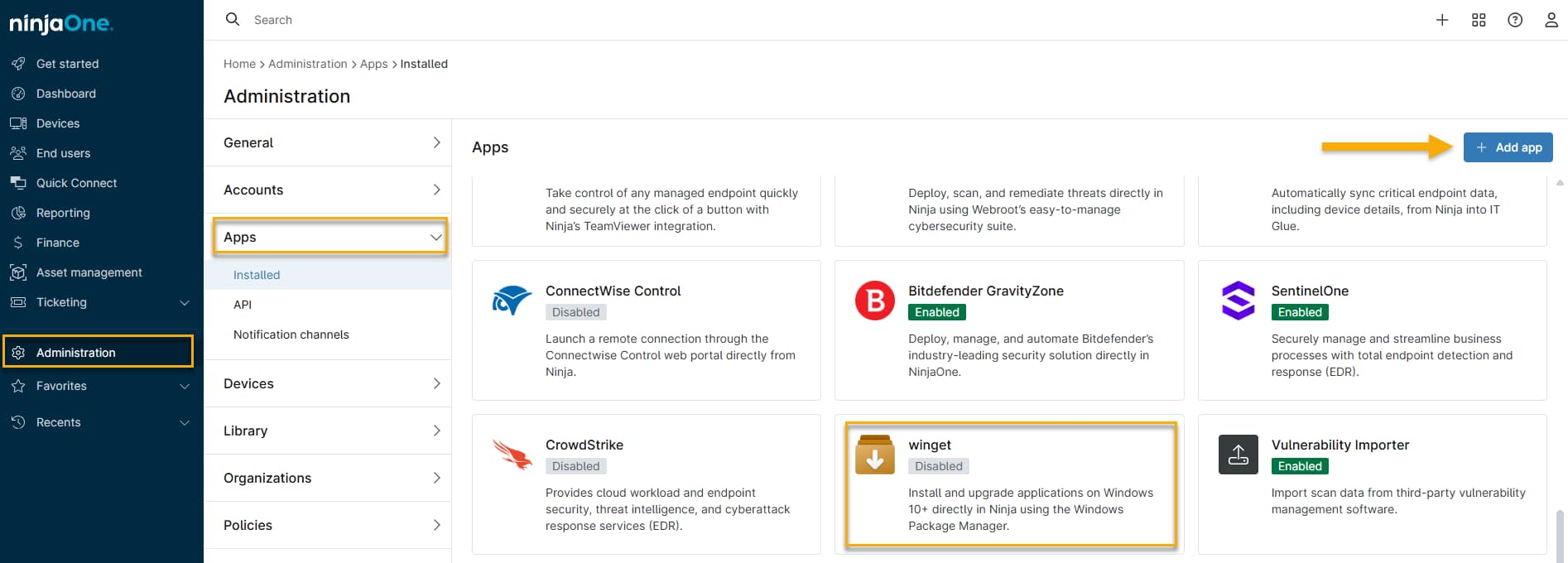
Añadir software compatible con WinGet
Si WinGet está activado para la política, los usuarios pueden buscar cualquier aplicación a través de los motores WinGet y NinjaOne por nombre de proveedor, nombre de producto o Fuente.
- Navegue hasta Administración → Políticas y abra un editor de políticas que admite software Windows en las opciones de configuración. Garantizar la Software, haga clic en el botón Añadir software.
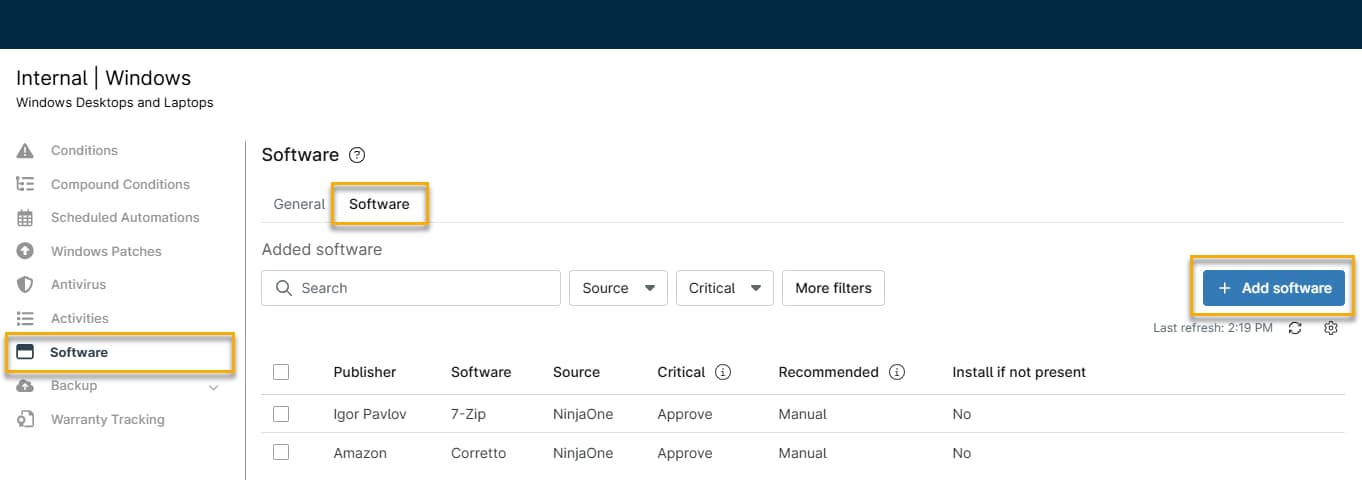
- Abra el menú desplegable Fuente en Biblioteca de software y seleccione winget para filtrar los resultados. Utilice la disponible Campo de búsqueda para encontrar resultados por software o nombre de editor. Seleccione el software WinGet deseado y haga clic en Añade.
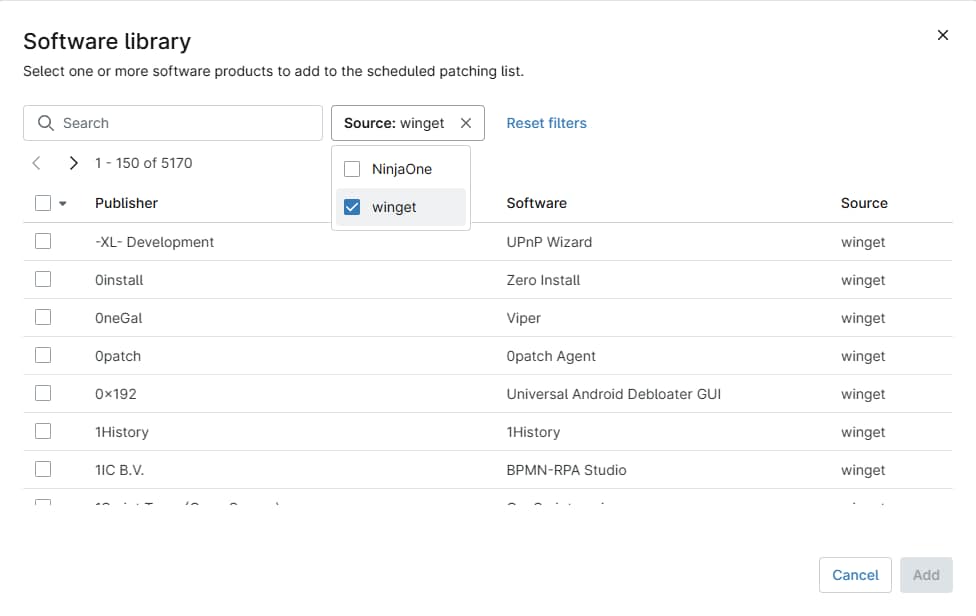
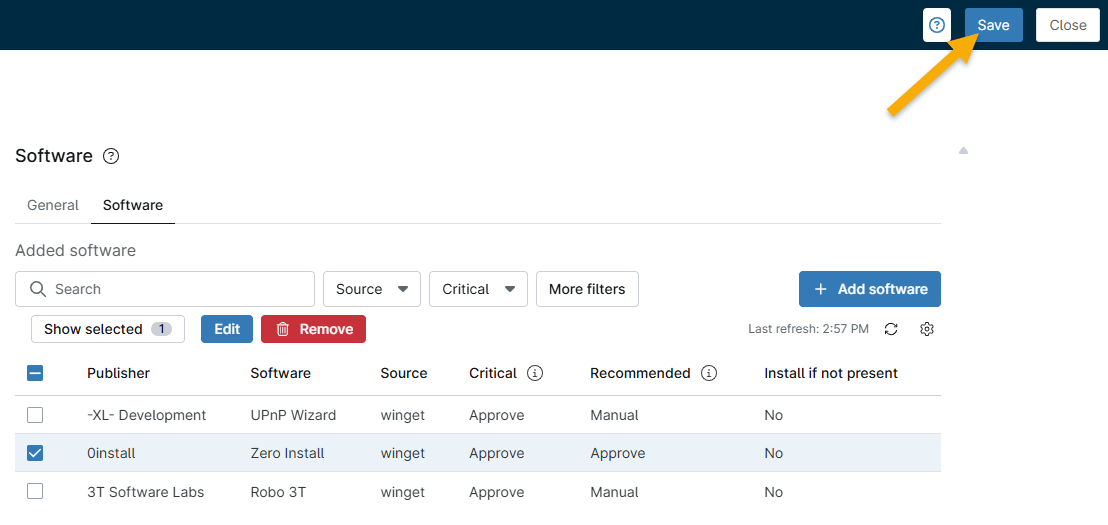
- Haga clic en Guardar para establecer los cambios.
Configuración del software WinGet para la gestión de parches
Tras añadir el software a la política, puede configurarlo para la aplicación automática de parches gestión.
Seleccione el software
- Navegue hasta Administración → Políticas y abra un editor de políticas que ha añadido el software WinGet.
- Haga clic en Software en la configuración asegúrese de que la pestaña Software está seleccionado, seleccione las casillas de verificación de una o varias aplicaciones y haga clic en Editar.
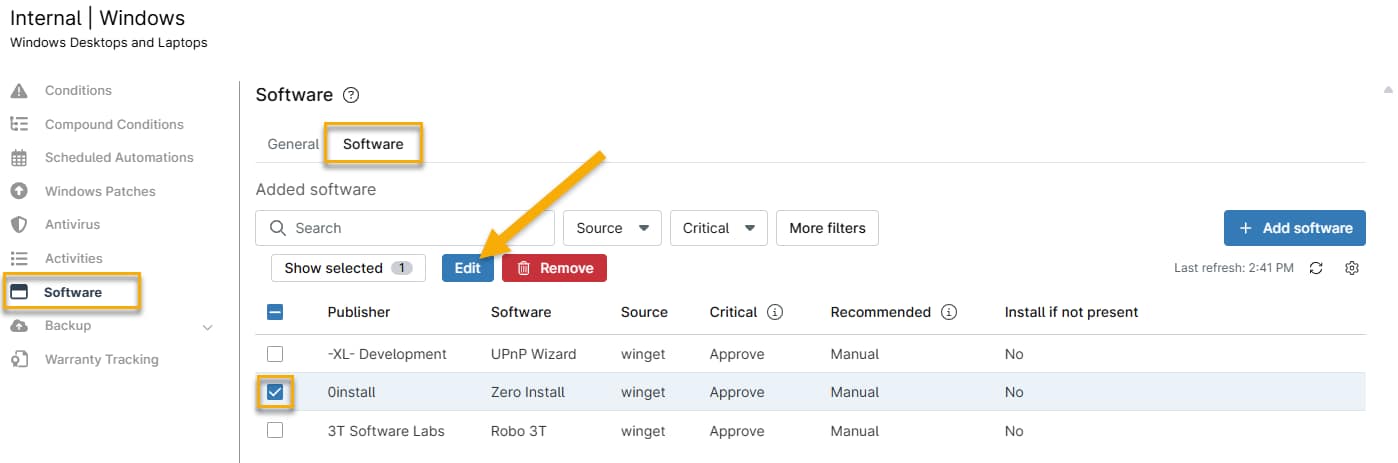
Configurar el software
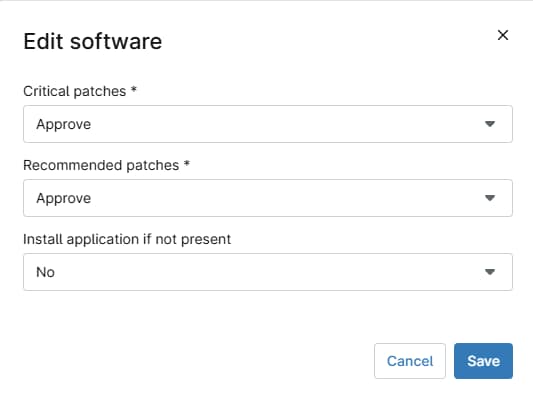
- Actualice los campos de configuración del parche según sus preferencias y, a continuación, haga clic en Ahorra.
- Haga clic en"Guardar" para aplicar los cambios.
Búsqueda de actualizaciones de software
En el panel de dispositivos de cualquier endpoint con software WinGet añadido, haga clic en el icono y seleccione Actualización de software → Escanear. NinjaOne realiza el Windows escanea la gestión de parches y actualiza el Sección de actividades. Consulte Parcheado NinjaOne: Gestión de parches de software de terceros de Windows para más información.
Actualización automática de todas las aplicaciones
Puede activar las actualizaciones automáticas para todas las aplicaciones compatibles con WinGet, ahorrando tiempo y mejorar la seguridad de sus aplicaciones.
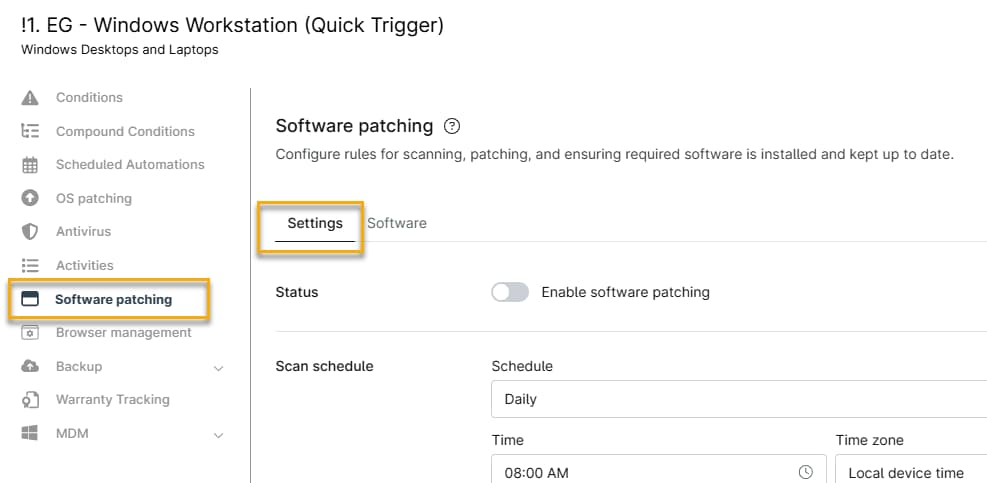
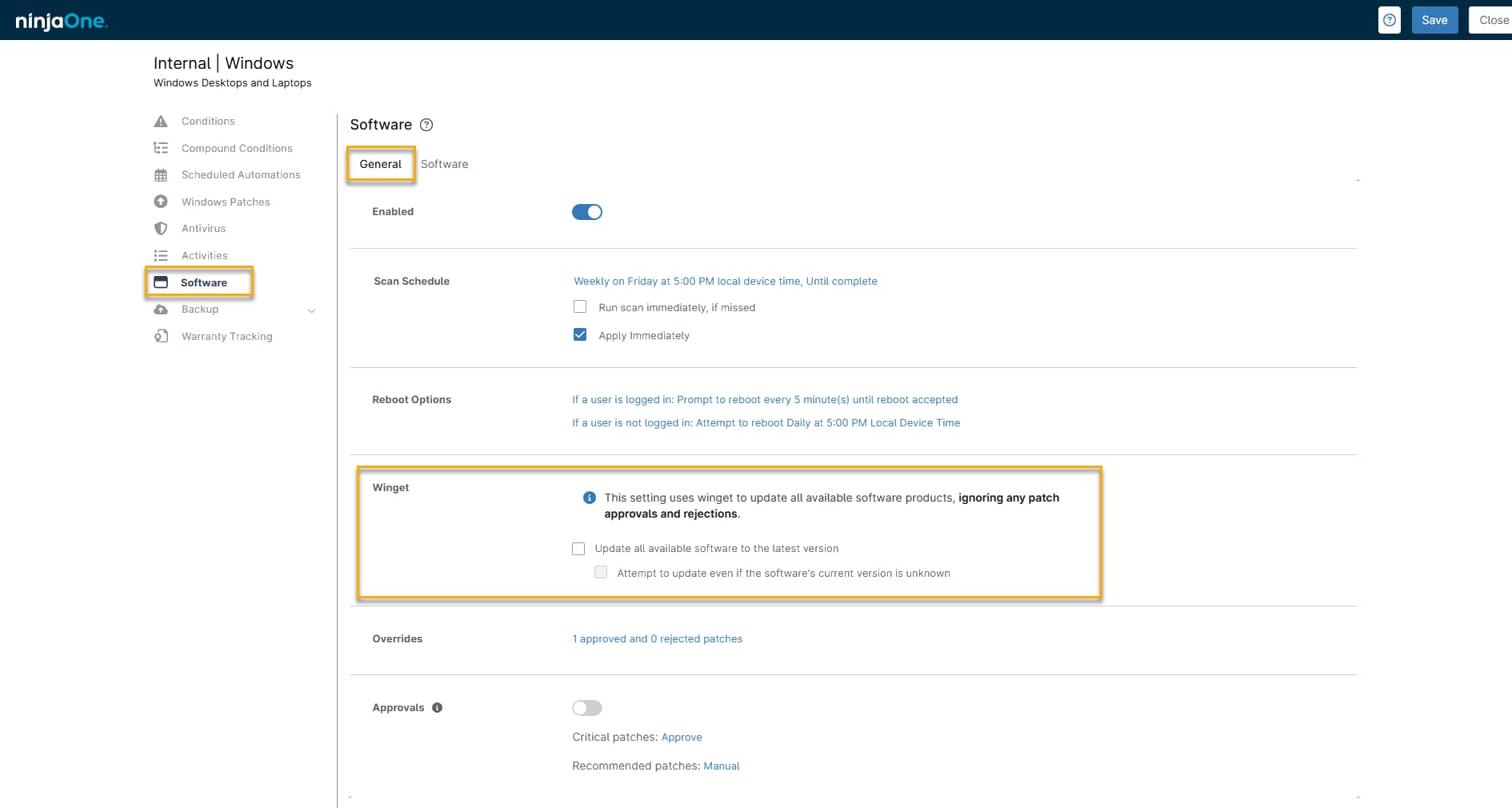
En la pantalla de configuración de políticas, haga clic en el botón Pestaña de parches de software y, a continuación, asegúrese de que la pestaña Configuración está seleccionada.
Desplácese hasta la tarjeta winget y seleccione el Actualice todo el software disponible a la última versión casilla de verificación.
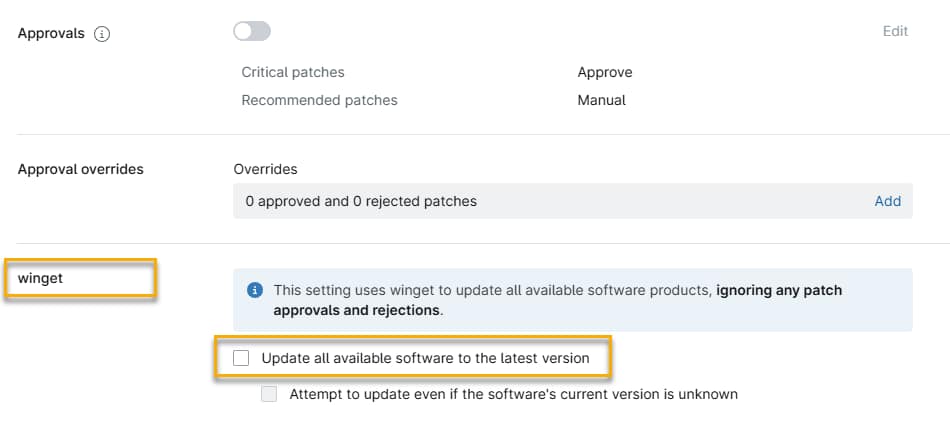
Selección de la opción Intento de actualización aunque se desconozca la versión actual hace que WinGet se ejecute con la -comando -include-unknown, que actualizará paquetes aunque no se pueda determinar su versión actual.
Visualización de la información del parche
Encontrará más información sobre las actualizaciones de software de terceros en la sección Parcheado de la parrilla de búsqueda.
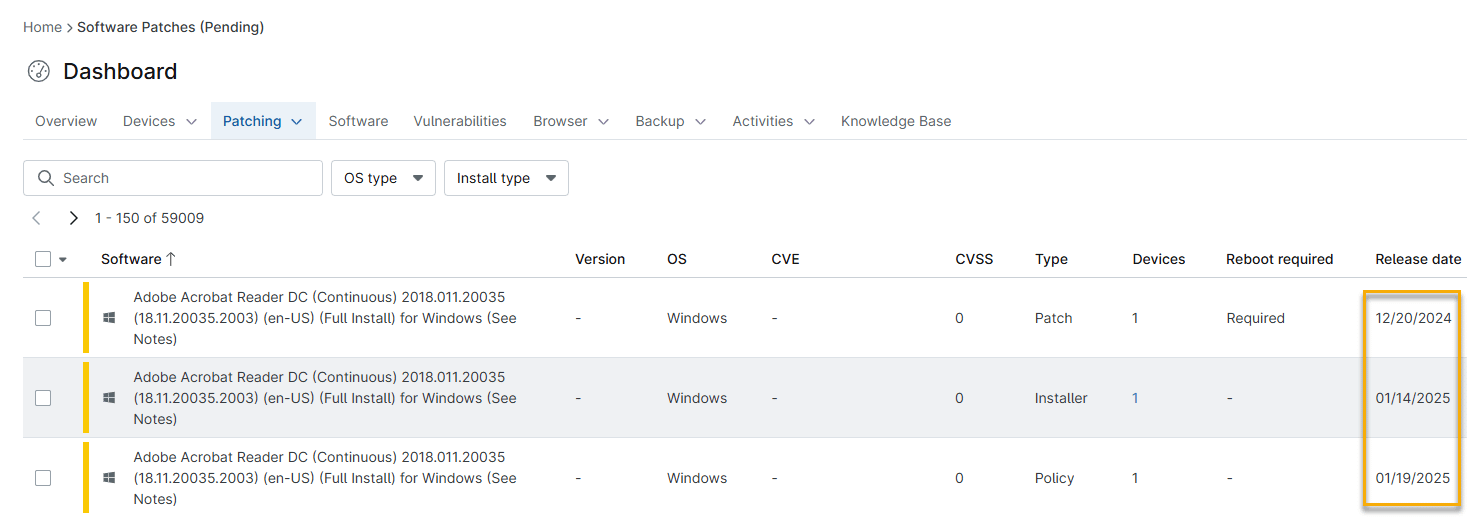
Ver parches por fecha de publicación
- En NinjOne, navegue a Dashboard → Dashboard → Dashboard → Dashboard Parchear → Parches de software y elegir un estado de parche en el menú desplegable.
- Consulte la columna Fecha de publicación para conocer el parche fecha de lanzamiento. Si el fabricante no facilita la fecha de lanzamiento, NinjaOne utilizará en su lugar la primera fecha detectada.
Visualización de los dispositivos aplicables a un parche
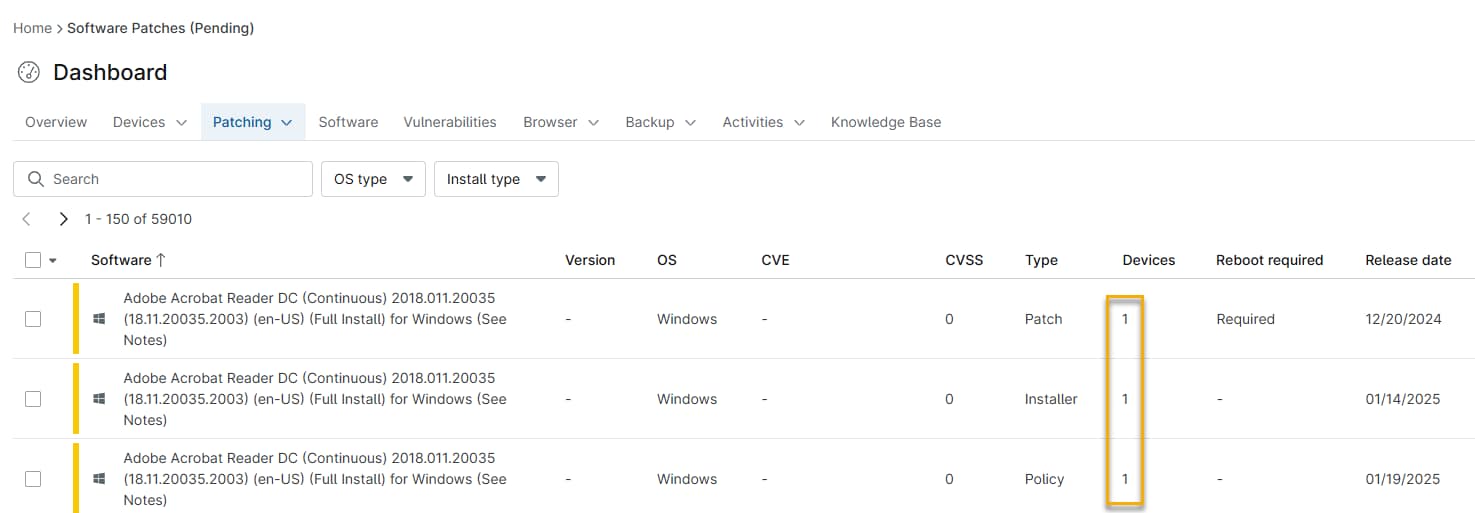
En el panel Sistema o Organización nivel, puede hacer clic en el número de la columna Dispositivos para generar una lista de los dispositivos a los que se aplica el estado del parche. Por ejemplo, haciendo clic en el número de un parche en la pestaña Approved muestra los dispositivos para los que está aprobado (pero aún no instalado).
Recursos adicionales
El siguiente enlace le dirige al recurso de aprendizaje WinGet de Microsoft: Utilizar WinGet para instalar y gestionar aplicaciones (enlace externo)