Este artículo explica cómo configurar las políticas de gestión de parches de Apple macOS en NinjaOne.
Entorno
NinjaOne Endpoint Management
Apple macOS
Descripción
NinjaOne Patch Management le permite crear políticas de parches que buscan y aplican automáticamente nuevos parches del sistema operativo para sus terminales macOS.
Esta función se encuentra en fase de acceso anticipado. Durante esta fase de desarrollo, no dude en ponerse en contacto con el servicio de asistencia de NinjaOne o con su gestor de cuentas para compartir sus comentarios y solicitar mejoras para futuras versiones.
NinjaOne admite la aplicación de parches del sistema operativo en macOS Catalina y versiones posteriores.
Consideraciones importantes
Los parches de macOS no se aplican hasta que se reinicia el equipo.
Los parches no permanecen pendientes hasta que se reinicia el equipo.
Si es necesario reiniciar, no podrá instalar parches adicionales hasta que reinicie el equipo.
Requisitos de credenciales para la aplicación de parches de macOS
Debido a la seguridad mejorada de Apple, se requiere una cuenta local con permisos de propietario de volumen (token seguro) para aplicar los parches del sistema operativo. Puede añadir permisos de token seguro a una cuenta de usuario estándar o a una cuenta de administrador. Consulte el artículo de Apple Uso de tokens seguros, tokens de arranque y propiedad de volúmenes en implementaciones (enlace externo) para obtener más información.
Configuración de la credencial predeterminada
Siga estos pasos para configurar su cuenta local con permisos de propietario de volumen como credencial predeterminada:
En NinjaOne, vaya a Administración → Organizaciones.
Figura 1: Administración → Organizaciones (haga clic para ampliar)
Coloque el cursor sobre la organización en la lista Organizaciones, haga clic en el icono de tres puntos cuando aparezca y seleccione Editar en el menú desplegable.
Figura 2: Organizaciones → Editar (haga clic para ampliar)
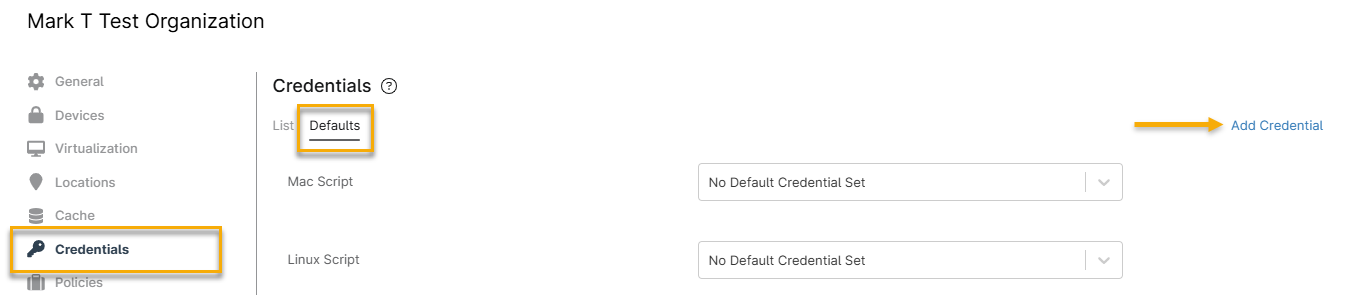
Seleccione Credenciales en la lista de opciones de administración de la organización, luego seleccione la pestaña Predeterminados y haga clic en Agregar credencial.
Figura 3: Credenciales → Predeterminadas → Añadir credencial (haga clic para ampliar)
4. Se abrirá la ventana Nueva credencial. Introduzca las credenciales de su cuenta local con permisos de propietario de volumen y haga clic en Añadir.
Figura 4: Ventana Nueva credencial (haga clic para ampliar)
5. En la pestaña Credenciales → Valores predeterminados, haga clic en el menú desplegable Script de Mac y seleccione su nueva credencial. Cuando haya terminado, haga clic en Guardar.
Figura 5: Seleccione la nueva credencial predeterminada (haga clic para ampliar)
Activación de la gestión de parches de macOS
Para habilitar los parches del sistema operativo para una política de terminales macOS, siga estos pasos:
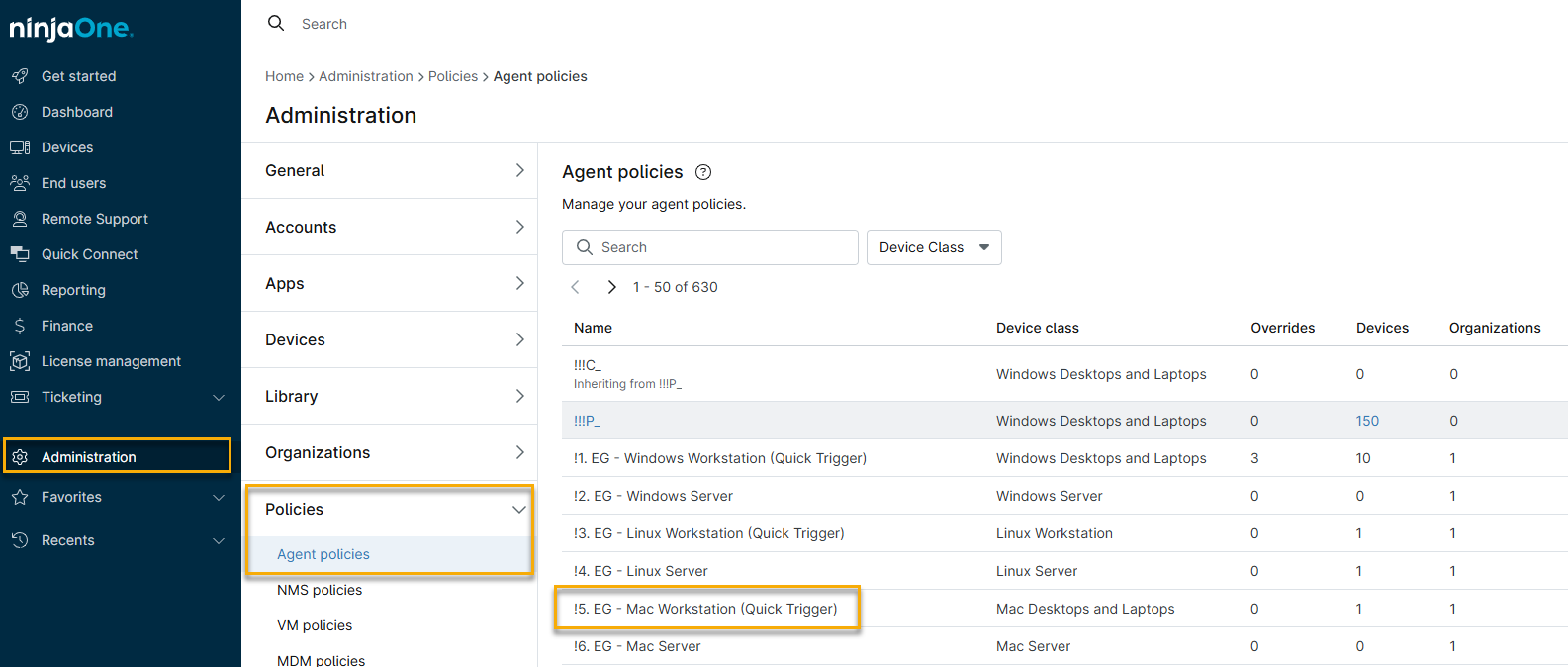
En NinjaOne, vaya aAdministración→Políticas→Políticas de agente en las opciones expandidas y seleccione su política de macOS en la lista.
Figura 6: Administración → Políticas → Políticas de agente (haga clic para ampliar)
Se abrirá la página de administración de la política. Haga clic en la opción Parches del sistema operativo y, a continuación, active el botón de estado.
Figura 7: Parches del sistema operativo → Habilitar parches del sistema operativo (haga clic para ampliar)
Configuración de la gestión de parches en su política
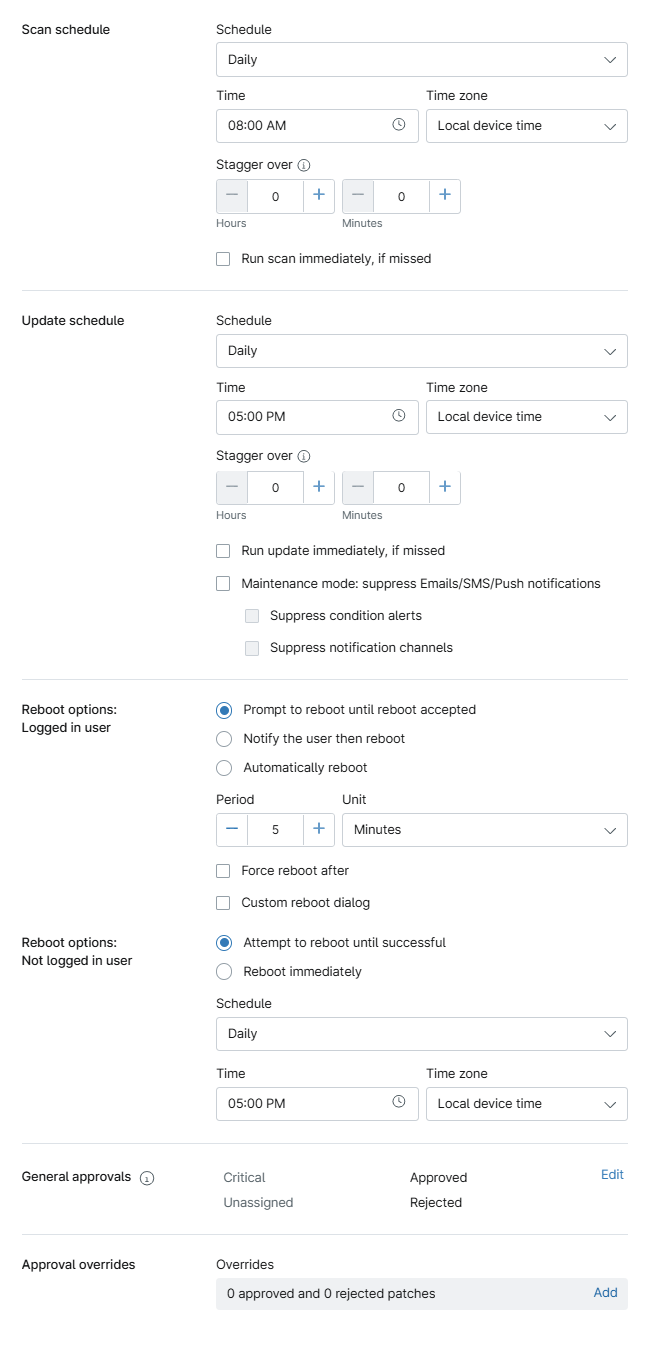
Puede configurar la gestión de parches del sistema operativo desde la página Parches del sistema operativo.
Figura 8: Opciones de configuración de la gestión de parchesdel sistema operativo (haga clic para ampliar)
Explicación de las opciones de configuración de los parches del sistema operativo
Puede configurar los siguientes parámetros de gestión de parches de software. Cuando haya terminado, haga clic en Guardar.
Configuración
Descripción
Programación de análisis
Determine cuándo el dispositivo buscará nuevos parches disponibles.
Programación: utilice el menú desplegable para elegir la frecuencia de exploración.
Días: si el intervalo de exploración es superior a un día, seleccione los días de la semana en los que el sistema debe realizar la exploración. Los dispositivos solo se parchean los días seleccionados. Si no selecciona ningún día, el sistema mostrará un mensaje de error.
Hora y zona horaria:Seleccione la hora del día y lazona horaria adecuada para realizar el escaneo. De forma predeterminada, los escaneos comienzan a las 8 a. m. hora local del dispositivo y las actualizaciones comienzan a las 5 p. m. hora local del dispositivo. Estos valores predeterminados solo se aplican a las nuevas políticas.
Duración: establezca el tiempo máximo durante el que el agente puede ejecutar una acción antes de detenerse. Esta configuración se aplica tanto a las acciones programadas como a las iniciadas manualmente.
Ejecutar análisis inmediatamente, si se omite: seleccione esta casilla de verificación para ejecutar un análisis inmediatamente después de guardar la configuración.
Aplicar inmediatamente: seleccione esta casilla de verificación para que el sistema aplique los parches inmediatamente cuando los encuentre en un análisis.
Programación de actualizaciones
Especifique cuándo NinjaOne debe aplicar las actualizaciones que encuentra al realizar un análisis.
Programación: utilice el menú desplegable para elegir la frecuencia de actualización.
Días: si su programación de actualizaciones es más larga que diaria, seleccione los días de la semana en los que NinjaOne debe realizar la actualización. Los dispositivos solo se parchean en los días seleccionados. Si no selecciona ningún día, el sistema mostrará un mensaje de error.
Hora y zona horaria: seleccione la hora del día y la zona horaria adecuada para realizar la actualización. De forma predeterminada, los análisis comienzan a las 8 a. m. hora local del dispositivo y las actualizaciones comienzan a las 5 p. m. hora local del dispositivo. Estos valores predeterminados solo se aplican a las nuevas políticas.
Duración: establezca el tiempo máximo durante el que el agente puede ejecutar una acción antes de detenerse. Esta configuración se aplica tanto a las acciones programadas como a las iniciadas manualmente.
Ejecutar la actualización inmediatamente si se ha omitido: seleccione esta casilla de verificación para ejecutar una actualización inmediatamente.
Modo de mantenimiento: suprimir correos electrónicos/SMS/notificaciones push: seleccione esta casilla de verificación para evitar que NinjaOne envíe alertas causadas por acciones que se producen durante la actualización (como el reinicio de dispositivos). Puede refinar esta configuración seleccionando las casillas de verificación Suprimir alertas de condición y Suprimir canales de notificación. Consulte Plataforma NinjaOne: modo de mantenimiento para obtener más información.
Opciones de reinicio
Esta configuración le permite especificar el comportamiento de reinicio después de que NinjaOne aplique un parche a un dispositivo. Puede configurar los ajustes tanto para los usuarios que han iniciado sesión como para los que no. Si un usuario final interactúa con un mensaje de reinicio, NinjaOne mostrará una actividad en el feed de actividad del dispositivo. Consulte Feed de notificaciones de actividad del dispositivo y del sistema para obtener más información.
Opciones de reinicio: Usuario conectado:
Puede configurar los siguientes ajustes:
Solicitar reinicio hasta que se acepte: NinjaOne mostrará un mensaje en pantalla indicando al usuario que reinicie y permita que se complete la actualización.
Utilice las opciones de programación para determinar la frecuencia de las solicitudes.
Seleccione la casilla de verificación Forzar reinicio después de para establecer el número de avisos antes de que NinjaOne reinicie automáticamente el dispositivo.
Seleccione la casilla de verificación Cuadro de diálogo de reinicio personalizadopara sustituir el mensaje predeterminado por su propio texto.
Notificar al usuario y, a continuación, reiniciar: elija esta opción para enviar una notificación al usuario y, a continuación, reiniciar automáticamente el equipo y completar la actualización. Consulte Plataforma NinjaOne: canales de notificación para obtener más información. Utilice las opciones de programación para determinar cuánto tiempo debe esperar NinjaOne antes de enviar la notificación y activar el reinicio.
Reiniciar automáticamente: esta opción indica a NinjaOne que reinicie el dispositivo una vez completada la instalación de la actualización. Utilice las opciones de programación para determinar cuánto tiempo debe esperar NinjaOne antes de reiniciar el dispositivo.
Periodo de tiempo yunidad: si ha seleccionadoSolicitar al usuario que reinicie hasta que se acepte el reinicio, utilice estos campos para especificar la frecuencia de las solicitudes. Seleccione la casilla de verificación para forzar el reinicio después de un número específico de solicitudes.
Cuadro dediálogo de reinicio personalizado: seleccione esta casilla de verificación para añadir texto personalizado a la solicitud de reinicio.
Opciones de reinicio: Usuario sin iniciar sesión:
Puede configurar los siguientes ajustes:
Intentar reiniciar hasta que se complete con éxito: NinjaOne seguirá intentando reiniciar el dispositivo, incluso si los reinicios fallan, hasta que complete la acción. Utilice las opciones de programación para determinar la frecuencia de los intentos de reinicio.
Reiniciar inmediatamente: NinjaOne reiniciará el dispositivo tan pronto como la actualización esté lista.
Programación: utilice el menú desplegable para elegir la frecuencia de los mensajes.
Hora yzona horaria: seleccione la hora del día y la zona horaria adecuada para realizar el reinicio.
Aprobaciones generales
Configure los ajustes de aprobación automática de parches. Puede elegir entre Aprobar,Rechazar o requerir aprobación manual para los parches en dos categorías:
Críticos: parches asociados con un CVE conocido.
Sin asignar: todos los demás parches
Anulaciones de aprobación
Configure NinjaOne para anular su política de parches para parches específicos. Haga clic en el enlace para abrir la lista de anulaciones y, a continuación, busque el nombre del parche. Utilice el segundo menú desplegable para seleccionar si desea aprobar o rechazar el parche.
Ejemplos de situaciones en las que los parches aparecerían en la sección Anulaciones :
Si la aprobación de la categoría está configurada enManual y, a continuación, aprueba o rechaza el parche para la política.
Si la aprobación de la categoría está configurada en Aprobar y, a continuación, rechaza manualmente el parche para la política.
Si la aprobación de la categoría está configurada comoRechazar y, a continuación, aprueba manualmente el parche para la política.
Ejecutar un ciclo de parches de macOS bajo demanda
Puede ejecutar un ciclo de análisis e instalación de parches en un dispositivo macOS con la gestión de parches habilitada a nivel de política en cualquier momento. Para ello, siga estos pasos
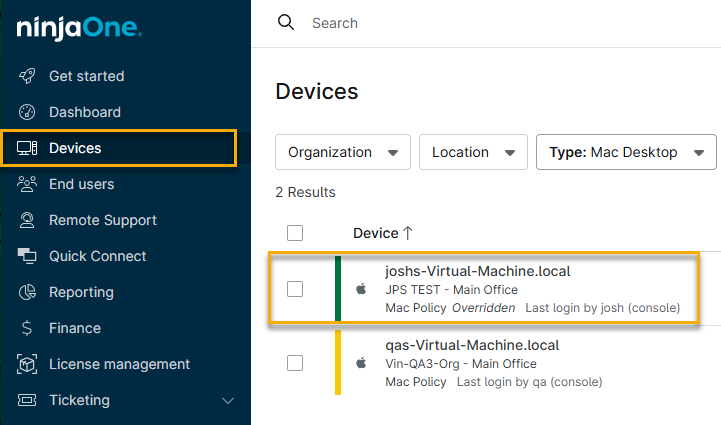
En NinjaOne, haga clic en Dispositivos, luego busque y haga clic en el nombre de su dispositivo en la cuadrícula de búsqueda Dispositivos.
Figura 9: La cuadrícula de búsqueda Dispositivos (haga clic para ampliar)
Coloque el cursor sobre el icono de acción (reproducir) y, a continuación, utilice los menús desplegables para navegar hasta Actualización del sistema operativo → Escanear o Actualización del sistema operativo → Aplicar.
Figura 10: Acción → Parches → Escaneo del sistema operativo (haga clic para ampliar)
Recursos adicionales
Consulte los siguientes artículos para obtener más información sobre la aplicación de parches de macOS en NinjaOne: