
Tema
Este artículo trata sobre la gestión de parches para dispositivos Linux en NinjaOne.
Entorno
- Gestión de parches NinjaOne
- Sistema operativo Linux
Descripción
La gestión de parches permite programar exploraciones y aplicar parches para Linux.
Políticas: Gestión de parches de Linux (NinjaOne Inc. 01:42)
Índice
Haga clic en los siguientes enlaces para saltar a la sección seleccionada.
- Consideraciones sobre el sistema
- Gestión de parches
- Ajustes de configuración del parche
- Ver parches a nivel de dispositivo
- Información sobre la fecha de publicación
Consideraciones sobre el sistema
Su dispositivo debe cumplir los siguientes criterios para buscar y aplicar parches:
- Se necesita un mínimo de 100 MB de espacio disponible en disco para buscar y aplicar parches. Si el dispositivo no dispone del espacio necesario, recibirá una notificación de actividad que le indicará que el disco está lleno y que el escaneado/aplicación no puede llevarse a cabo. El agente NinjaOne evalúa el espacio libre mirando los siguientes directorios de nivel superior en el dispositivo:
- /
- /opt
- /var
- /home
- La aplicación de parches en Linux es compatible con todas las distribuciones de Linux que admite el agente NinjaOne. Para más información, consulte Agente NinjaOne: Requisitos del sistema y compatibilidad con sistemas operativos.
- El sistema muestra los parches en el tablero del dispositivo NinjaOne en Parches, y usted puede ver todas las actividades y errores en los tableros del dispositivo NinjaOne en Actividades. Consulte NinjaOne Dashboards: Para obtener más información, consulte la página Visión general del dispositivo (Windows, Mac, Linux).
Gestión de parches
Siga estos pasos para configurar NinjaOne Patch Management en su política:
1. En NinjaOne, haga clic en Administración en el menú de navegación.
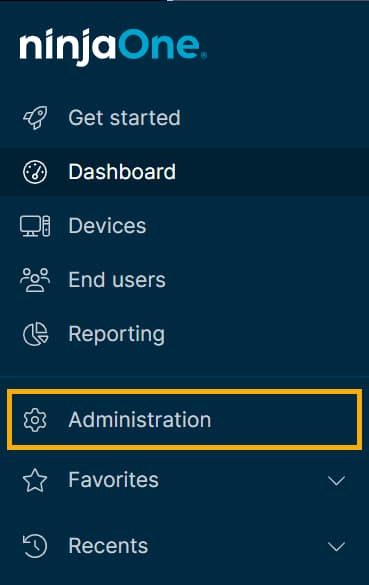
Imagen 1: El menú de navegación (haga clic para ampliar)
2. Haga clic en Políticas en el menú Administración.
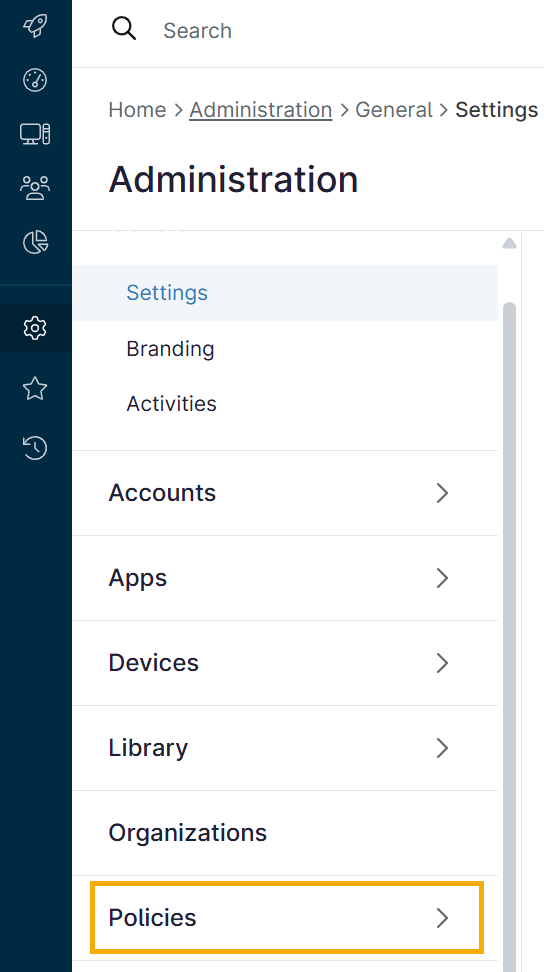
Imagen 2: El menú Administración (haga clic para ampliar)
3 En la lista de Políticas de Agente, haga clic en la política para la que está habilitando la gestión de parches.

Figura 3: Lista de políticas de agentes (haga clic para ampliar)
4. Haga clic en el icono Parcheado y, a continuación, active el conmutador Activado para desplegar la configuración de gestión de parches en sus dispositivos. Si no se refiere a la opción de Patching, póngase en contacto con NinjaOne Apoyo para obtener ayuda. hasta que se guarde la política, los cambios no se aplicarán a los dispositivos.
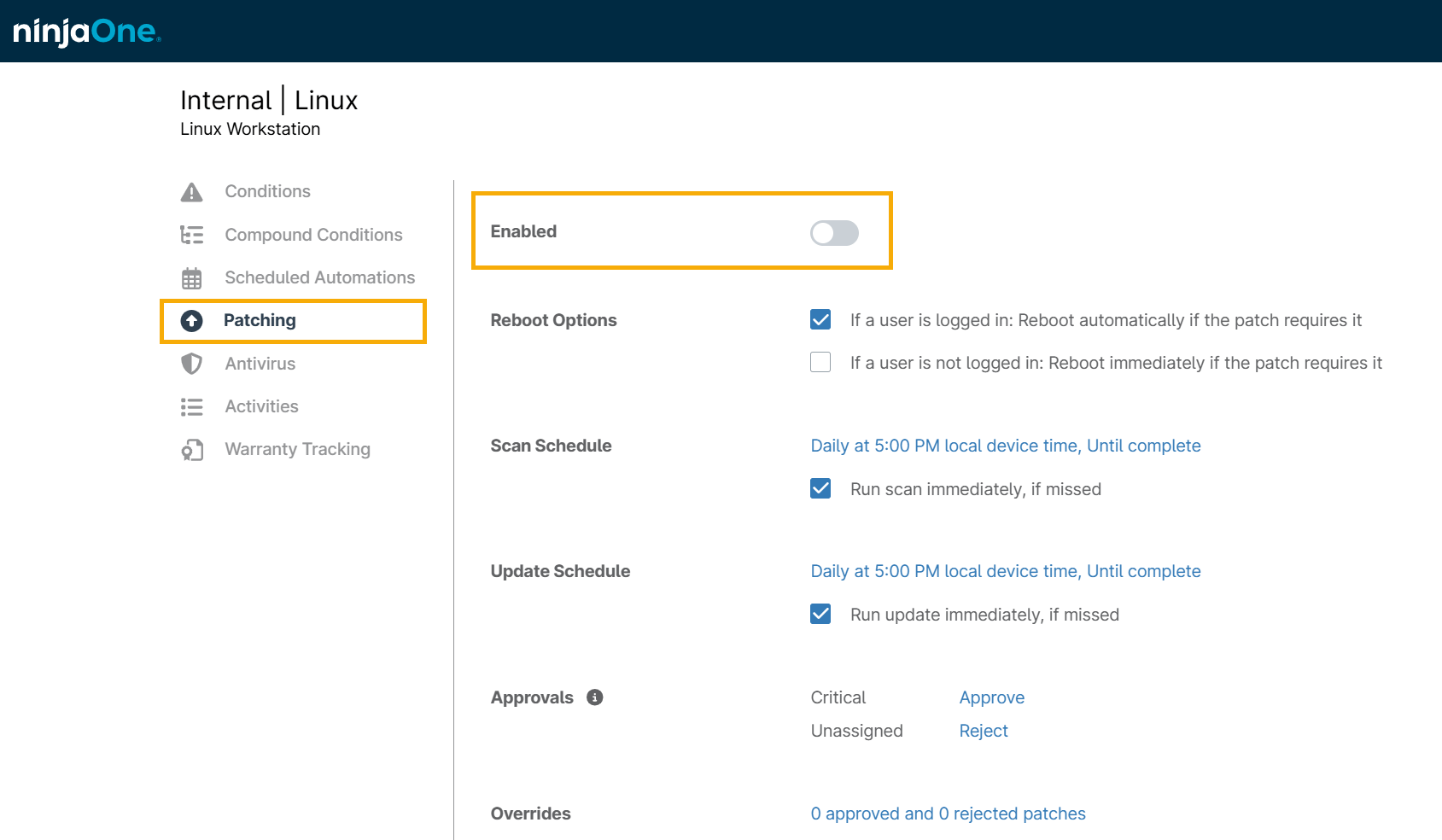
Figura 4: Activación de los parches (haga clic para ampliar)
Ajustes de configuración del parche
Después de activar la aplicación de parches, puede configurar las siguientes opciones en la pestaña Aplicación de parches.
Opciones de reinicio
NinjaOne ofrece dos opciones para reiniciar el dispositivo.
- Reiniciar automáticamente si lo requiere un parche pendiente, incluso si un usuario está conectado.
- Reiniciar automáticamente si lo requiere un parche pendiente si el usuario está desconectado.
Si ambas opciones están activadas, el dispositivo se reiniciará si el parche lo requiere, independientemente del estado en línea.
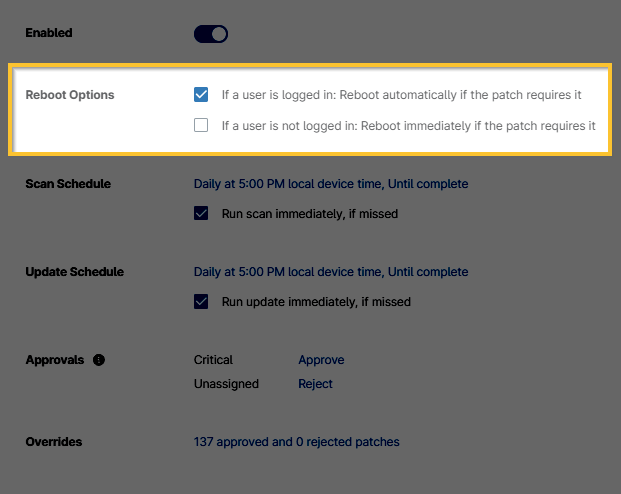
Imagen 5: Opciones de reinicio del parche (haga clic para ampliar)
Programas de exploración y actualización
- Haga clic en el enlace para establecer el horario, la hora de escaneo o actualización y la duración. La programación seleccionada determina si dispondrá de opciones de configuración adicionales, como qué días de la semana se produce el análisis o la actualización, o en qué meses se aplica la programación.
- Al iniciar el sistema: El análisis se ejecutará cada vez que se inicie el sistema.
- Diario: Establezca la hora a la que se ejecutará el análisis cada día.
- Semanal: Seleccione uno o más días para la programación Semanal. Los dispositivos se parchearán sólo en los días seleccionados. Aparecerá un mensaje de error si no se selecciona ningún día hasta que el horario cumpla el requisito mínimo. Establezca la hora de los días elegidos para que se ejecute la exploración.
- Mensual: Seleccione el día de cada mes en el que se ejecutará el escaneo y establezca la hora a la que se ejecutará ese día.
- Personalizado: Seleccione el mes en el que se realizarán los escaneos. A continuación, seleccione los días del mes en los que desea realizar el escaneado. Establezca la hora a la que se ejecutará la exploración en los días seleccionados.
- Ninguno: Debe ejecutar el escaneo manualmente.
- El límite de duración es opcional y permite limitar el tiempo de ejecución de las acciones de escaneo/actualización.
- Las opciones Ejecutar análisis inmediatamente, si se ha perdido, y Ejecutar actualización inmediatamente, si se ha perdido, permiten a un endpoint reintentar un evento programado. Para activar estas opciones, marque la casilla situada junto a la configuración correspondiente.

Figura 6: Escanear y actualizar horarios (haga clic para ampliar)
Aprobaciones
Las aprobaciones permiten establecer automáticamente el estado de aprobación de los parches Críticos o No asignados.
- Crítico: Vulnerabilidades que un atacante remoto no autenticado puede explotar o que rompen el aislamiento del sistema operativo huésped/host. El exploit compromete la confidencialidad, integridad, disponibilidad, datos de usuario o recursos de procesamiento sin interacción del usuario. Los atacantes podrían explotar la vulnerabilidad para propagar un gusano de Internet o ejecutar código arbitrario entre las máquinas virtuales y el host.
- Sin asignar: Parches de seguridad que no tienen un nivel de gravedad.
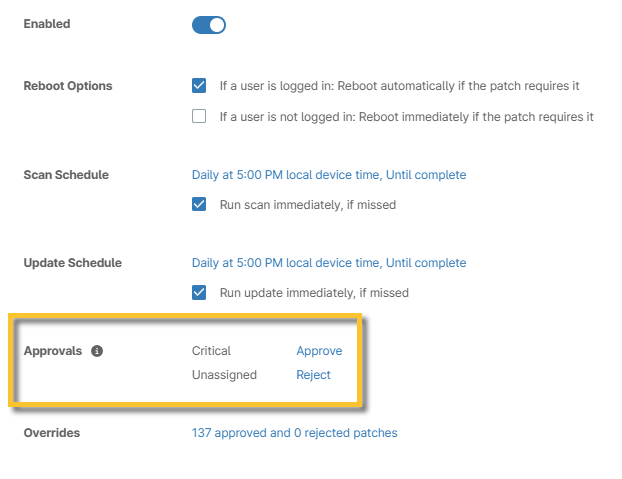
Figura 7: Aprobación de parches (haga clic para ampliar)
Al editar aprobaciones, las acciones disponibles son Aprobar, Rechazar y Manual.
NinjaOne registrará los parches encontrados en un escaneo en la pestaña Parches OS en el Panel de Control, ya sea en Pendiente, Aprobado o Rechazado (dependiendo de su estado). Consulte NinjaOne Dashboards: Catálogo de recursos para más información.
Anulaciones
Todos los parches con estados que anule manualmente para la política aparecerán en la sección Anulaciones. Si hace clic en el enlace [#] parches aprobados y [#] parches rechazados, podrá ver los parches anulados y eliminar las anulaciones según sea necesario.
Algunos ejemplos de situaciones en las que aparecerían parches en la sección Anulaciones son:
- La configuración de aprobación de la categoría de parches es Manual, y usted aprueba o rechaza manualmente el parche para la política.
- La configuración de aprobación de la categoría del parche es Aprobar, y usted rechaza manualmente el parche para la política.
- La configuración de aprobación de la categoría del parche es Rechazar, y usted aprobó manualmente el parche para la política.

Figura 8: Parcheado de anulaciones (haga clic para ampliar)
Ver parches a nivel de dispositivo
Para ver la información de parches del SO específica del dispositivo, navegue hasta un dispositivo Linux regido por una política con la opción Parches del SO activada. En la vista de dispositivos, mueva el cursor sobre Parches OS. Aparecerá un menú desplegable con opciones para el estado actual del parche.
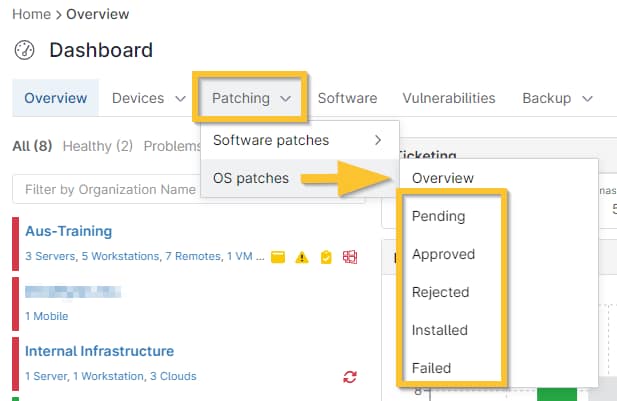
Figura 9: Información sobre el parche del sistema operativo (haga clic para ampliar)
Al seleccionar una categoría del menú desplegable se muestran los parches para ese dispositivo específico(Pendiente, Aprobado, Rechazado, Instalado o Fallido, según la categoría que seleccione).
Si selecciona parches de la categoría Aprobado, podrá pasar a la categoría Rechazado y viceversa.
Información sobre la fecha de publicación
NinjaOne incluye ahora una columna con la fecha de publicación en las listas de parches para dispositivos Linux. Si el proveedor no proporciona una fecha de lanzamiento, las vistas de parches mostrarán la fecha en que NinjaOne detectó el parche por primera vez.