
Tema
Automatice las actualizaciones del sistema operativo y del software para garantizar la seguridad y el cumplimiento normativo de todo su entorno.
Entorno
NinjaOne Patching
Índice
- Dónde encontrar la aplicación Global Patching
- Rechazar o aprobar un parche de forma preventiva
- Cambiar una regla de rechazo o aprobación
- Recursos
Dónde encontrar la aplicación Global Patching
En Administración > Aplicaciones > Instaladas, puede acceder al nuevo configurador de NinjaOne Patching.
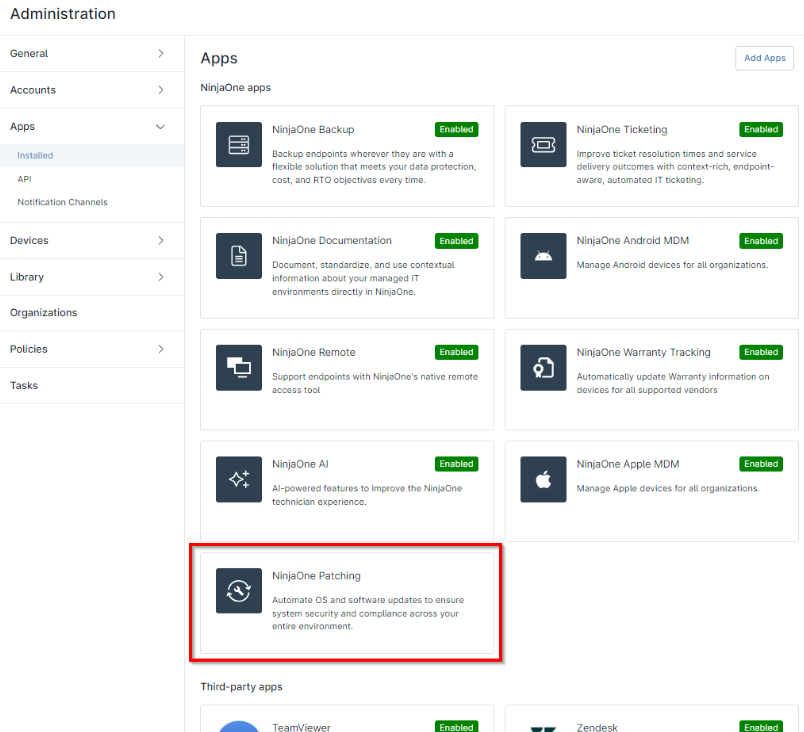
Figura 1: Administración → Aplicaciones → Instaladas → NinjaOne Patching
Rechazar o aprobar un parche de forma preventiva
- En la aplicación NinjaOne Patching, haga clic en Añadir.
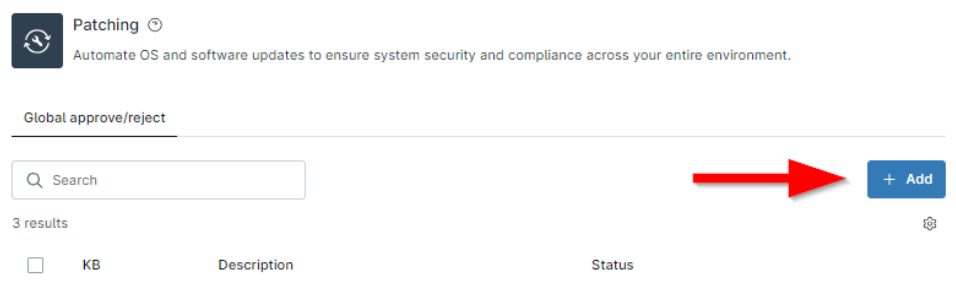
Figura 2: Administración → Aplicaciones → Instaladas → NinjaOne Patching → Añadir
- Introduzca el KB del parche en el primer campo de texto y una descripción en el segundo campo (obligatorio). Puede utilizar el campo de descripción para indicar para qué sirve el parche o por qué se ha rechazado/aprobado.
Si necesita una referencia para sus KB de parches existentes, puede utilizar la pestaña Parches > Parches del sistema operativo en los paneles del sistema o de la organización. Los KB también se pueden encontrar utilizando el comando «systeminfo» en un equipo Windows. - Seleccione si la KB se rechazará o aprobará en el menú desplegable situado en el extremo derecho.
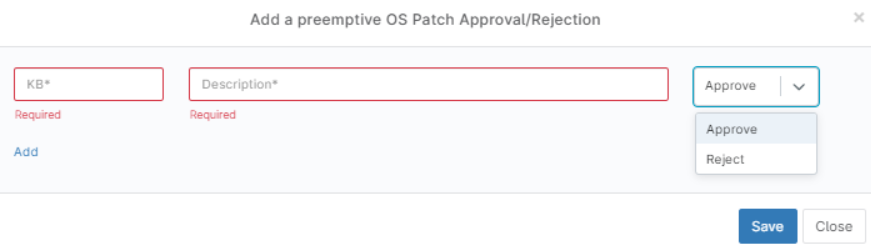
Figura 3: Administración → Aplicaciones → Instaladas → Parches de NinjaOne → Añadir → Modal de configuración
- Para añadir varias reglas de rechazo o aprobación, utilice el botón Añadir y repita los pasos 2 y 3. Las entradas adicionales no tienen que reflejar el mismo estado que la primera entrada.
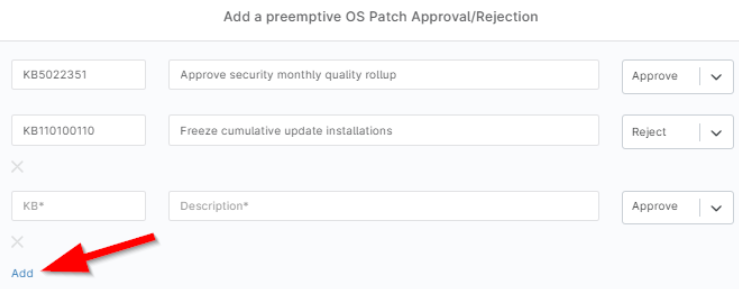
Figura 4: Administración → Aplicaciones → Instaladas → Parches de NinjaOne → Añadir → Modal de configuración → Añadir varias
Puede eliminar entradas adicionales haciendo clic en la X que aparece debajo del campo KB.
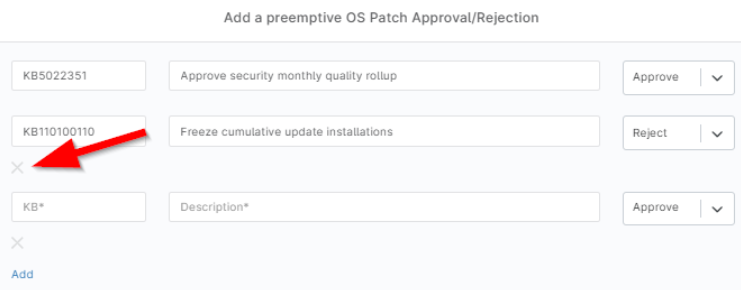
Figura 5: Administración → Aplicaciones → Instaladas → Parches NinjaOne → Añadir → Modal de configuración → Eliminar
Cambiar una regla de rechazo o aprobación
En este momento, la regla de aprobación/rechazo no se puede editar; debe eliminarla y crear una nueva. Puede hacerlo de dos maneras:
- Haga clic en la casilla situada a la izquierda de la columna KB y, a continuación, haga clic en el botón Eliminar que aparece. Esta opción permite la eliminación masiva.
- Pase el cursor sobre la fila y haga clic en el botón de acción de tres puntos para ver la opción Eliminar.

Figura 6: Administración → Aplicaciones → Instaladas → Parches de NinjaOne → Eliminar