
Tema
Este artículo le muestra cómo añadir un dispositivo Android a NinjaOne e inscribirlo en nuestra solución de gestión de dispositivos móviles.
Entorno
- Plataforma NinjaOne
- NinjaOne MDM
Descripción
- Notas importantes
- Tipos de uso de Android: perfil personal frente a perfil de trabajo
- Añadir un dispositivo móvil a NinjaOne
- Registrar un dispositivo
- Recursos adicionales
Notas importantes
- La versión mínima del sistema operativo Android compatible con MDM es 8.0.
- La aplicación móvil NinjaOne Assist se instalará en todos los dispositivos Android en el momento de la inscripción. Esto se hace para satisfacer los permisos necesarios si se habilita la función de geolocalización (beta). Una vez instalada la aplicación en el dispositivo, esta utiliza los servicios de ubicación habilitados en el nivel de política. El usuario final no tiene que hacer nada más que instalar las aplicaciones de su «empresa» cuando se le solicite durante la inscripción del dispositivo.
- La configuración de tipo de uso «Para el trabajo» de Android (es decir, el tipo de inscripción) solo debe utilizarse si la empresa es propietaria del dispositivo y este está nuevo o se ha restablecido a los valores predeterminados de fábrica.
- Al registrar un dispositivo de propiedad personal, NinjaOne (o cualquier MDM) tiene acceso limitado a la información y las acciones del dispositivo. Esto incluye datos como el número de serie, la identidad internacional de equipo móvil (IMEI) y la información del número de teléfono.
- Al registrar un dispositivo que es propiedad exclusiva de la empresa, NinjaOne dispone de más información sobre el dispositivo, incluido el número de serie y la información relacionada con la red.
- NinjaOne MDM no tiene acceso a ningún archivo o foto personal, independientemente de si el dispositivo es de la empresa o de uso personal.
- Al registrar dispositivos, las aplicaciones del sistema no se instalan ni están disponibles automáticamente. Algunos fabricantes de dispositivos pueden incluir aplicaciones de galería como aplicaciones del sistema que no se transfieren al dispositivo después del registro; sin embargo, puede modificar el código QR para permitir que todas las aplicaciones del sistema estén presentes, o puede implementar una aplicación diferente, como Google Photos o Gallery Go, a nivel de la organización; esto se puede gestionar a través de Google Play y actualizar para permitir que el usuario vea las fotos.
- El token de inscripción no tiene fecha de caducidad y se puede reutilizar con diferentes dispositivos.
Tipos de uso de Android
Cuando añades un dispositivo móvil a NinjaOne, tienes tres opciones para categorizar el tipo de uso/inscripción.

Los tipos de uso definen cómo se inscribe un dispositivo. A continuación se describe la diferencia entre estos dos tipos de uso.
- Uso personal = «Propiedad personal». Un dispositivo de propiedad personal y que normalmente se considera una inscripción BYOD (traiga su propio dispositivo). NinjaOne (o cualquier MDM) tiene acceso limitado a la información y las acciones del dispositivo
- Se espera que el dispositivo se registre desde la aplicación Android Device Policy o desde un enlace en un dispositivo ya configurado (uno que haya completado previamente el asistente de configuración y esté en uso activo). Esto permitirá a la organización gestionar las aplicaciones y los datos del perfil de trabajo sin posibilidad de ver ni gestionar el perfil personal (o de los padres).
- No se permite el uso personal = «Para el trabajo» o «Propiedad de la empresa». Un dispositivo que es propiedad de un empleador o empresa, pero que está habilitado para uso personal (COPE). Este tipo permite la separación a nivel de plataforma de las aplicaciones y los datos de trabajo. NinjaOne tiene más información sobre el dispositivo, incluido el número de serie y la información relacionada con la red. Las empresas tienen control sobre los datos y las políticas de seguridad dentro del perfil de trabajo. Fuera del perfil de trabajo, el dispositivo sigue siendo apto para uso personal
- En los dispositivos Android, este campo debe estar en blanco, tal y como viene de fábrica, o se recibirá un mensaje de error al intentar añadir el dispositivo a NinjaOne.
- Durante el proceso de configuración, se pedirá al usuario del dispositivo que añada sus propias cuentas e información, además del perfil de trabajo configurado. La organización tiene cierto control sobre el perfil personal (padre) para aspectos como la cámara, las capturas de pantalla y otras políticas DPL, pero sigue teniendo una visibilidad limitada de todo lo que se encuentra fuera del perfil de trabajo.
- Dispositivo dedicado = «Sin usuario específico». Este uso sigue la lógica de «no se permite el uso personal», con la especificación añadida de que el dispositivo no está asociado a un único usuario, por lo que no se espera ni el uso personal ni la autenticación de la identidad corporativa.
- Para obtener más información, consulte la guía de aprovisionamiento de dispositivos dedicados.
Añadir un dispositivo móvil a NinjaOne
Después de habilite la gestión de dispositivos Android Enterprise.
- Habilite el registro para Android, si aún no lo ha hecho.
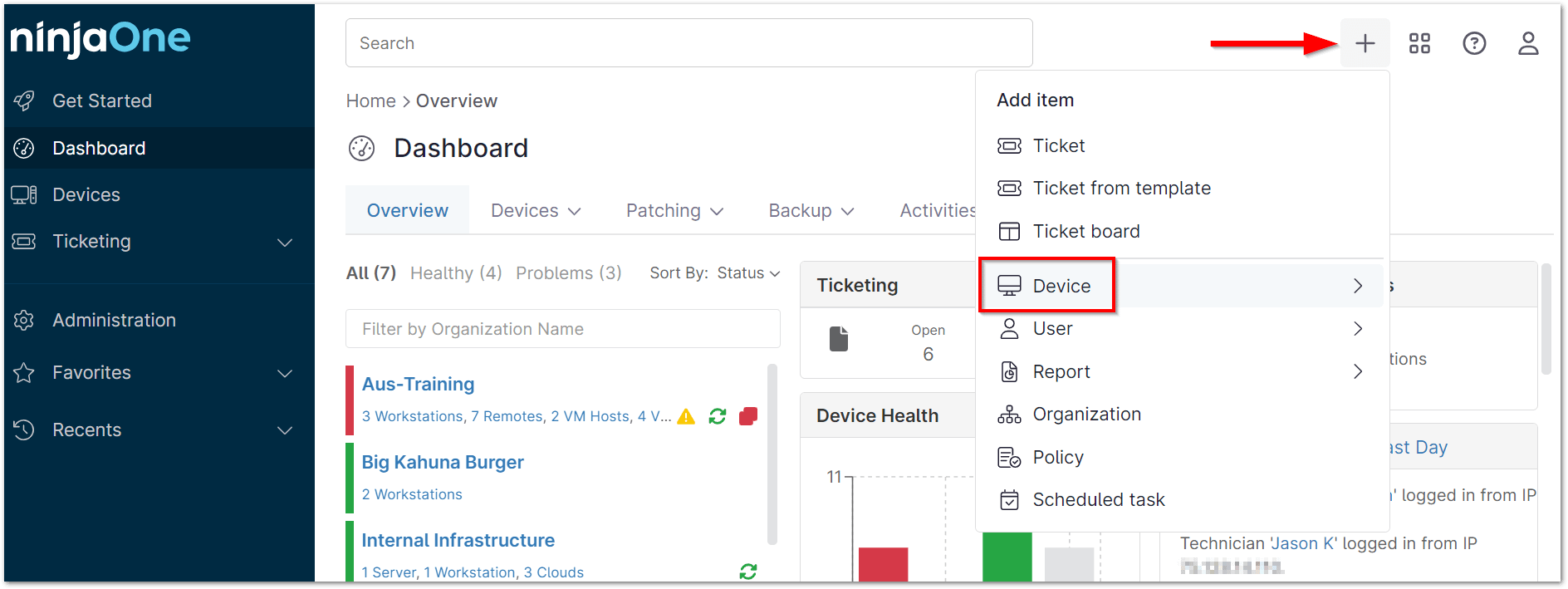
- Haga clic en el icono más(+) en la esquina superior derecha de la pantalla y seleccione Dispositivo.

- Seleccione Dispositivo móvil.

Seleccione Android y, a continuación, seleccione la función del dispositivo. La política predeterminada se aplica automáticamente a menos que se cambie manualmente.
Nota importante: este campo solo se muestra si hay más de una función de dispositivo Android configurada y la opción Instalador avanzado está activada.- Utilice los campos disponibles para seleccionar la organización y la ubicación del dispositivo
Si el dispositivo que está añadiendo es un Android y tiene datos existentes, seleccione «Uso personal» en el menú desplegable Tipo de uso. Si no lo hace e intenta registrar un dispositivo con datos, recibirá un mensaje de error.
- Esta configuración también se puede utilizar para dispositivos personales que tienen un perfil de trabajo aislado, pero que permiten al usuario el control total sobre el dispositivo. No se podrá acceder a los datos de uso personal, pero el dispositivo se puede controlar y restablecer completamente si es necesario en este modelo.
Si está añadiendo un dispositivo nuevo y sin configurar, o si está restableciendo un dispositivo que se va a utilizar únicamente con fines laborales, no seleccione «Uso personal» en el menú desplegable Tipo de uso.
Nota importante: si intenta registrar un dispositivo como «No se permite el uso personal» y ese dispositivo tiene datos existentes, recibirá un mensaje de error que le indicará que se ponga en contacto con un administrador. La configuración de tipo de uso «No se permite el uso personal» de Android solo debe utilizarse si la empresa es propietaria del dispositivo y este está nuevo o se ha restablecido a los valores predeterminados de fábrica.
El uso del dispositivo define si el dispositivo se va a utilizar para fines personales y laborales, o solo para fines laborales. El uso «No permitido para uso personal» requiere una gestión completa del dispositivo y permite acciones como el borrado completo del dispositivo y el reinicio (que no son posibles en dispositivos de propiedad personal).
- Haga clic en Generar código QR y utilice el código QR que aparece en la pantalla para registrar su dispositivo. Hay varias opciones para hacerlo:
- Dispositivos con datos (sin restablecer): busquey abra la aplicación Android Policy en un dispositivo que funcione (en Play Store) y, a continuación, utilice la aplicación para escanear el código QR de la pantalla de NinjaOne. Si el resultado es correcto, se le pedirá al usuario que complete la configuración del perfil.
- Dispositivos restablecidos recientemente a los valores predeterminados de fábrica: pulseseis (6)vecesla pantalla de bienvenida de un dispositivo; esto debería activar la cámara o permitirle descargar una aplicación que pueda escanear el código QR.
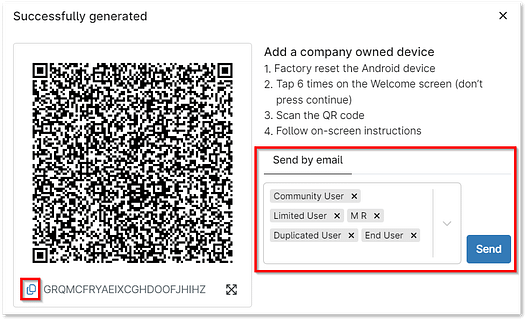
- Utilice el campo de texto de la pantalla de NinjaOne para enviar el código QR por correo electrónico; puede añadir varias direcciones de correo electrónico. También puede copiar la carga útil de aprovisionamiento QR al portapapeles de su ordenador haciendo clic en el icono de copiar situado debajo del código QR (parte inferior izquierda). Este método le permite ajustar la carga útil según sus necesidades o extraer la información necesaria (es decir, el ID del token de inscripción).
- Para los dispositivos personales con un perfil de trabajo, tiene la opción adicional de enviar el código QR por SMS. Sin embargo, antes de poder enviar o escanear el código QR, debe instalar la Política de dispositivos Android (ADP) tal y como se indica en las instrucciones que aparecen en pantalla. Esto solo es necesario para los dispositivos personales, ya que los dispositivos de la empresa aceptan automáticamente los permisos de ejecución al registrarse.
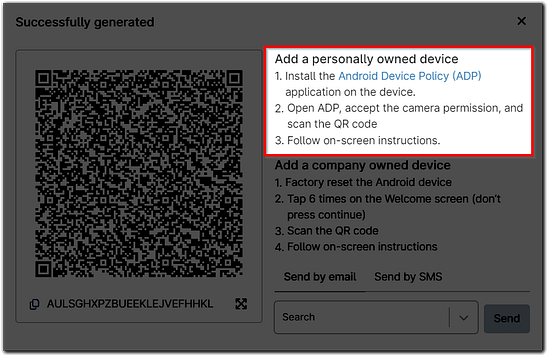
- Para los dispositivos personales con un perfil de trabajo, tiene la opción adicional de enviar el código QR por SMS. Sin embargo, antes de poder enviar o escanear el código QR, debe instalar la Política de dispositivos Android (ADP) tal y como se indica en las instrucciones que aparecen en pantalla. Esto solo es necesario para los dispositivos personales, ya que los dispositivos de la empresa aceptan automáticamente los permisos de ejecución al registrarse.
Registrar un dispositivo
Una vez que escanee el código QR o haga clic en el enlace proporcionado en el SMS o el correo electrónico, deberá completar el resto de los pasos en el dispositivo físico. Su experiencia puede variar en función de:
Recién sacado de la caja
- Toque la pantalla de bienvenida seis (6) veces; esto debería activar la cámara o permitirle descargar una aplicación que pueda escanear el código QR.
- Si aún no lo ha hecho, se le pedirá que se conecte a una red Wi-Fi después de escanear el código QR. Una vez conectado, pulse Siguiente en la siguiente pantalla.
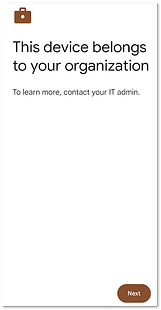
- Pulse Aceptar y continuar para configurar el dispositivo de trabajo.
- Pulsa Siguiente en la siguiente pantalla; el dispositivo puede tardar unos minutos en actualizarse.
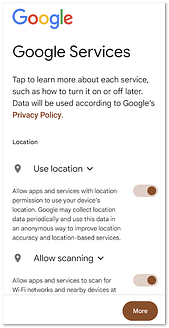
- Configure las políticas de Google Services y, a continuación, pulse Aceptar.
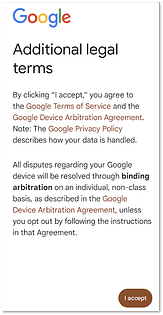
- Toca Acepto en la pantalla Términos legales adicionales.
Ahora puedes omitir o seguir los tutoriales del dispositivo; el dispositivo se ha añadido correctamente a NinjaOne y lo verás en el panel de control de la organización.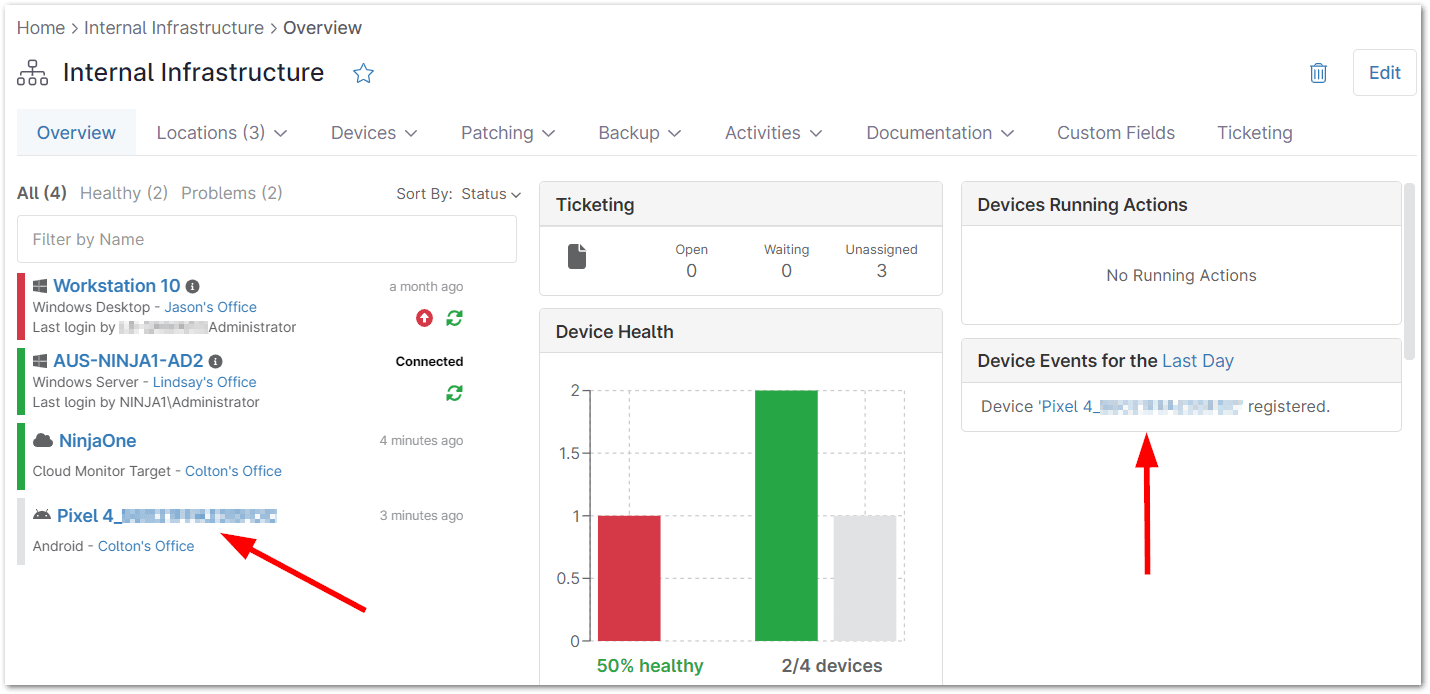
Ahora puedes configurar los ajustes de política para el dispositivo.
Dispositivo con datos existentes
- En el dispositivo físico, abra Google Play Store y busque «Política de dispositivos Android» siguiendo los pasos del código QR.
- Descargue y abra la aplicación ADP en el dispositivo; debería generar automáticamente la herramienta de escaneo después de aceptar el permiso de la cámara. Escanee el código QR. Si tiene problemas para escanearlo, puede utilizar la opción «Introducir código manualmente» que aparece en la parte inferior de la pantalla del dispositivo.

- En la siguiente pantalla, haz clic en Aceptar y continuar.

- En la siguiente pantalla, pulsa Instalar para continuar con el registro.

- Una vez instaladas las aplicaciones de trabajo asignadas a su dispositivo, haga clic en Configurar.

La última pantalla confirmará que la configuración de la aplicación se ha completado. Cuando cierre la aplicación de políticas, verá que las aplicaciones asignadas al dispositivo a nivel de política comienzan a descargarse en su dispositivo, así como la aplicación NinjaOne Assist.
El dispositivo se ha añadido correctamente a NinjaOne y lo verá en el panel de control de la organización.
Si no ve el dispositivo en NinjaOne, es posible que la organización esté configurada para requerir la aprobación manual de los nuevos dispositivos; vaya a la pestaña Dispositivos > Pendiente en el panel de control de la organización para completar el proceso. 
Ahora puede configurar los ajustes de la política para el dispositivo.