
Tema
Este artículo explica cómo gestionar las relaciones entre activos desde la pestaña Activos de los paneles de control de la organización y los dispositivos.
Entorno
NinjaOne IT Asset Management (ITAM)
Descripción
Antes de continuar, asegúrese de tener habilitada la aplicación NinjaOne IT Asset Management. Para obtener instrucciones, consulte Introducción a NinjaOne IT Asset Management. También puede utilizar esta guía para aprender a crear relaciones personalizadas para sus entidades.
La pestaña Activos → Relaciones entre activos de los paneles de control de la organización y los dispositivos le permite asociar entidades con la organización y definir la relación entre la organización y la entidad.
Para gestionar las relaciones entre entidades desde el panel, siga estos pasos:
- Abra la pestaña Activos y seleccione Relaciones de activos.
- Haga clic en Añadir entidad relacionada.

- Seleccione el tipo de relación en el menú desplegable superior. Para obtener una explicación de las relaciones del sistema o instrucciones para crear relaciones personalizadas, consulte Introducción a NinjaOne IT Asset Management.
- Seleccione el tipo de entidad. La selección que realice en este menú desplegable afectará a los campos de configuración que aparecerán en la ventana modal. A efectos de este ejemplo, utilizaremos el tipo de entidad «Dispositivo». Consulte la siguiente tabla para obtener una lista de recursos si necesita configurar la entidad.
| Tipo de entidad | Datos necesarios |
|---|---|
| Documento de aplicaciones y servicios | Organización, plantilla y documento. Para obtener más información, consulte NinjaOne: Aplicaciones y servicios. |
| Lista de verificación | Organización, plantilla y lista de verificación. Para obtener más información, consulte NinjaOne: Listas de verificación. |
| Contacto | Organización y nombre del contacto. Cree nuevos contactos en Administración → Cuentas → Contactos. |
| Credenciales | Organización y credenciales. Para obtener más información, consulte Organizaciones de NinjaOne: intercambio de credenciales. |
| Dispositivo | Organización y nombre del dispositivo. |
| Usuario final | Nombre del usuario final. Para obtener más información, consulteGestión de usuarios: Catálogo de recursos. |
| Artículo de la base de conocimientos | Fuente y nombre del artículo. Para obtener más información, consulte NinjaOne: Función de base de conocimientos. |
| Ubicación | Organización y ubicación. Para obtener más información, consulte Organizaciones: Ubicaciones. |
| Organización | Nombre de la organización. Para obtener más información, consulte Plataforma NinjaOne: Cómo encontrar un ID de organización. |
| Técnico | Nombre del técnico. Para obtener más información, consulteusuarios: Catálogo de recursos. |
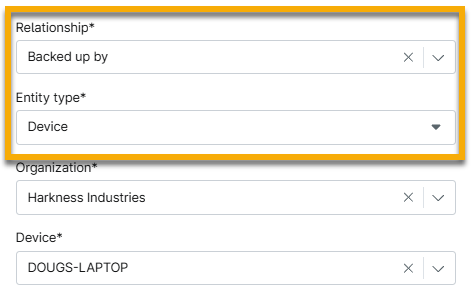
- Complete el resto de los campos según corresponda y, a continuación, haga clic en Agregar.
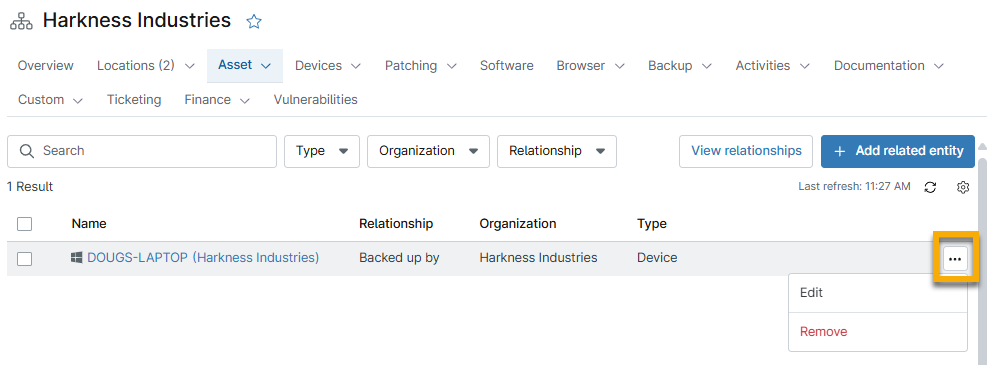
Haga clic en el hipervínculo de la columna Nombre para navegar a la página de detalles de la entidad en la consola de NinjaOne.
Para editar o eliminar esta entrada, mueva el cursor sobre la fila y haga clic en el botón de tres puntos.
Ver relaciones
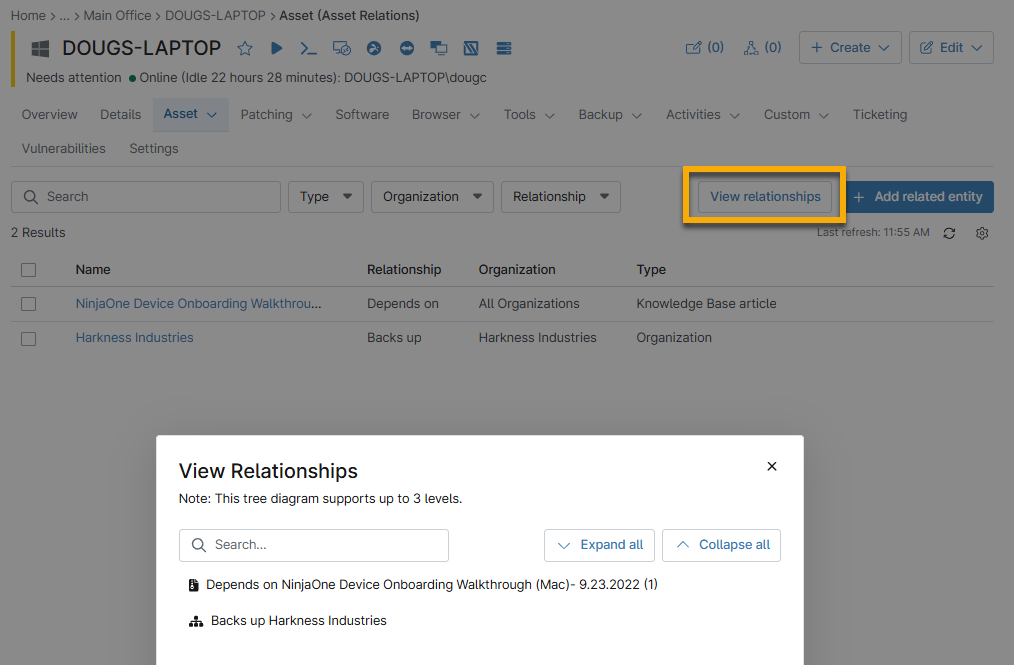
Leer o ver los tipos de relaciones, junto con la configuración, es importante para comprender sus capacidades funcionales. Puede revisar detalles específicos y permitir que otros comprendan por qué existen y cómo funcionan.
Para ver una lista de todas las relaciones relacionadas con la organización, el usuario final o el dispositivo, haga clic en Ver relaciones. Estas relaciones se registran en sus paneles relacionados.
Recursos adicionales
Consulte los siguientes recursos para obtener más información sobre la función ITAM de NinjaOne:
- Gestión de activos de NinjaOne: Licencias de software
- Trabajar con dispositivos no gestionados en NinjaOne (ITAM)
- Buscar y gestionar terminales desde la página de búsqueda de dispositivos