
En la gestión de TI, tener nombres de dispositivos claros y adecuados es imprescindible. Tanto si te ocupas de unos pocos dispositivos como si gestionas una red enorme, es importante que puedas cambiar fácilmente los nombres de los dispositivos para mantenerte organizado, solucionar problemas y generar informes precisos.
¿Cómo cambiar los nombres de los dispositivos con NinjaOne?
NinjaOne agiliza la gestión de nombres de dispositivos, ofreciendo una plataforma centralizada para controlar de forma remota y modificar la configuración del dispositivo en toda la red. Para renombrar eficientemente un dispositivo con NinjaOne, sigue estos pasos:
- Accede al inventario de dispositivos: ve a la sección «Dispositivos» en el panel de control de NinjaOne. Aparece una lista completa de todos los dispositivos gestionados.
- Selecciona el dispositivo que desees editar: busca y haz clic en el dispositivo específico que deseas renombrar. Se abrirá la página de detalles del dispositivo.
- Accede a los Ajustes del dispositivo: en la página de detalles del dispositivo, busca y haz clic en la pestaña «Ajustes».
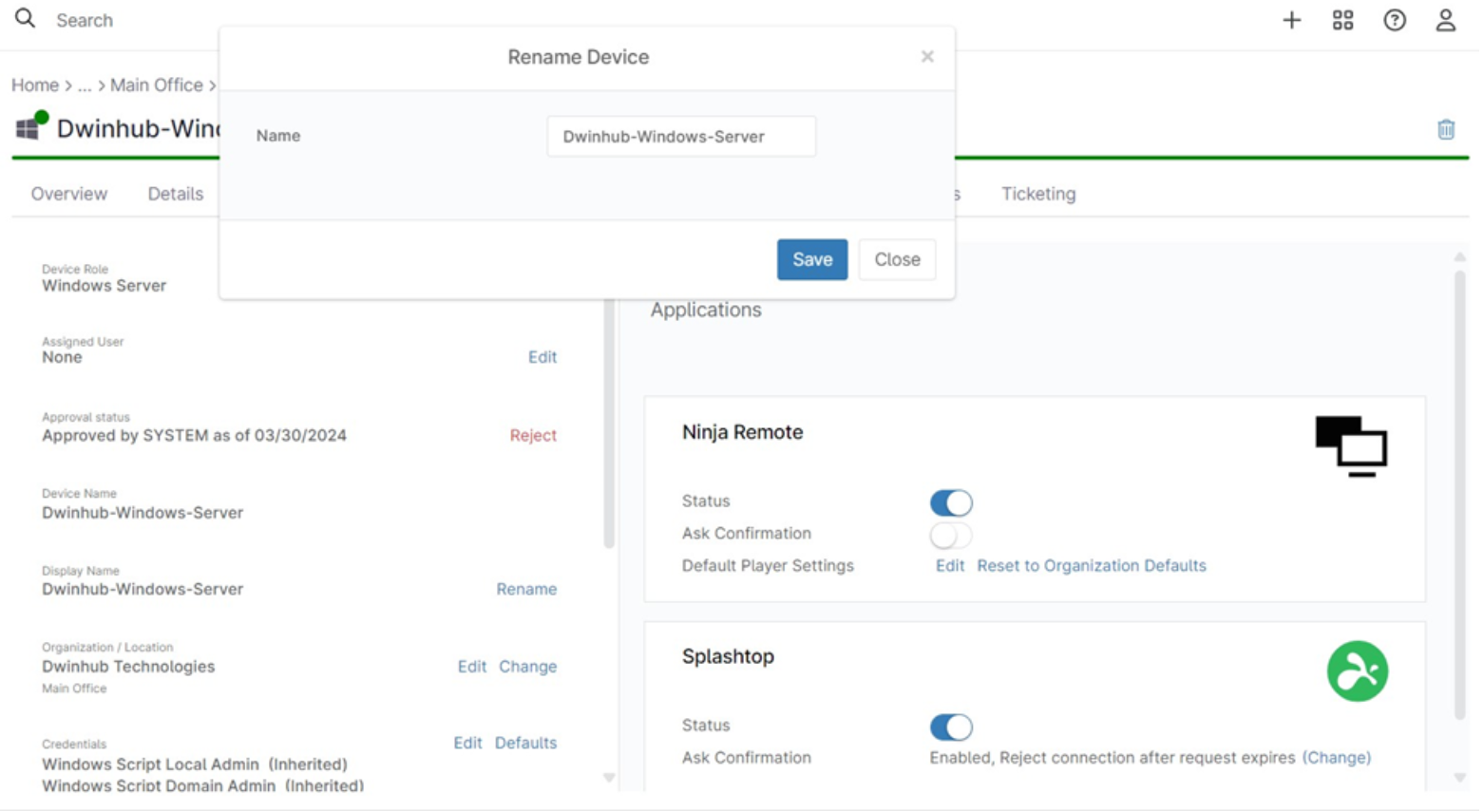
- Busca y edita el nombre: busca el campo «Nombre». Haz clic en el botón «Renombrar» o en la opción situada junto a él.
- Introduce un nuevo nombre: en el campo correspondiente, escribe el nuevo nombre que desees para el dispositivo. Asegúrate de que el nombre se ajusta a las convenciones de nomenclatura de la organización.
- Guarda los cambios: pulsa el botón «Aplicar» o «Guardar» para confirmar el cambio de nombre. Cierra la ventana de ajustes.
Ahora, el dispositivo mostrará el nombre actualizado dentro de tu inventario NinjaOne y en cualquier informe asociado o vistas del dispositivo.
Ventajas de utilizar NinjaOne para gestionar los nombres de los dispositivos
- Control centralizado: gestiona los nombres de los dispositivos desde un único panel de control, sin tener que acceder físicamente a cada dispositivo.
- Coherencia: aplica convenciones de nomenclatura normalizadas en toda la red.
- Presentación de informes: genera informes sobre los nombres de los dispositivos con fines de auditoría y cumplimiento normativo.
Estrategias para la gestión de nombres de dispositivos con NinjaOne
- Convenciones de nomenclatura: establece nombres claros y coherentes que incorporen información relevante como el tipo de dispositivo, la ubicación, el departamento o su función.
- Auditorías periódicas: revisa periódicamente los nombres de los dispositivos para garantizar el cumplimiento de las convenciones de nomenclatura e identificar cualquier incoherencia.
Ejemplos de casos de uso
- Reorganización departamental: actualiza rápidamente los nombres de los dispositivos para reflejar cambios en la estructura o propiedad de los departamentos.
- Seguimiento de activos: garantiza la identificación precisa de los dispositivos para la gestión del inventario y la elaboración de informes.
- Resolución de problemas: localiza e identifica fácilmente los dispositivos durante la resolución de problemas o las solicitudes de asistencia.