
Tema
Esta guía proporciona instrucciones para crear y asignar campos personalizados de rol de dispositivo, globales y de usuario final. Para obtener instrucciones sobre cómo ver y editar campos personalizados en el panel de control, consulte Campos personalizados: ver y modificar.
Entorno
- Documentación de NinjaOne
- Gestión de terminales NinjaOne
Descripción
Los campos personalizados le permiten publicar datos sobre un usuario, un punto final, una organización o una ubicación en NinjaOne. Usted crea los campos personalizados y luego los utiliza para rellenar las pestañas Personalizado de los paneles. Las pestañas Personalizado pueden contener varias «subpestañas», y cada subpestaña puede utilizar diferentes campos personalizados en función del tipo de información que desee compartir con sus usuarios.
Para ver ejemplos de casos de uso de campos personalizados, consulte campos personalizados.
Hay varios tipos diferentes de campos personalizados. Para aprender a asignarlos a la ubicación de visualización, consulte NinjaOne: asignación de campos personalizados al panel de control de la organización.
| Tipo | Ubicación de configuración | Ubicación de visualización |
|---|---|---|
| Dispositivo | Administración → Dispositivos → Campos personalizados del dispositivo | Panel de control del dispositivo → Personalizado |
| Usuario final | Administración → Cuentas → Campos personalizados del usuario final | Panel de control del usuario final → Detalles del usuario final → Personalizados |
| Organización | Administración → Organizaciones → Campos personalizados de la organización | Panel de control de la organización → Personalizados |
| Ubicación | Administración → Organizaciones → Campos personalizados de ubicación | Panel de control de la organización → Personalizados |
Seleccione una categoría para obtener más información:
- Configurar permisos para campos personalizados
- Crear campos personalizados
- Asignación de los campos personalizados
- Recursos adicionales
Algunos campos pueden variar en función del tipo de campo personalizado seleccionado. Por ejemplo, algunos campos también pueden incluir Configuración avanzada.
Si utiliza el campo personalizado con la condición Campos personalizados, debe conceder al valor Scripts al menos acceso de solo lectura. Para obtener más información, consulte NinjaOne: Configuración de condiciones.
Comportamiento del valor predeterminado
Al crear campos personalizados, NinjaOne aplica un valor predeterminado solo cuando un campo está vacío para una entidad determinada, como un dispositivo, un usuario final o una organización. Si cambia este valor predeterminado, solo se actualizará el campo de esa entidad determinada; debe actualizar cada campo individualmente.
Por ejemplo, si utiliza una casilla de verificación
Configurar permisos para campos personalizados
Los administradores del sistema tienen acceso predeterminado para crear y editar campos personalizados. Para conceder permisos a un técnico, abra la página de configuración de su cuenta en NinjaOne (Administración → Cuentas → Técnicos o Funciones de técnico) y actualice el permiso para «Administración de dispositivos» en la sección Sistema.
Crear campos personalizados
Para crear un nuevo campo personalizado, siga estos pasos:
- Consulte la tabla anterior de este artículo para determinar qué tipo de campo personalizado desea añadir. En este artículo, le mostraremos cómo añadir un campo personalizado de dispositivo. También puede seguir estas instrucciones para los campos personalizados de usuario final, organización y ubicación.
- Haga clic en Añadir campo personalizado y seleccione Campo.

Figura 1: Añadir un campo personalizado de dispositivo en NinjaOne
- En la ventana modal, seleccione el tipo de campo personalizado que va a añadir y haga clic en Continuar. Para obtener una lista de todos los campos personalizados y cómo puede utilizarlos, consulte Campos personalizados por tipo y funcionalidad.
- La etiqueta es el nombre o título del campo personalizado y se mostrará al ver el campo en el panel de control de NinjaOne. El nombre es para uso interno.
- Seleccione la casilla de verificación Campo personalizado obligatorio para que el campo personalizado sea obligatorio. Un campo personalizado obligatorio significa que, si un técnico edita los campos personalizados en la vista del panel, debe asegurarse de que este campo contenga datos antes de guardar otros cambios.
- Seleccione la casilla de verificación denominada Añadir campo personalizado a la pestaña predeterminada si desea incluir automáticamente el nuevo campo personalizado en una pestaña para la entidad correspondiente. Como se explica más adelante en este artículo, puede crear pestañas adicionales a través de la parte de asignación de este proceso.
- Haga clic en cada pestaña de la izquierda del modal de configuración para configurar los permisos de los técnicos, los ajustes de herencia y mucho más. Consulte la siguiente tabla como guía.
- En la sección Herencia , configure los ajustes de herencia para el campo Resultado de la herencia. Estos datos especificarán los otros lugares donde se pueden configurar valores para este campo, lo que le permite utilizar el campo personalizado «globalmente» si la herencia está habilitada para el dispositivo, el usuario final, la ubicación y la organización.
- Abra la sección Permisos y utilice la siguiente tabla para completar los campos.
| Campo | Descripción |
|---|---|
| Automatizaciones | Elija entre ninguno, solo lectura, solo escritura o lectura/escritura. Responsable de definir el acceso a este campo a través de scripts. Los scripts no pueden actualizar campos cuyo ámbito de definición no esté establecido en «dispositivo». |
| API | Elija entre ninguno, solo lectura, solo escritura o lectura/escritura. |
| Acceso del técnico | Haga que este campo sea editable (los técnicos pueden actualizar o insertar datos si tienen acceso permitido para la administración de dispositivos en su cuenta o función) o de solo lectura. Si se establece en «Ninguno», el campo no será visible. |
- Abra la sección Detalles y utilice la siguiente tabla para completar los campos.
| Campo | Descripción |
|---|---|
| Descripción | Úselo para aclarar el propósito. Actualmente, este campo solo es visible cuando se edita el campo personalizado en Administración. |
| Texto de información sobre herramientas | Añada texto para ayudar a quienes actualizan el campo personalizado en el panel de control. Esto añade un pequeño icono (i) junto al nombre del campo sobre el que los técnicos deben pasar el cursor para ver el texto. |
| Pie de página | Añada texto para ayudar a quienes utilizan el campo personalizado en el panel de control. Esto añade un texto en letra pequeña debajo del campo de datos. |
| Configuración avanzada | Algunos campos personalizados pueden tener una opción de configuración avanzada. Esta configuración cambia en función del tipo de dispositivo seleccionado. |
- Haga clic en Enviar cuando esté listo.
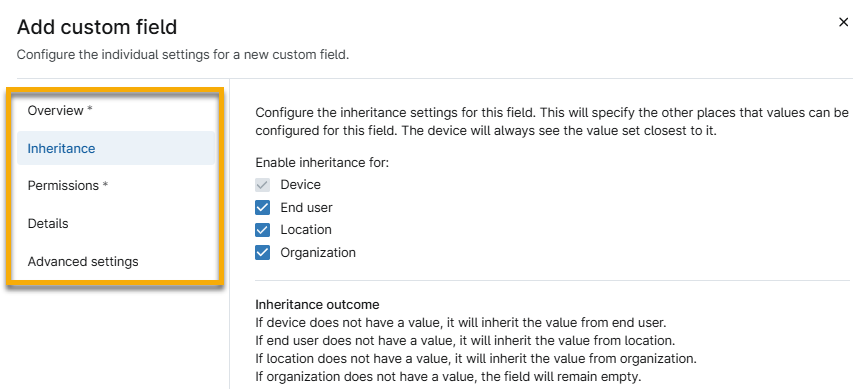
Figura 2: Pestañas de configuración de campos personalizados
Después de hacer clic en Enviar, se mostrará un resumen de sus campos personalizados en NinjaOne.
El resumen proporciona el nombre del campo, la etiqueta, el tipo de campo, la fecha de creación y la fecha de la última actualización. Puede actualizar o eliminar campos personalizados; consulte Campos personalizados: ver y modificar para obtener más información.
Asignación de los campos personalizados
Después de crear un campo personalizado para un dispositivo, puede asignarlo a una función específica del dispositivo. Para obtener instrucciones, consulte NinjaOne: Asignación de campos personalizados al panel de control de la organización. Estas instrucciones funcionan de manera similar para los campos personalizados del usuario final.
Recursos adicionales
Obtenga más información sobre la gestión de campos personalizados en nuestro artículo Campos personalizados: Catálogo de recursos.