
Tema
La nueva herramienta de automatización de servicios profesionales (PSA) de NinjaOne ofrece un panel único de facturación y gestión de facturas.
Entorno
- NinjaOne PSA
- QuickBooks
Descripción
NinjaOne PSA le permite:
- Automatice la facturación de dispositivos por cantidad y facture manualmente otros artículos. Gestione la facturación por adelantado o aplazada o con distintas compensaciones.
- Automatice la facturación de las entradas de tiempo de los tickets.
- Genere automáticamente facturas a partir de acuerdos según una programación periódica por organización.
- Sincronice las facturas generadas con QuickBooks Online.
Índice
- Permisos para técnicos: Acceder y configurar el PSA
- Habilitar y configurar la herramienta PSA
- Gestión de servicios contractuales, facturas y registros de tiempo
- Actividades y notificaciones de la APS
- Recursos adicionales:
Permisos para técnicos: Acceder y configurar el PSA
Se ha añadido un nuevo permiso a las cuentas y funciones de los técnicos: NinjaOne PSA Active el conmutador en la parte superior para habilitar el permiso y, a continuación, haga una selección en el menú desplegable para permitir o restringir la capacidad de configurar y acceder a la herramienta NinjaOne PSA y sus funciones de emisión de tickets.
Consulte Permisos de usuario: Opciones de permiso para más información.
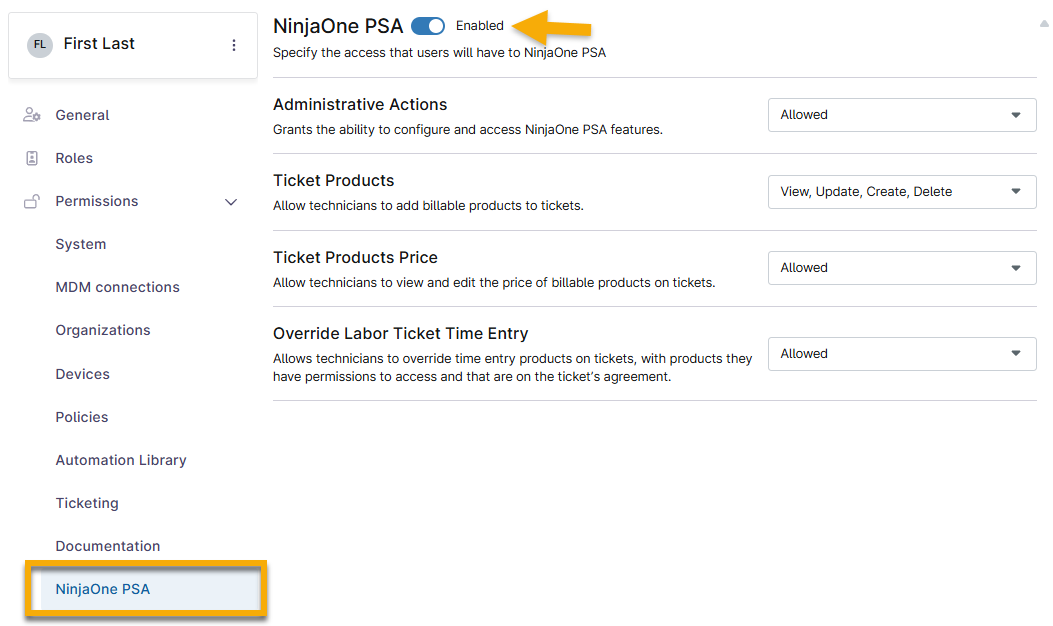
Imagen 1: NinjaOne → Administración → Cuentas → Técnicos → Permisos de NinjaOne PSA → Habilitar y permitir acceso (haga clic para ampliar)
Habilitar y configurar la herramienta PSA
Para habilitar la función de NinjaOne PSA, vaya a Administración → Apps → NinjaOne PSAy haga clic en Habilitar.
Integraciones
Después de habilitar el NinjaOne PSA, su siguiente acción debe ser habilitar la integración de QuickBooks. Esto le permite asignar organizaciones y productos en NinjaOne a los datos de QuickBooks.
Después de hacer clic en Activar en la pestaña Integraciones, se le pedirá que inicie sesión en QuickBooks con su cuenta de Intuit existente. Si aún no tiene una cuenta, puede crear una en este punto del proceso.
Cuando QuickBooks está habilitado, un botón de Configuración se mostrará; haga clic en este botón para configurar y sincronizar la configuración de QuickBooks con NinjaOne.
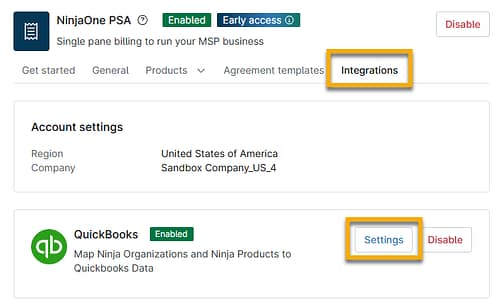
Imagen 2: Página de configuración de la app NinjaOne PSA → Integraciones → Ajustes
- Clientes Asigne sus organizaciones creadas en NinjaOne a los clientes que creó en QuickBooks. Si los nombres coinciden, puede utilizar el botón Asignación automática; si no, haga clic en la casilla situada junto a cualquier organización asignada o no asignada para ver la opción Cambiar asignación. La opción Auto Map mostrará un modal que le permitirá confirmar que la asignación es correcta.
- Puede escribir el nombre del cliente tal y como se refleja en QuickBooks o seleccionar una opción del menú desplegable. A continuación, haga clic en Actualizar para confirmar.
- Cuando la organización está asignada a un cliente de QuickBooks, al seleccionarla también aparecerá la opción Borrar asignación.
- En este momento, NinjaOne no soporta el mapeo de ubicaciones o sub-clientes.
- Recurso QuickBooks: Añadir y gestionar clientes en QuickBooks Online (intuit.com).
- Recurso QuickBooks: Agrupar productos y servicios en diferentes categorías en QuickBooks Online (intuit.com).
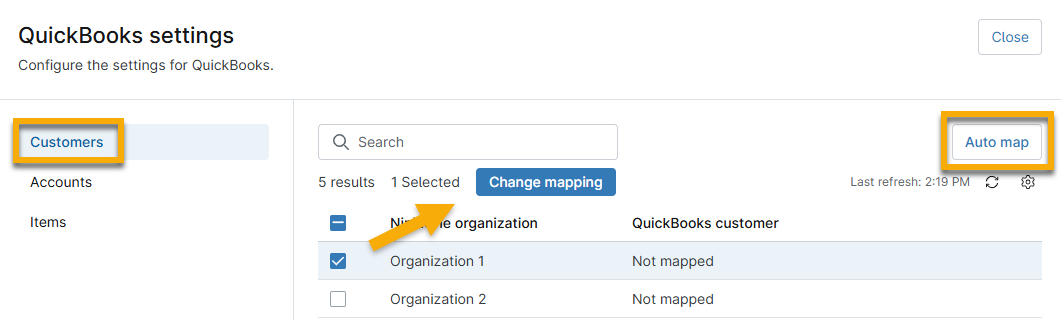
Imagen 3: Página de configuración de la app NinjaOne PSA → Integraciones → Ajustes → Asignación de clientes
- Cuentas: asigne tipos de productos PSA de alto nivel a su plan contable de QuickBooks.
- Recurso QuickBooks: Añadir una cuenta a su plan de cuentas en QuickBooks Online (intuit.com).
- Recurso QuickBooks: Conozca el plan de cuentas de QuickBooks Online (intuit.com).
- Artículos: asigne sus productos en NinjaOne a artículos creados en QuickBooks.
- Recurso QuickBooks: Añadir artículos de productos y servicios a QuickBooks Online (intuit.com).
General
Edite la configuración para determinar qué moneda se utilizará en todas las facturas creadas en NinjaOne a través de QuickBooks. En este momento, NinjaOne sólo soporta USD, y una futura versión soportará CAD (Dólar Canadiense), EUR (Euro), y GBP (Libra Esterlina); envíe una solicitud de función para ayudarnos a determinar otras monedas para agregar en futuras versiones.
- El campo Días de vencimiento de factura por defecto permite establecer un número de días universal por defecto del que heredarán los Acuerdos.
Editar facturas para controlar cómo se muestran los elementos de entrada de tiempo en las facturas. Esto le permite presentar la información en el formato que prefiera.
- Seleccione una opción del menú desplegable Marcadores de posición para copiar los datos en el portapapeles. A continuación, pegue los datos en el campo de texto de entrada de hora Pública o Privada.
- Esta herramienta funciona de manera similar la automatización de correo electrónico de tickets en NinjaOne.
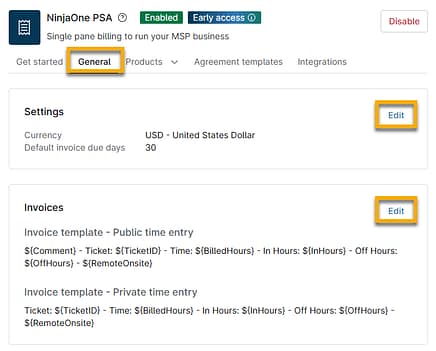
Imagen 4: Página de configuración de la app NinjaOne PSA → General → Editar configuración y facturas
Productos
Los productos son las partidas o mercancías que se venden y que pueden añadirse a los contratos de servicios para su facturación. Al seleccionar Productos en la página de configuración de PSA, elija si desea ver los productos activos o inactivos. Los productos inactivos pueden reactivarse para su uso.
Consulte Productos PSA de NinjaOne para aprender a crear un producto para el PSA.
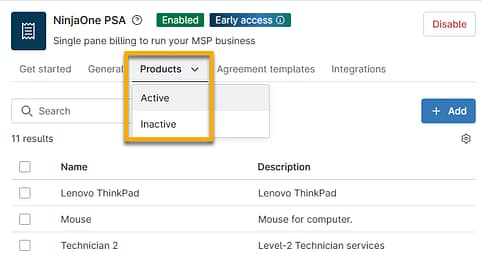
Imagen 5: Página de configuración de la app NinjaOne PSA → Productos
Plantillas de acuerdos
Los acuerdos facturan un producto específico o grupos de productos con una frecuencia determinada y crean reglas para asignar las entradas de tiempo. Las plantillas de acuerdos constituyen los datos básicos para la creación de facturas.
Las plantillas de acuerdos se pueden crear en la sección de administración de PSA y, a continuación, se pueden copiar en cada organización en Finanzas → Acuerdos.
Consulte NinjaOne PSA Agreement Services para aprender a crear una plantilla de acuerdo de servicio.
Gestión de servicios contractuales, facturas y registros de tiempo
Una vez activada, la herramienta PSA de NinjaOne proporciona una pestaña de Finanzas en el panel de navegación de la izquierda, donde puede crear y gestionar acuerdos, ver facturas y recalcular precios en las entradas de tiempo. También puede realizar estas acciones desde la pestaña Finanzas del panel de control de la organización.

Imagen 6: Ficha Finanzas de NinjaOne
Entender los períodos de facturación
Fecha de la siguiente factura
- Sólo se muestra para los acuerdos configurados para facturación automática.
- Se rellena automáticamente si no se configura, basándose en los ajustes de Intervalo y Fecha / Día del Mes / Día de la Semana, se creará una factura a la siguiente fecha.
- Puede editarse para una fecha futura.
- Sólo puede seleccionar fechas que coincidan con los ajustes de Día del mes / Día de la semana para intervalos trimestrales, mensuales y semanales.
- No se generarán facturas automáticamente hasta que se alcance esta fecha.
- La fecha se incrementa automáticamente cuando se ha generado automáticamente una factura. Se calcula en función del intervalo.
Fecha de inicio de la factura
- Inicialmente, esta fecha coincide con la fecha de inicio del acuerdo.
- Puede editarse en cualquier fecha del pasado o del futuro.
- Si se solapa con un periodo ya facturado, se le pedirá que lo confirme.
- La fecha se incrementa automáticamente cuando se genera una factura, ya sea automática o manualmente. Se calcula en función del intervalo.
Períodos de facturación
- Cuando se genera una factura, se realiza un seguimiento de las fechas de inicio y fin del periodo de facturación de dicha factura.
- Cuando se genera una factura, se realiza un seguimiento de las fechas de inicio y fin del periodo de facturación para cada producto no registrado en la factura.
- Las fechas de inicio y fin del periodo de facturación pueden editarse antes de que se haya aprobado una factura.
Acuerdos
Consulte NinjaOne PSA Servicios de Acuerdo para aprender a gestionar los servicios de acuerdo de la ficha Finanzas.
Facturas
Refiérase a Facturas de NinjaOne PSA para aprender a manejar facturas desde la pestaña de Finanzas.
Entradas de tiempo
Refiérase a Entradas de Tiempo de NinjaOne PSA para aprender a manejar entradas de tiempo desde la pestaña de Finanzas.
Actividades y notificaciones de la APS
Dirija los eventos a canales de notificación de alertas o técnicos o cree reglas de emisión de tickets desde Administración → General → Actividades del sistema. Obtenga más información sobre la creación de alertas o notificaciones para estas actividades con nuestro artículo Notificación de actividad de dispositivos y sistemas.
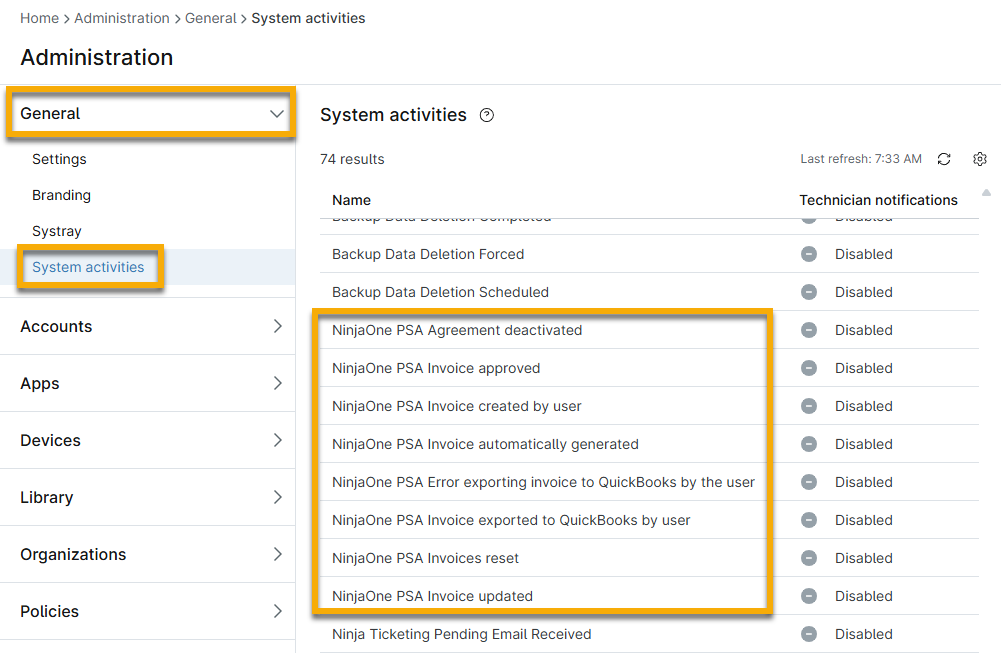
Imagen 7: Administración → General → Actividades del sistema (haga clic para ampliar)
Cuando se crean estas alertas, se muestran en el panel del sistema o de la organización, en la pestaña Actividades → Todas. Seleccione "Ninja PSA" en el filtro Tipo de actividad para centrar los resultados de la búsqueda. También hay un filtro "PSA" que está relacionado con las ofertas integradas de PSA de proveedores en NinjaOne. Consulte nuestra página Integraciones y aplicaciones de terceros: Catálogo de recursos para obtener más información sobre proveedores integrados.
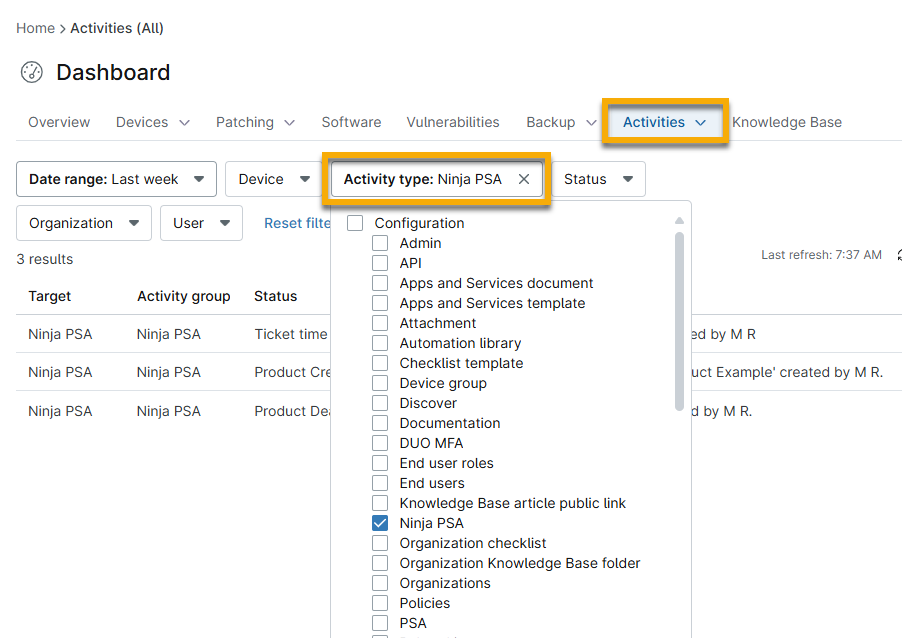
Imagen 8: Filtrar las actividades del panel de NinjaOne PSA (haga clic para ampliar)
Recursos adicionales:
Consulte los siguientes recursos para obtener más información sobre NinjaOne PSA: