
Argomento
Questo articolo illustra come accedere e importare script dalla Libreria dei modelli in NinjaOne.
Ambiente
Gestione degli endpoint NinjaOne
Descrizione
La Libreria dei modelli è una raccolta di script che abbiamo raccolto da un elenco di richieste popolari della comunità NinjaOne, scritti dal nostro team interno di sviluppo script, e risiede all'interno della libreria di automazione di NinjaOne.
- Gli script forniti nella scheda Libreria modelli sono disponibili per ogni account NinjaOne. È necessario importare gli script prima di poterli utilizzare.
- È possibile utilizzare gli script dei modelli per operazioni più complesse. Il codice è visibile per la verifica da parte del cliente.
- Per richiedere l'aggiunta di uno script alla Libreria dei modelli, invia la tua idea al nostro Productboard della Libreria dei modelli NinjaOne.
Seleziona un argomento per saperne di più:
Come accedere agli script dei modelli
- In NinjaOne, vai su Amministrazione → Libreria → Automazione, quindi seleziona la scheda Libreria modelli.
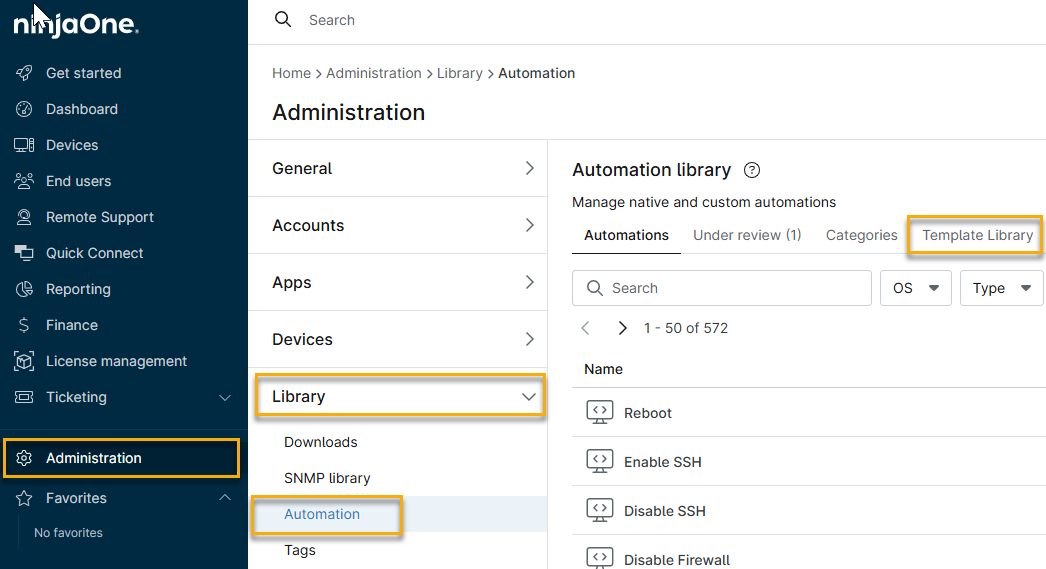
- Si aprirà l'elenco della libreria di automazione, che consente di sfogliare tutti gli script modello presenti nella libreria.
- Utilizza il campo di ricerca per trovare uno script in base al nome oppure utilizza il menu a discesa del sistema operativo per visualizzare tutti gli script in base al sistema operativo (OS).
Posizionare il cursore sul testo nella colonna Descrizione per visualizzare un riepilogo dettagliato dello scopo di ciascuno script.
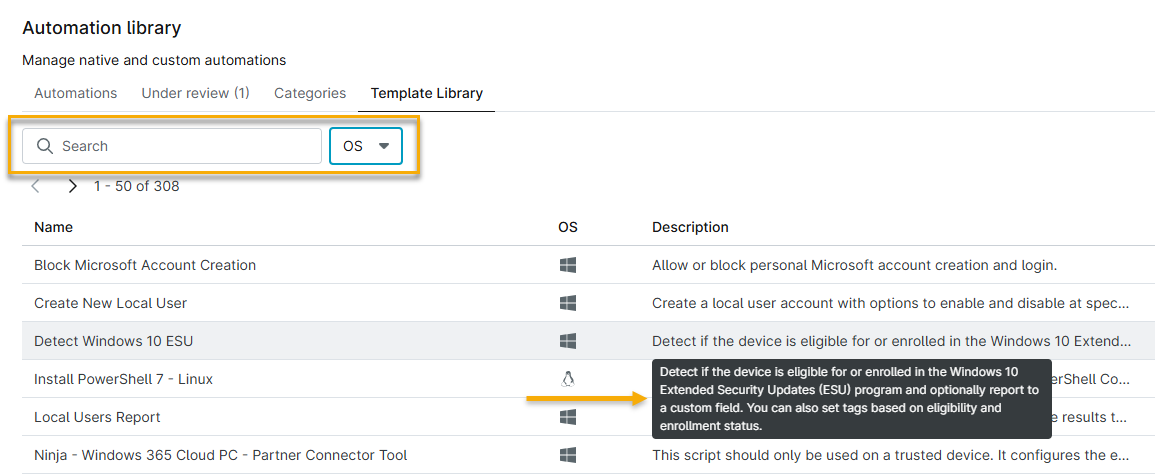
Figura 2: La libreria di automazione (clicca per ingrandire)

Importazione di script modello
L'importazione di uno script modello lo sposta nella scheda Automazioni, dove è possibile utilizzarlo per personalizzare le automazioni.
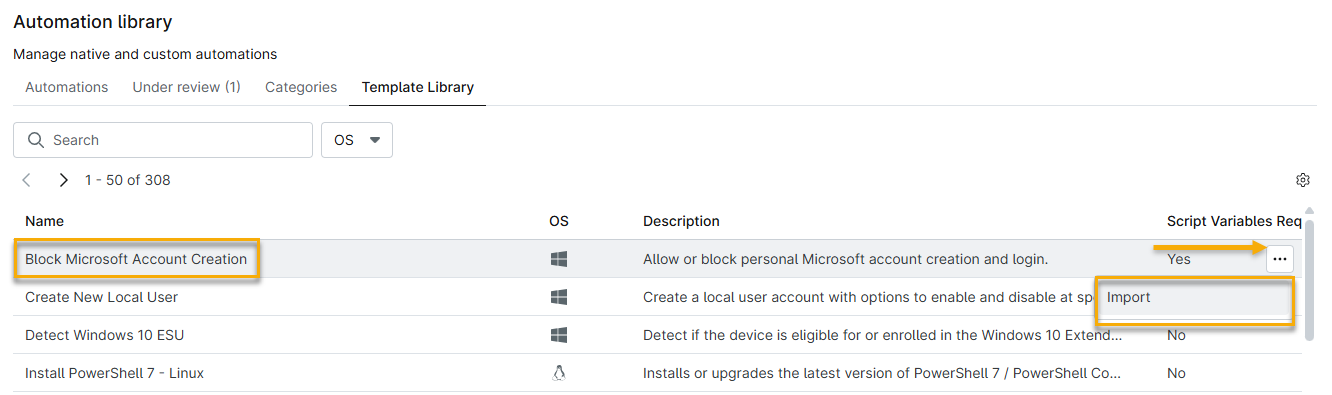
- Nell'elenco della libreria delle automazioni, posiziona il cursore sul modello che desideri utilizzare, quindi fai clic sul menu dei puntini di sospensione (tre puntini) quando appare e seleziona Importa.
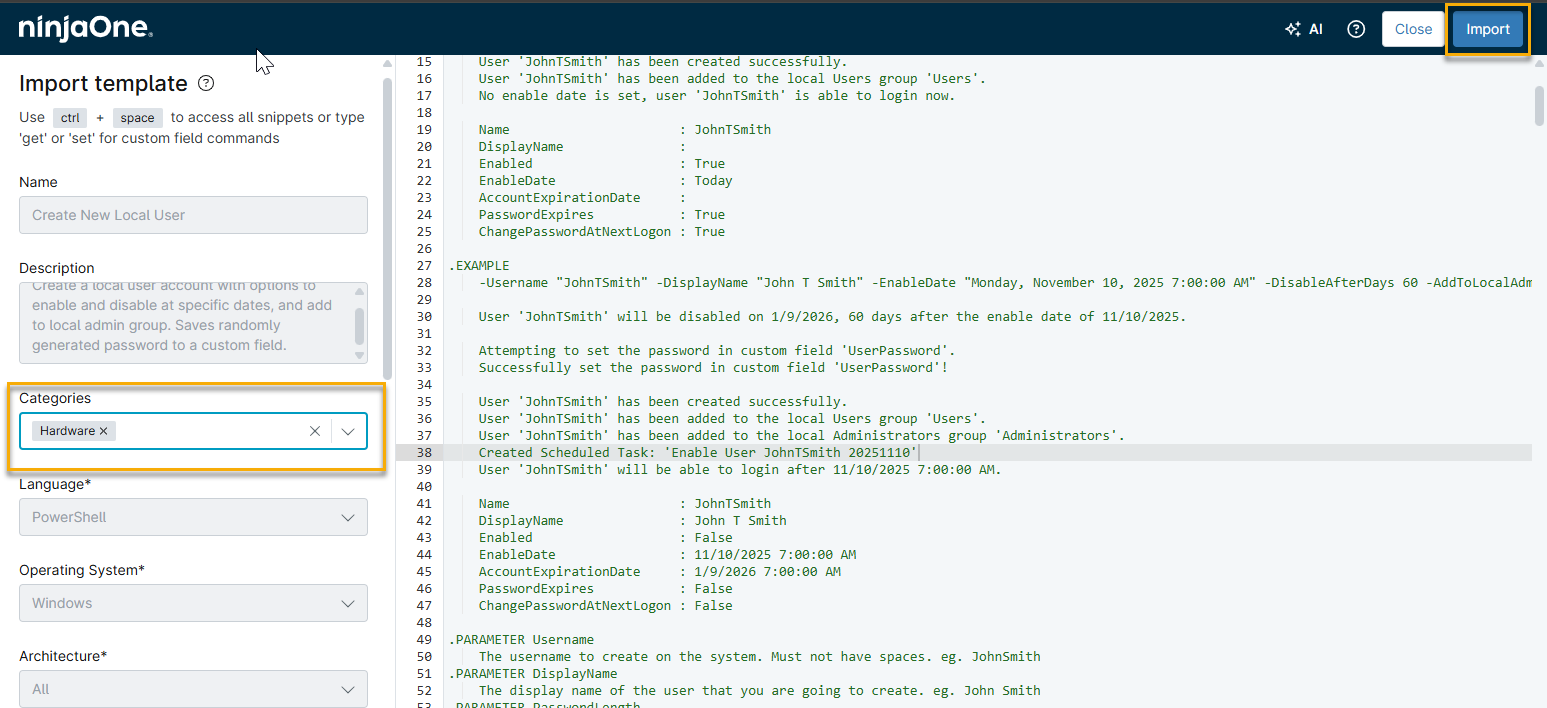
- Si aprirà l'editor di script. Nel menu a tendina Categorie, seleziona le categorie in cui desideri inserire lo script, quindi clicca su Importa.

Accesso ai modelli di script importati
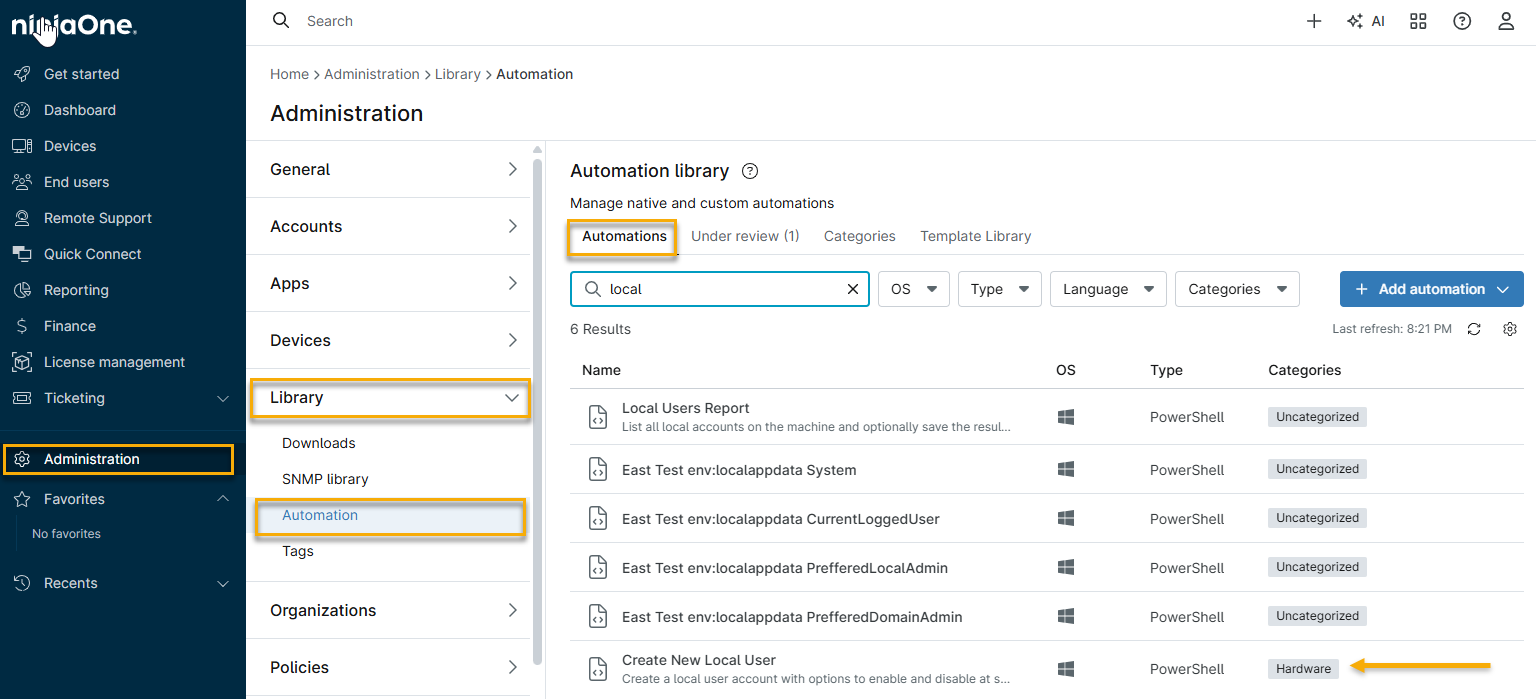
Dopo aver importato lo script, puoi accedervi dalla categoria in cui l'hai aggiunto filtrando per quella categoria o per il nome dello script nella scheda Automazioni .
- Vai su Amministrazione → Libreria → Automazione, quindi clicca sulla scheda Automazione.
- Trova il tuo nuovo modello di script nell'elenco della libreria delle automazioni.
Risorse aggiuntive
Consulta le seguenti risorse per saperne di più sull'uso degli script e sull'automazione in NinjaOne: