Problema
Ho configurato i registri delle applicazioni e l'utente come descritto in NinjaOne Integrations: Getting Started With ServiceNow, ma l'integrazione non funziona.
Ambiente
- Integrazioni NinjaOne
- ServiceNow
Causa
Ci sono un paio di possibilità che spiegano perché si verifica questo problema. Descriveremo tutte le soluzioni note nella seguente sezione Risoluzione. Se le seguenti soluzioni non risolvono il problema, contatta l'assistenza NinjaOne.
In primo luogo, è necessario verificare di soddisfare tutti i requisiti di inserimento nell'allowlist. Per ulteriori informazioni, consultare le informazioni sull'allowlist (whitelist) globale di NinjaOne.
- Problemi relativi alle politiche di accesso all'API REST
- Controllare le credenziali OAuth dell'applicazione Ninja in ServiceNow
Risoluzione
Problemi relativi alle politiche di accesso all'API REST
La creazione dell'utente API e del registro delle applicazioni in ServiceNow consente di abilitare l'applicazione ServiceNow in NinjaOne. Per determinare se i problemi di connessione sono correlati al plugin API REST, verificare innanzitutto che la politica di accesso all'API REST sia attiva. A tal fine, eseguire i seguenti passaggi:
- Accedere a Tutto → Applicazioni di sistema → Tutte le applicazioni disponibili → Tutto.
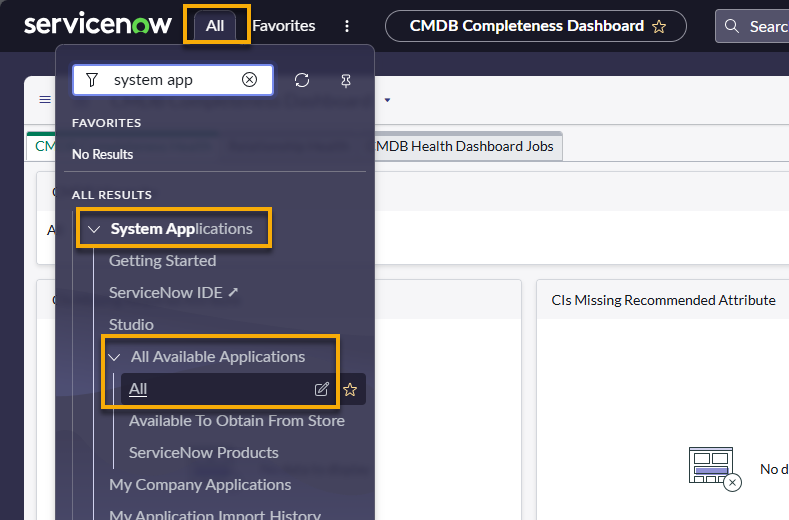
- Utilizza il filtro di ricerca per trovare il plugin REST API Access Policy. Puoi cercarlo in base al nome REST API Access Policy Plugin o all'ID del plugin com.glide.rest.policy.
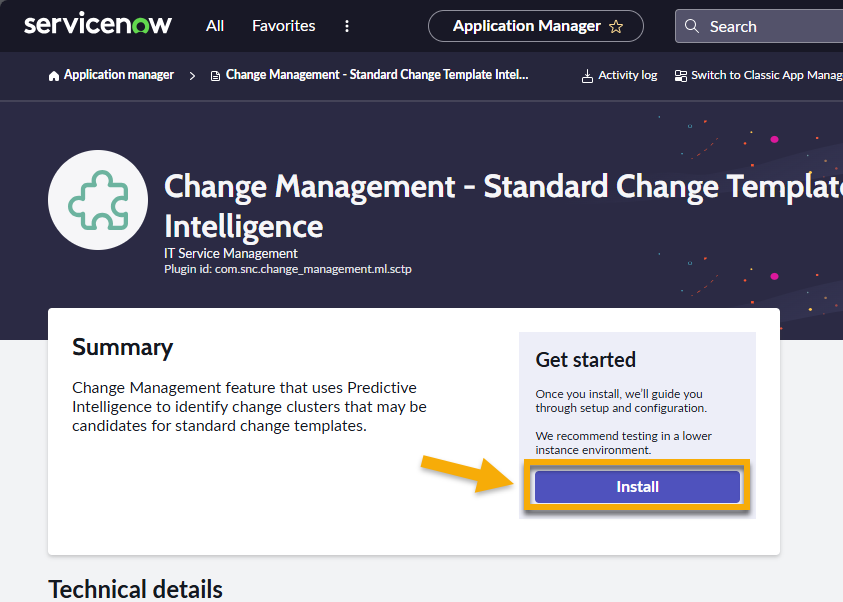
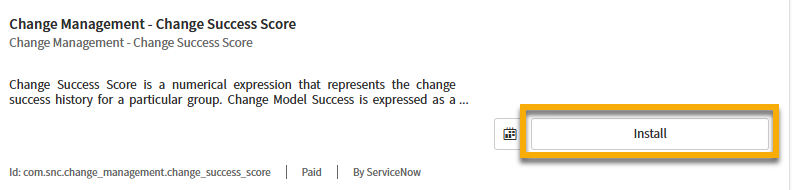
- Se non hai installato il plugin, cliccaci sopra per aprire la pagina di gestione e poi clicca su Installa. La figura seguente mostra un esempio di dove puoi trovare il pulsante nella pagina del gestore delle applicazioni.
- Verificare che lo stato del plugin sia Attivo. Se è Inattivo, significa che il plugin non è attivo. Fare clic su Attiva/Ripara o Ripara per risolvere il problema.
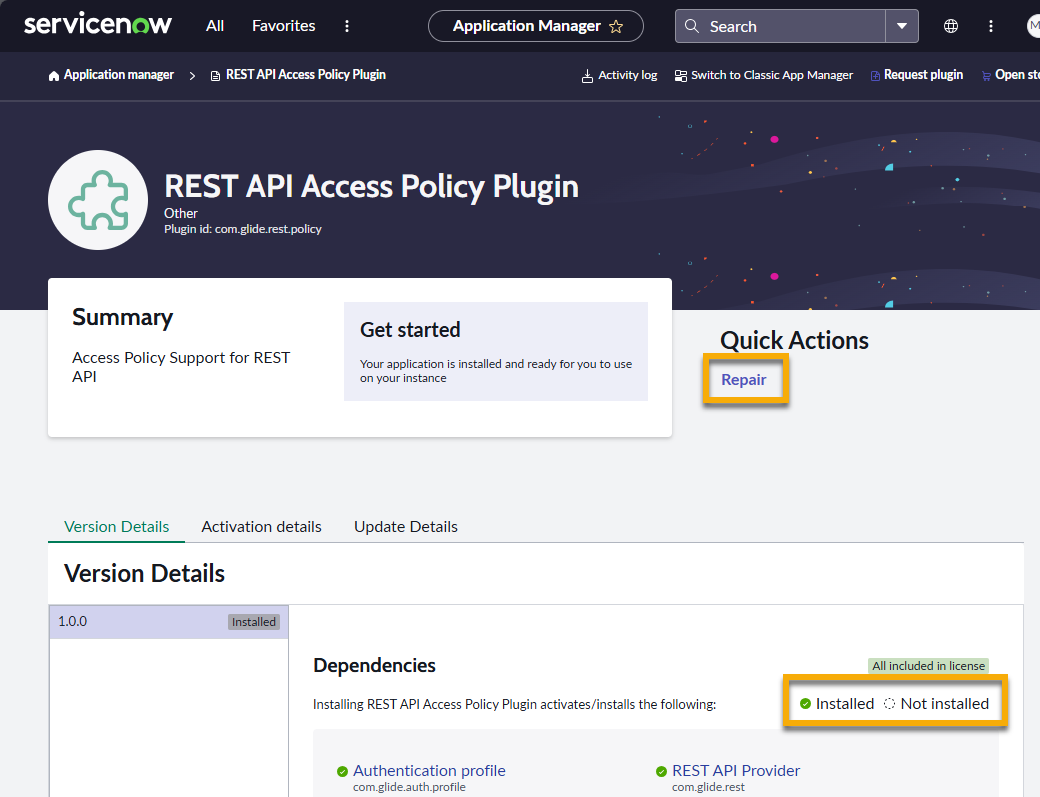
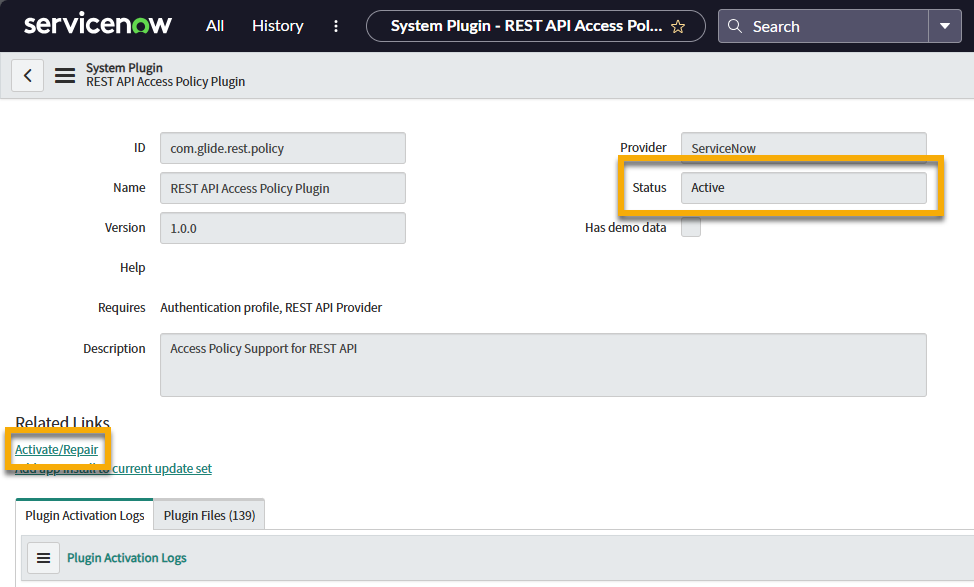
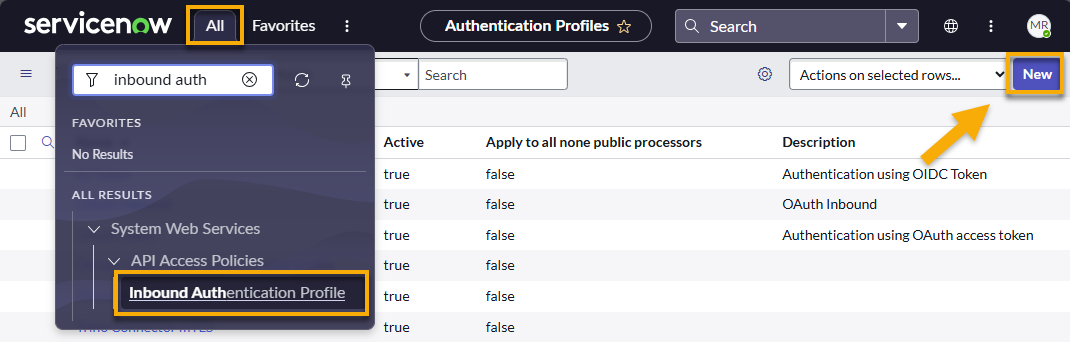
- Una volta che il plugin è attivo, è necessario configurarlo. Passare a Tutto →Servizi Web di sistema → Criteri di accesso API → Profilo di autenticazione in entrata.
- Fare clic su Nuovo.
- Selezionare Crea profili di autenticazione http standard.
- Utilizzare la tabella seguente per compilare i campi applicabili.
| Campo | Dati |
|---|---|
| Nome | Inserisci Ninja OAuth. |
| Descrizione | Inserisciil profilo di autenticazione per NinjaOne OAuth. |
| Attivo | Selezionare questa casella di controllo. |
| Tipo | InserisciOAuth. |
| Entità OAuth | Fare clic sul pulsante a forma di lente di ingrandimento (cerca) e selezionare l'entità registrata nel Registro delle applicazioni in ServiceNow. Per le istruzioni su come creare il Registro delle applicazioni, consultare NinjaOne e ServiceNow: Abilitare l'integrazione. |
- Fare clic su Invia.
- Fare doppio clic su Inserisci una nuova riga nella scheda Criteri di autenticazione.
- Fare clic sul pulsante a forma di lente di ingrandimento (cerca).
- Seleziona Politica di autorizzazione dell'accesso.
- Fare clic sul segno di spunta verde per salvare le modifiche.
- Fare clic su Aggiorna.
Verifica delle credenziali OAuth dell'applicazione Ninja in ServiceNow
Credenziali OAuth insufficienti o errate possono causare il fallimento dell'integrazione. Questa sezione spiega come controllare le credenziali e modificarle se necessario.
- Accedi a un'istanza attiva in ServiceNow con un ruolo di amministratore.
- Vai su Tutto → OAuth di sistema → Registro delle applicazioni.
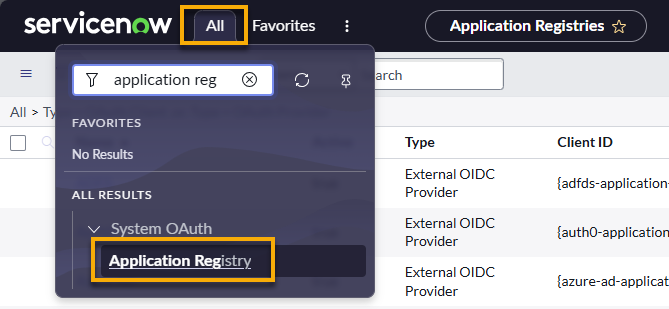
- Cerca NinjaOne OAuth o NinjaOne OAuth Client, poiché questo è il nome consigliato da utilizzare nella nostra guida NinjaOne e ServiceNow: Abilita l'integrazione. Apri il record per trovare l'ID cliente e il segreto cliente.
- Fare clic sul pulsante a forma di lucchetto per visualizzare il segreto del client.
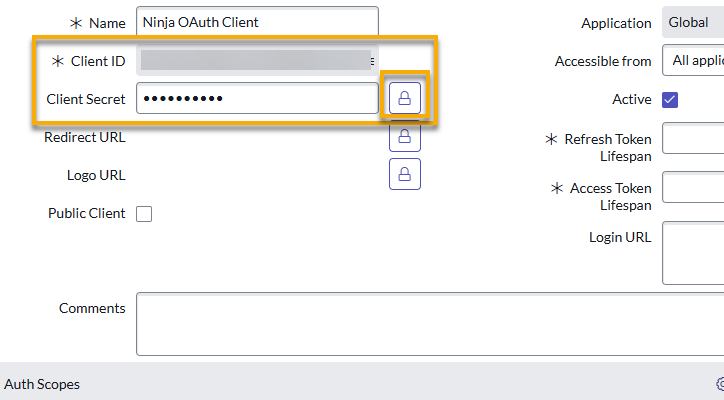
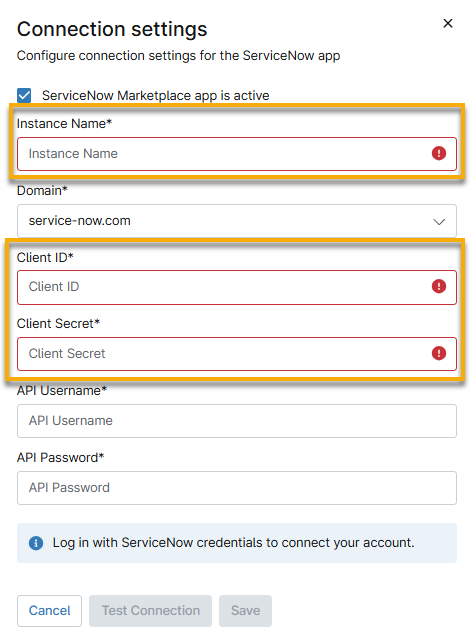
- Per ottenere i dati relativi al nome dell'istanza quando si abilita l'integrazione di ServiceNow in NinjaOne, individuare il valore nella barra degli indirizzi tra https:// e service-now.com.
- Accedere a NinjaOne come amministratore di sistema e abilitare l'app ServiceNow. Inserire i dati applicabili come indicato.