
Argomento
Questo articolo spiega la procedura per eseguire un backup manuale con NinjaOne Backup.
Ambiente
NinjaOne Backup
Descrizione
Sebbene NinjaOne Backup disponga di solide funzionalità di pianificazione che consentono di eseguire backup con una frequenza prestabilita, potrebbero esserci casi in cui è necessario avviare un backup non pianificato in anticipo. NinjaOne consente di eseguire backup manuali a proprio piacimento.
Avvio di un backup
Per avviare un backup manuale, procedere come segue:
- Dalla dashboard di NinjaOne, passare alla pagina di panoramica del dispositivo su cui si desidera eseguire il backup.
- Posizionare il cursore sull'icona dell'unità situata accanto al nome del dispositivo nella parte superiore della pagina per visualizzare un menu a discesa con le opzioni del piano di backup.
- Seleziona Esegui piano di backup.
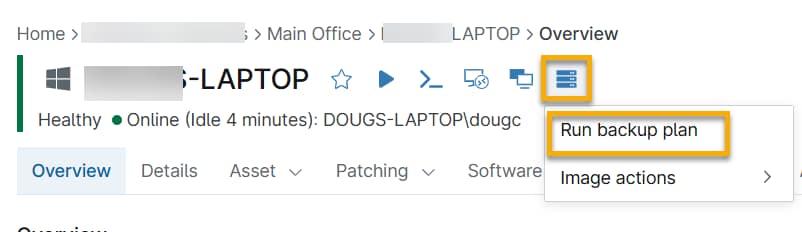
Se il tuo dispositivo è incluso in più di un piano di backup, puoi selezionare il piano che desideri eseguire.
- Seleziona il piano che desideri eseguire e fai clic su Esegui. Il backup inizierà immediatamente.

Azioni in esecuzione
È possibile monitorare lo stato di avanzamento del backup scorrendo fino alla sezione Azioni in esecuzione nella parte inferiore della pagina di panoramica del dispositivo.
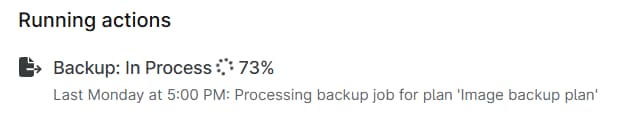
La sezione Azioni in esecuzione mostra tutte le azioni attualmente in esecuzione sul dispositivo e il loro stato di avanzamento. Indica anche quando NinjaOne ha eseguito l'ultimo backup per il dispositivo.
Posizionare il cursore sull'icona del menu delle azioni (3 puntini) per visualizzare le opzioni Annulla e Dettagli. Fare riferimento alle sezioni seguenti per una descrizione dettagliata di ciascuna opzione.
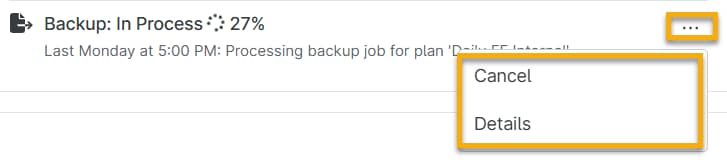
Annulla
Fare clic su Annulla per aprire una finestra modale in cui è possibile selezionare Annulla backup per interrompere il processo di backup.
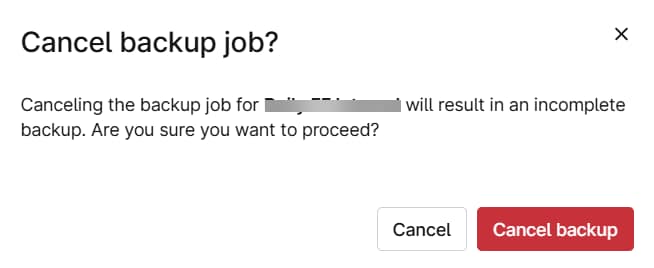
Dettagli
Fare clic su Dettagli per aprire una finestra modale che mostra i dettagli del processo in esecuzione, compreso il numero di file scansionati e la dimensione dei file caricati. Da qui è anche possibile annullare il backup facendo clic su Annulla backup.
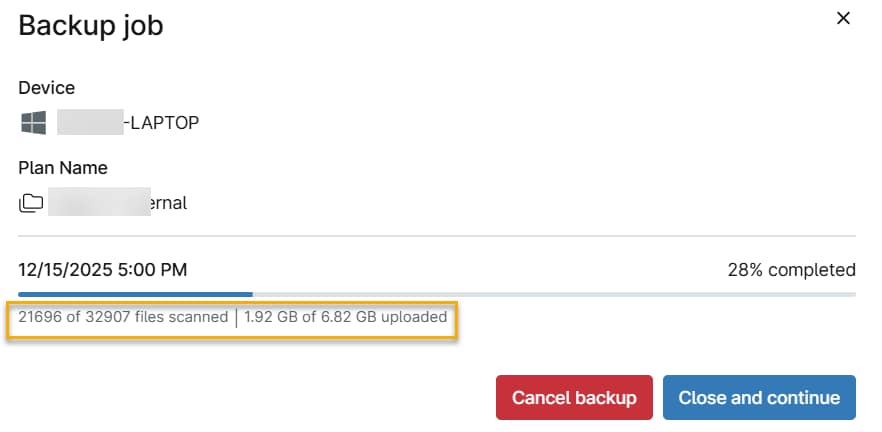
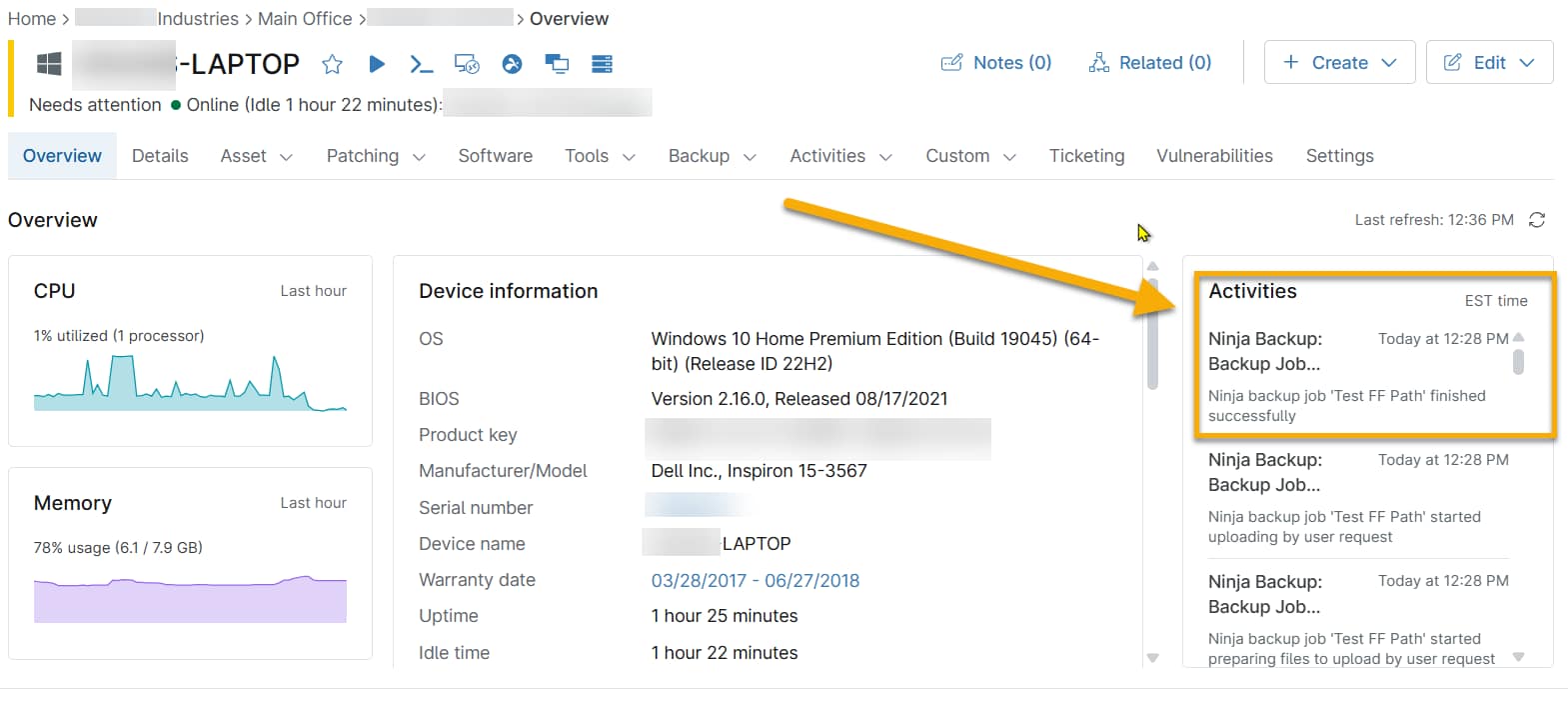
Una volta completato, il backup non verrà più visualizzato nella sezione Azioni in esecuzione. Il backup è ora disponibile per il download o il ripristino. NinjaOne lo elencherà nella sezione Attività della pagina di panoramica del dispositivo e nelle dashboard di NinjaOne Backup, da cui è possibile accedervi per il download o il ripristino. Per ulteriori informazioni sulle dashboard di backup, consultare NinjaOne Backup: Dashboard di backup
Risorse aggiuntive
Per ulteriori informazioni sui backup, consultare queste risorse.