
Argomento
Questo articolo fornisce istruzioni su come eliminare i piani di backup di file/cartelle e i dati di backup in NinjaOne.
Ambiente
Backup NinjaOne
Descrizione
Questa guida descrive le opzioni disponibili per l'eliminazione dei piani di backup di file/cartelle e dei dati di backup su un dispositivo. Per informazioni sull'eliminazione dei piani e dei dati di immagine, consultare NinjaOne Backup: Eliminazione dei dati di backup di immagine.
Questo breve video offre una panoramica del processo di eliminazione dei dati di backup in NinjaOne.
Il metodo di rimozione da utilizzare dipende dal tipo di dati che si desidera rimuovere e dalla loro posizione. Consultare le sezioni seguenti per i dettagli.
- Prima di eliminare
- Opzioni
- Eliminazione delle cartelle radice
- Elimina piani di backup
- Rimuovere una cartella da un piano di backup
- Eliminare i dati di backup per dispositivi eliminati, rifiutati o disabilitati
- Attività di backup eliminate
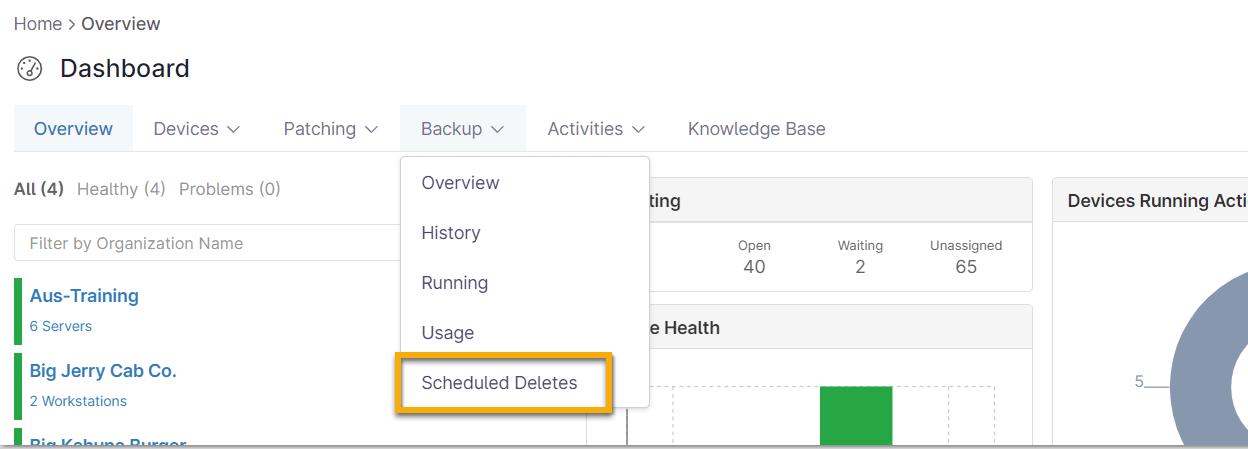
- Visualizza le eliminazioni pianificate
- Risorse aggiuntive
Prima di eliminare
L'eliminazione dei dati è definitiva. Prima di rimuovere i dati di backup, è fondamentale tenere a mente questi punti:
- Non è possibile recuperare i dati di backup eliminati. NinjaOne conserva i dati di backup selezionati manualmente per l'eliminazione per 72 ore prima di eliminarli definitivamente. Se si ritiene di aver selezionato i dati sbagliati per l'eliminazione, contattare immediatamente l'assistenza NinjaOne.
- L'eliminazione di un dispositivo o la modifica della relativa politica non comporta l'eliminazione dei dati di backup. Impedisce l'esecuzione del piano di backup configurato per quella politica, ma è comunque necessario eliminare eventuali dati di cui è stato effettuato il backup in precedenza.
- La disattivazione di NinjaOne Backup non comporta l'eliminazione dei dati. Se si disattiva l'applicazione NinjaOne Backup, si consiglia di rimuovere tutti i dati prima di procedere.
- Quando si eliminano i dati da un piano attivo, la volta successiva che il piano viene eseguito, l'agente eseguirà il backup come se fosse la prima volta. Il risultato sarà un backup completo.
Opzioni
Ogni volta che un dispositivo o un'organizzazione con dati di backup archiviati viene eliminato o rifiutato, NinjaOne chiederà di scegliere se conservare o eliminare definitivamente tutti i dati di backup associati.
NinjaOne File /Folder Backup consente ai tecnici di eliminare i seguenti elementi. Clicca sui link sottostanti per ulteriori informazioni su ciascun tipo di eliminazione:
- Elimina cartelle radice
- Eliminare piani di backup
- Rimuovere una cartella da un piano di backup
- Eliminare i dati di backup per dispositivi eliminati, rifiutati o disabilitati
Eliminare le cartelle radice
Le sezioni seguenti descrivono come rimuovere i dati di backup a livello di dispositivo o di policy nella dashboard di NinjaOne.
Eliminazione delle cartelle radice a livello di dispositivo
È possibile eliminare i dati di file/cartelle utilizzando la dashboard del dispositivo seguendo questi passaggi:
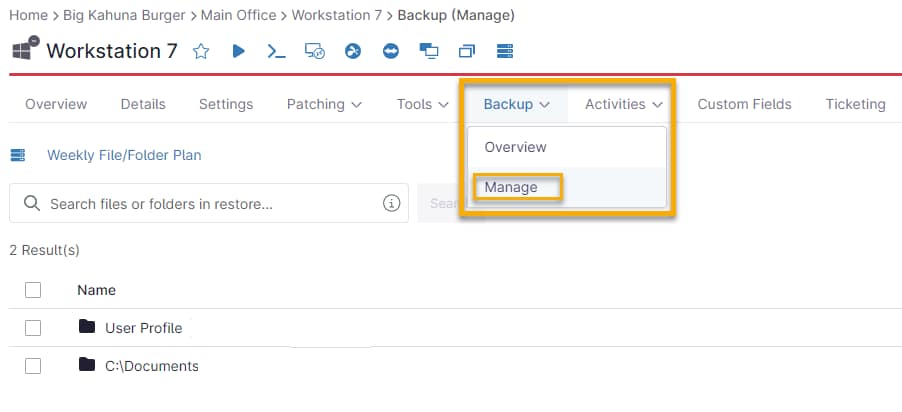
- Accedere alla dashboard del dispositivo in NinjaOne, posizionare il cursore sulla scheda Backup e selezionare Gestisci.
I piani di backup configurati a livello di policy vengono visualizzati nella pagina. Selezionare il piano che contiene la cartella principale. È inoltre possibile cercare file specifici in un browser di ripristino file/cartelle. Le opzioni di eliminazione di file/cartelle consentono ai tecnici di eliminare a livello di cartella principale, sottocartella e file in un piano file/cartelle.
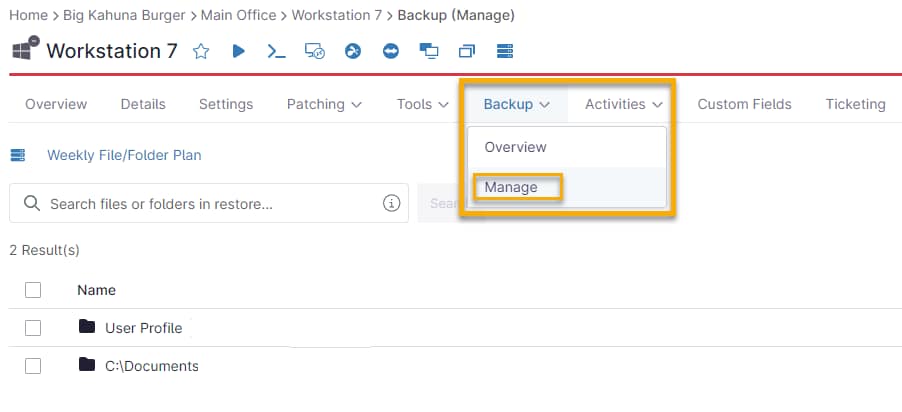
Figura 1: Gestisci (clicca per ingrandire) - Accedere alla cartella principale che si desidera eliminare.
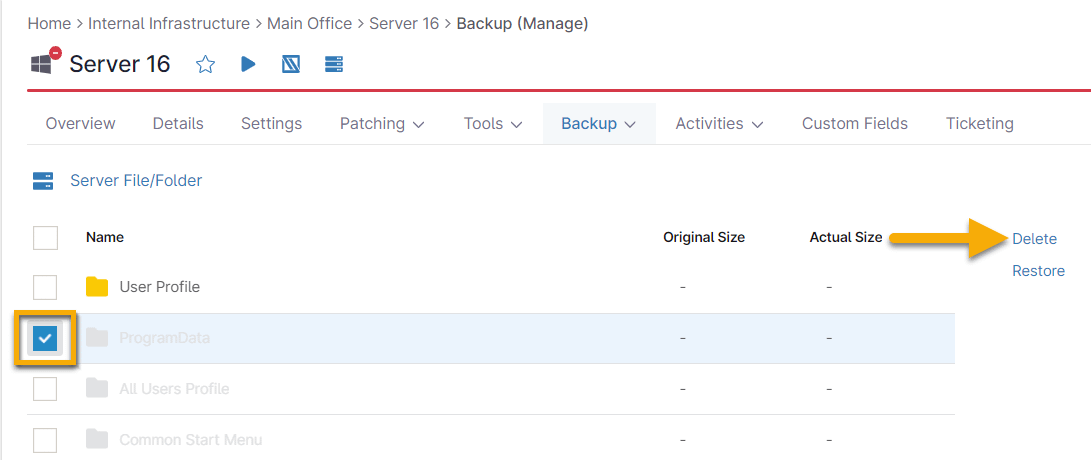
Selezionare la casella di controllo a sinistra della cartella che si desidera rimuovere e fare clic su Elimina sul lato destro della pagina.
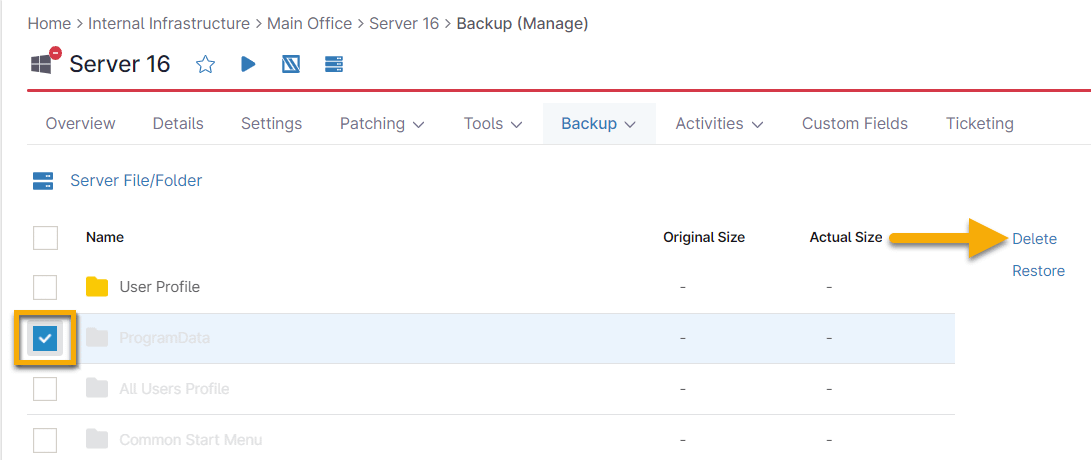
Figura 2: Elimina (clicca per ingrandire) - Questo processo può essere eseguito solo sulle cartelle radice. Ad esempio, se si sta eseguendo il backup di C: e si rimuove questa cartella/percorso dal piano, è possibile eliminare tutti i dati presenti in C: ma al momento non è possibile eliminare solo dati specifici all'interno di questa cartella.
- Questa procedura non si applica ai backup di immagini. Non è possibile eliminare revisioni specifiche dai backup di immagini.
- I dati non possono essere eliminati a livello di dispositivo per un piano attualmente in esecuzione. I dati di backup di file/cartelle in tempo reale devono essere eliminati a livello di piano.
Eliminazione delle cartelle radice a livello di policy
I dati di file/cartelle possono essere eliminati dalla dashboard del dispositivo a livello di policy seguendo questi passaggi:
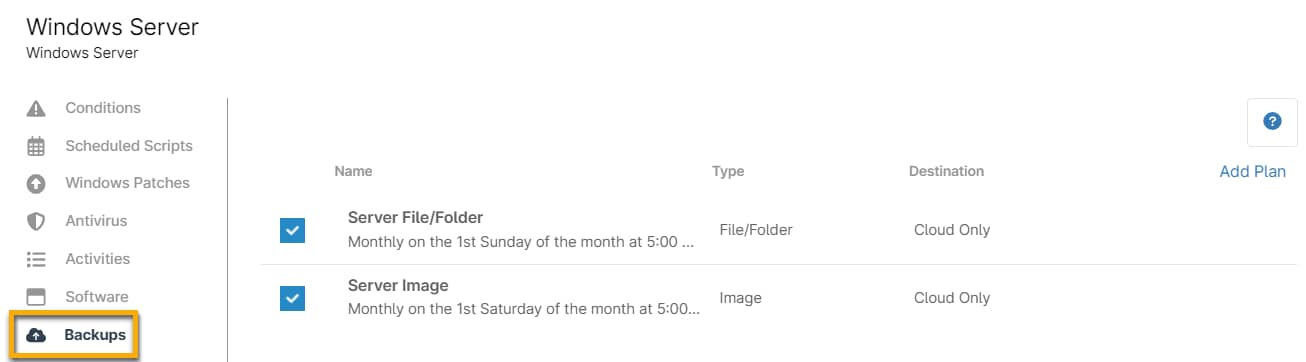
Accedere all'editor delle politiche (Amministrazione → Politiche) per il dispositivo di cui si desidera modificare il piano di backup di file/cartelle; aprire la scheda Backup e fare clic sul nome del piano che deve essere aggiornato.
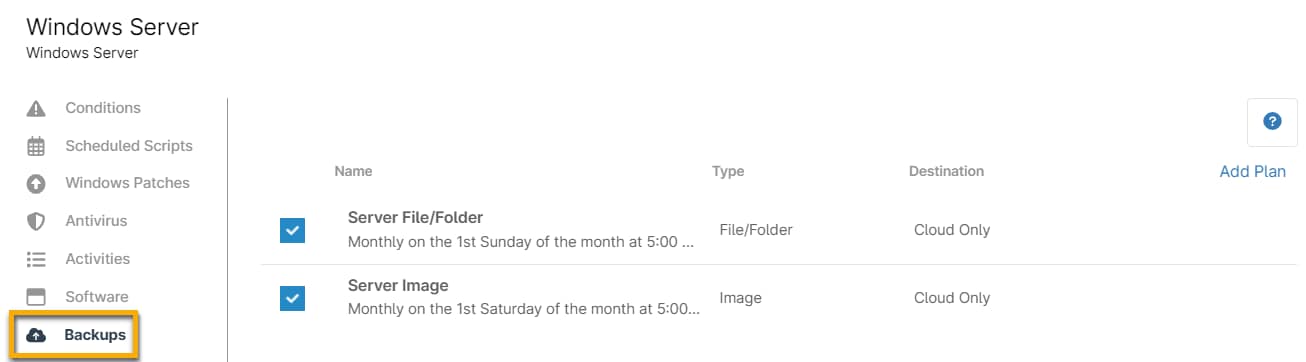
Figura 3: Backup (clicca per ingrandire)
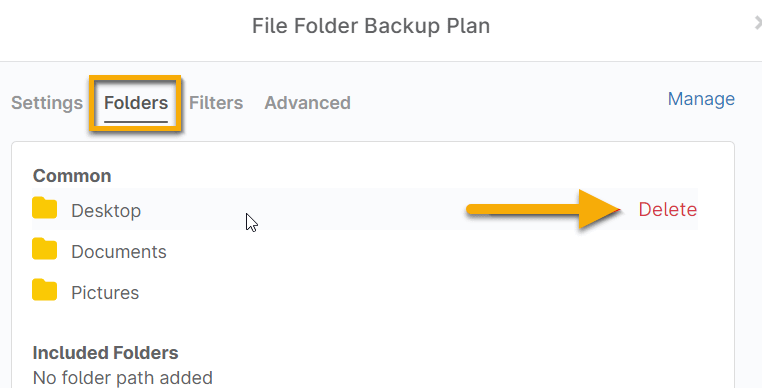
Viene visualizzata la finestra modale dell'editor del piano di backup di file e cartelle.- Aprire la scheda Cartelle nell'editor del piano di backup.
Posizionare il cursore sulla cartella e fare clic su Elimina.
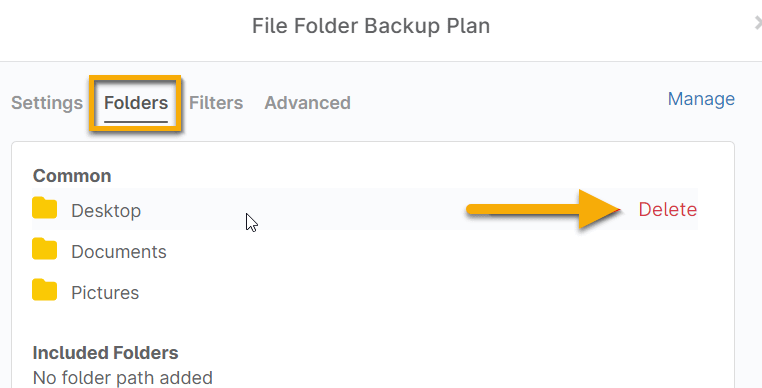
Figura 4: Cartelle (clicca per ingrandire)
Elimina piani di backup
Eliminazione dei dati del piano di backup a livello di dispositivo
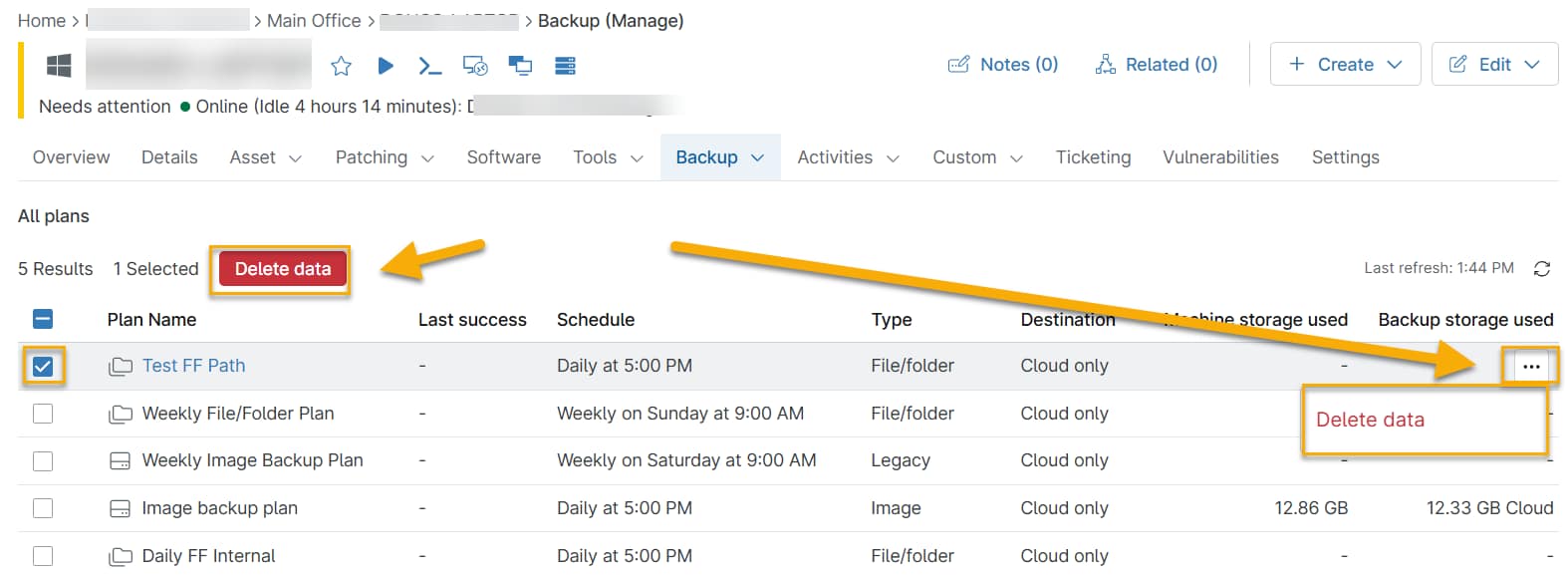
- Accedere alla dashboard del dispositivo in NinjaOne, posizionare il cursore sulla scheda Backup e selezionare Gestisci.
I piani di backup configurati a livello di policy verranno visualizzati nella pagina. - Selezionare la casella di controllo accanto al piano di backup che deve essere rimosso.
- Selezionare Elimina dati nella parte superiore dell'elenco dei piani. In alternativa, è possibile posizionare il cursore sul menu Azione (tre puntini) all'estrema destra dell'elenco dei piani e selezionare Elimina dati.
Eliminazione dei piani di backup a livello di policy
Quando si elimina un piano dalla policy, l'agente di backup non sarà più in grado di eseguire i processi per quel piano in modo programmato o manuale. I dati di un piano non vengono eliminati quando il piano viene eliminato dalla policy di NinjaOne: è necessario eliminare i dati per ogni dispositivo/endpoint come descritto nella sezione Eliminare i dati del piano di backup a livello di dispositivo sopra riportata.
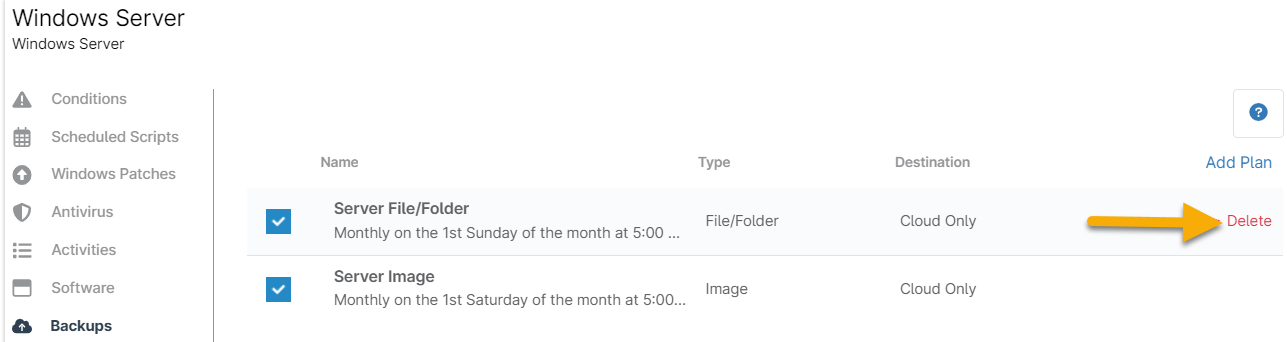
- Accedere all'editor delle politiche (Amministrazione → Politiche) per il dispositivo di cui si desidera modificare il piano di backup di file/cartelle, quindi aprire la scheda Backup.
Posizionare il cursore sul piano da rimuovere e fare clic su Elimina.
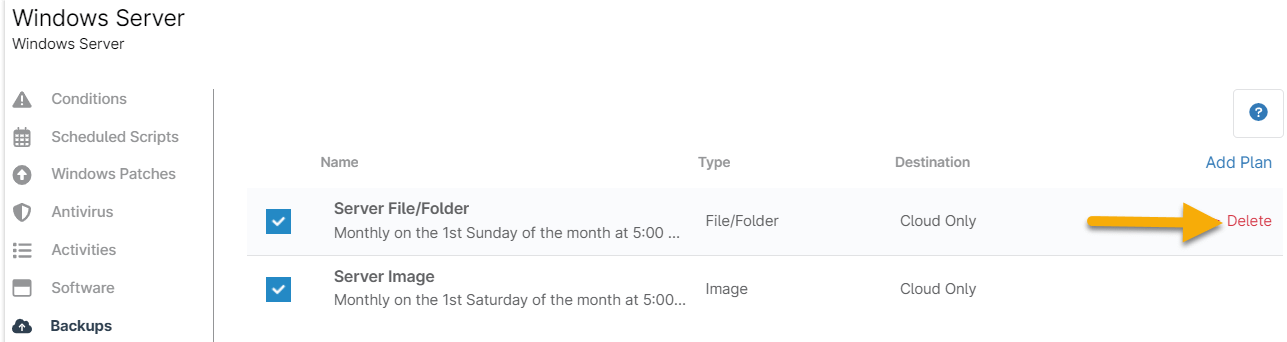
Figura 6: Elimina (clicca per ingrandire)
Rimuovere una cartella da un piano di backup
Questa opzione non elimina i dati, ma NinjaOne non ne eseguirà più il backup.
- Accedere all'editor delle politiche (Amministrazione → Politiche) del dispositivo di cui si desidera modificare il piano di backup di file/cartelle; aprire la scheda Backup e fare clic sul nome del piano da aggiornare.
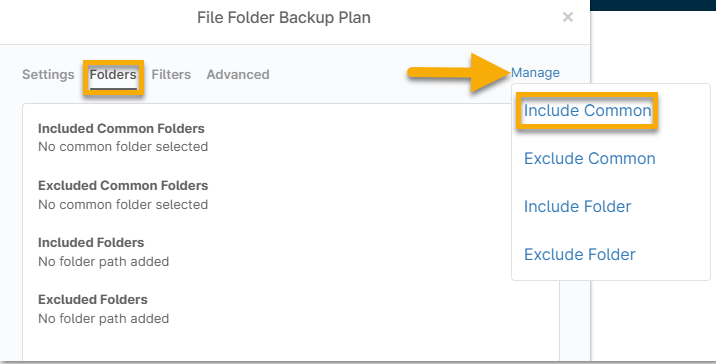
Viene visualizzata la finestra modale dell'editor del piano di backup di file e cartelle. Apri la scheda Cartelle. Quindi, clicca su Gestisci → Includi comune.
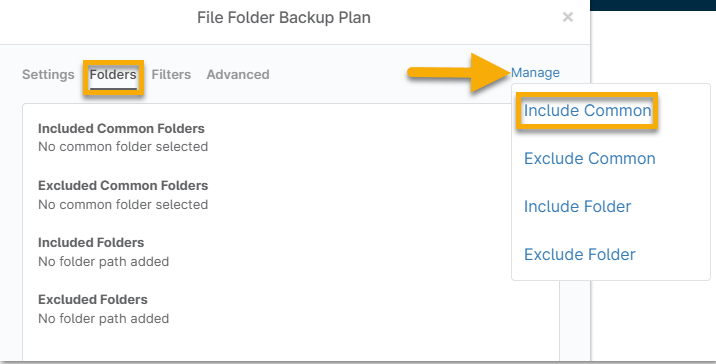
Figura 7: Includi cartelle comuni (clicca per ingrandire)
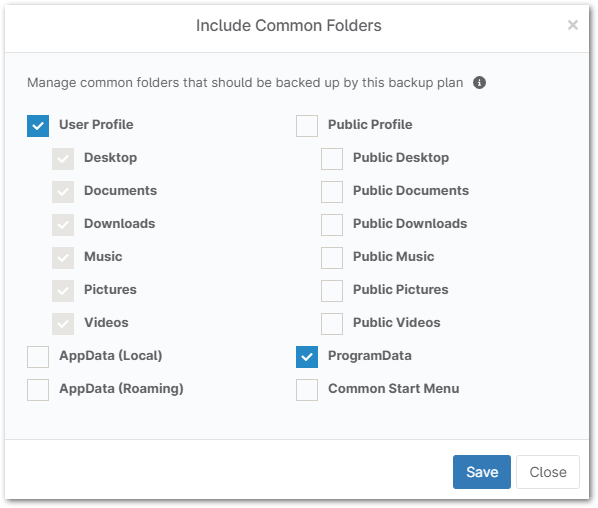
Viene visualizzata la finestra modale dell'editor Include Common Folders .Fare clic per deselezionare qualsiasi casella accanto a una cartella per rimuoverla dal percorso, quindi fare clic su Salva.
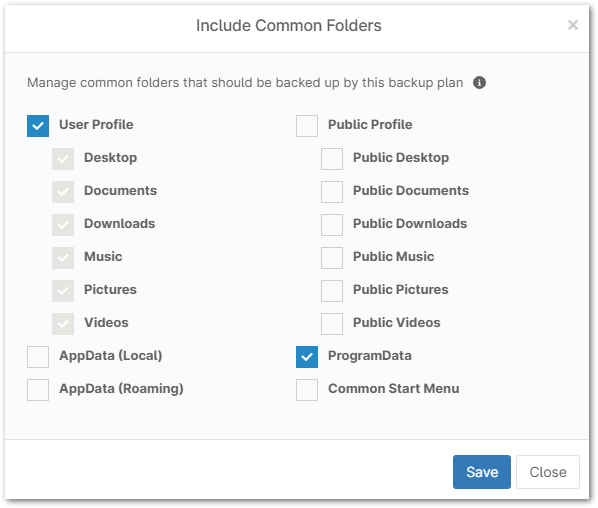
Figura 8: Includi cartelle comuni (clicca per ingrandire)
Eliminazione dei dati di backup per dispositivi eliminati, rifiutati o disabilitati
Quando un dispositivo viene rimosso da un piano di backup o eliminato dalla console NinjaOne, i dati precedentemente sottoposti a backup rimangono nel sistema. Per rimuovere i dati di backup di un dispositivo eliminato:
- Dalla pagina Panoramica dell'organizzazione, passare a Backup → Panoramica.
Selezionare la casella di controllo accanto al dispositivo in questione (è possibile selezionarne più di uno) e selezionare Elimina definitivamente nella parte superiore dello schermo.

Figura 9: Elimina definitivamente (clicca per ingrandire) Ti verrà richiesto di inserire il tuo indirizzo e-mail per confermare questa azione, poiché non può essere annullata.

Se disponi di dati di backup su un dispositivo di archiviazione locale che non è più collegato, dovrai rimuoverli manualmente. Per le istruzioni, consulta Dashboard: NinjaOne Backup.
Risorse aggiuntive
Per ulteriori informazioni sull'eliminazione, consultare questi articoli: