
Argomento
Questa guida descrive le procedure per eliminare i dati da un piano di backup delle immagini NinjaOne.
Ambiente
NinjaOne Backup
Descrizione
L'eliminazione in NinjaOne è un processo in più fasi con diverse opzioni a seconda dei dati specifici che si desidera rimuovere. Consultare le sezioni seguenti per ulteriori informazioni.
- Prima di procedere all'eliminazione
- Eliminazione dei dati di backup a livello di dispositivo
- Eliminazione dei dati di backup per un volume selezionato
- Disattivazione dei piani di backup delle immagini a livello di policy
- Attività di backup eliminate
- Visualizza le eliminazioni pianificate
- Risorse aggiuntive
Prima di eliminare
- Non è possibile recuperare i dati di backup eliminati.NinjaOne conserva i datiche hai selezionato per l'eliminazione per 72 ore prima di rimuoverli definitivamente. Se ritieni di aver selezionato i dati sbagliati per l'eliminazione, contatta immediatamente l'assistenza NinjaOne.
- L'eliminazione o la modifica del criterio di un dispositivo non comporta l'eliminazione dei dati. Impedisce l'esecuzione del piano di backup configurato per quel criterio, ma i dati di cui è stato effettuato il backup in precedenza devono comunque essere eliminati.
- La disattivazione di NinjaOne Backup non comporta l'eliminazione dei dati. Se si disattiva l'applicazione NinjaOne Backup, si consiglia di rimuovere tutti i dati prima di procedere.
- Quando si eliminano i dati per un piano attivo, la volta successiva che il piano viene eseguito, l'agente invierà i dati per il piano come se fosse la prima volta, creando un nuovo backup completo.
- Ogni volta che un dispositivo o un'organizzazione con dati di backup viene eliminato o rifiutato, NinjaOne chiederà di scegliere se conservare o eliminare definitivamente tutti i dati di backup associati.
- Quando si eliminano i dati di backup, è possibile eliminare volumi specifici o tutti i volumi, ma è necessario eliminare tutti i dati presenti su un volume selezionato.
- Se si dispone di dati di backup archiviati localmente e nel cloud e il dispositivo è ancora online, sarà possibile scegliere se eliminare i dati locali, quelli nel cloud o entrambi.
Eliminazione dei dati di backup a livello di dispositivo
Per eliminare i dati di backup a livello di dispositivo, segui questi passaggi:
- Accedere alla dashboard del dispositivo in NinjaOne, posizionare il cursore sulla scheda Backup, quindi selezionare Gestisci.
I piani di backup configurati a livello di policy vengono visualizzati nella pagina. - Selezionare la casella di controllo accanto al piano di immagine che contiene i dati che si desidera rimuovere.
- Selezionare Elimina dati nella parte superiore dell'elenco dei piani. In alternativa, è possibile posizionare il cursore sul menu Azione (tre puntini) all'estrema destra dell'elenco dei piani e selezionare Elimina dati.

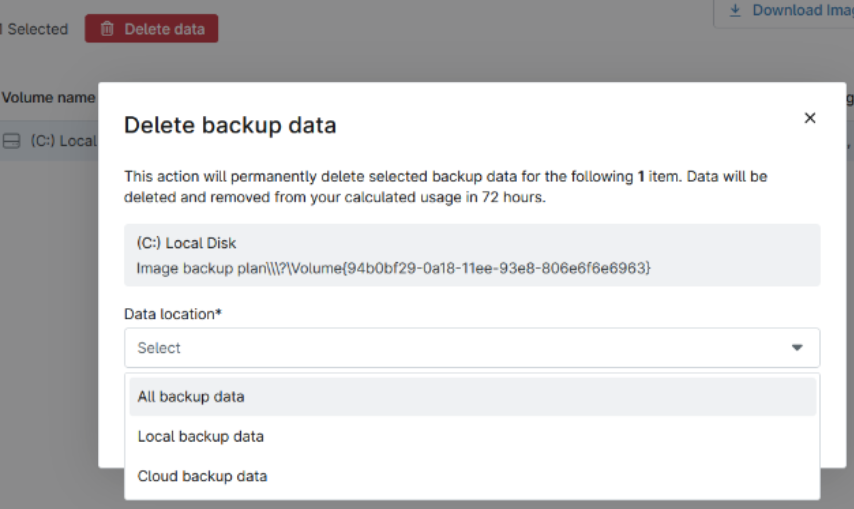
- Si aprirà una finestra modale che mostra le informazioni e le opzioni di eliminazione. Se i backup contengono sia dati locali che dati cloud, sarà possibile selezionare solo quelli locali, solo quelli cloud o entrambi. Utilizzare il menu a discesa per effettuare la selezione.

- Seleziona Elimina per rimuovere i dati.
Eliminazione dei dati di backup per un volume selezionato
I piani di backup delle immagini NinjaOne consentono di eseguire l'eliminazione per singolo volume. A tal fine, procedere come segue:
- Accedi alla dashboard del dispositivo in NinjaOne, sposta il cursore sulla scheda Backup, quindi seleziona Gestisci. I piani di backup configurati a livello di policy verranno visualizzati nella pagina.
- Fare clic sul nome del piano che contiene i dati di backup del volume che si desidera eliminare.
- Seleziona la casella di controllo accanto ai volumi che desideri eliminare. Sebbene sia possibile eliminare i dati di un singolo volume, non è possibile selezionare singoli file o cartelle da eliminare.
- Selezionare il pulsante Elimina dati nella parte superiore dell'elenco dei piani. In alternativa, è possibile posizionare il cursore sul menu Azione (tre punti) all'estrema destra dell'elenco dei piani e selezionare Elimina dati.

- Si aprirà una finestra modale che mostra le informazioni e le opzioni di eliminazione. Se i backup contengono sia dati locali che dati cloud, sarà possibile selezionare solo quelli locali, solo quelli cloud o entrambi. Utilizzare il menu a discesa per effettuare la selezione.
Disattivare i piani di backup delle immagini a livello di policy
Quando si disabilita un piano a livello di policy, l'agente di backup non sarà più in grado di eseguire i processi per quel piano in modo programmato o manuale.
NinjaOne non elimina i dati di backup quando un piano di backup di immagini viene disabilitato a livello di policy. È necessario eliminare i dati per ciascun dispositivo come descritto nella sezione Eliminazione dei dati di backup a livello di dispositivo sopra riportata.
Per disabilitare una policy di backup di immagine, segui questi passaggi:
- Dal menu di navigazione NinjaOne a sinistra della dashboard, vai su Amministrazione → Politiche e individua la politica relativa al dispositivo di cui desideri disabilitare il piano di backup di immagine.
- Selezionare Backup, quindi Immagine, dal menu di navigazione a sinistra.
- Fare clic su Disabilita.

Attività di backup eliminate
Quando si eliminano i dati di backup, NinjaOne registra l'azione nella scheda Attività nelle dashboard di sistema, organizzazione e dispositivo.
La scheda Attività mostra il nome dell'utente che ha eliminato i dati, il nodo e la dimensione dei dati eliminati, nonché la data e l'ora dell'eliminazione.
Quando un utente avvia un'eliminazione, NinjaOne crea un'attività denominata " Eliminazione dati di backup pianificata " nella scheda Attività del dashboard del sistema.
Visualizza eliminazioni pianificate
Quando un amministratore di sistema o un tecnico pianifica o avvia l'eliminazione di un piano di backup, di un volume o dei dati di file/cartelle, viene visualizzata una nuova sezione nella scheda Backup della dashboard del sistema e nelle dashboard dell'organizzazione e del dispositivo interessati. Per ulteriori informazioni, consultare Dashboard: NinjaOne Backup.