
Argomento
Questo articolo descrive come utilizzare altri strumenti di NinjaOne per ottimizzare l'integrazione di Bitdefender GravityZone.
Ambiente
- Integrazione di Bitdefender GravityZone
- NinjaOne
Descrizione
Una volta abilitata l'integrazione dell'antivirus Bitdefender GravityZone in NinjaOne e distribuita sui dispositivi gestiti, è possibile utilizzare l'integrazione per ottimizzare altri strumenti in NinjaOne.
- Abilita le notifiche e le regole di ticketing
- Verifica se GravityZone è aggiornato
- Abilita accesso di gestione aggiuntivo
- Risorse aggiuntive
Abilita le notifiche e le regole di ticketing
Dalla pagina di configurazione delle politiche, è possibile abilitare le notifiche per un canale o un tecnico oppure creare un ticket per vari eventi GravityZone, come lo stato gestito da GravityZone o gli avvisi di minaccia. Per ulteriori informazioni, consultare Canali di notifica.
- Dall'editor delle politiche (Amministrazione→ Politiche), apri la scheda Attività ed espandi GravityZone.
- Selezionare uno degli eventi GravityZone dall'elenco.

Figura 1: Criteri → Attività → GravityZone
- Nella finestra modale Configurazione attività, utilizzare i menu a discesa Canali o Notifica tecnici per impostare gli avvisi. Utilizzare il menu a discesa Regola di ticketing per creare ticket utilizzando lo strumento Ticketing di NinjaOne. È possibile creare ticket utilizzando tale strumento se è abilitata un'altra applicazione di ticketing.

Figura 2: Preferenze di notifica e ticketing per gli eventi GravityZone
- Configurare la gravità e la priorità della notifica. Queste impostazioni funzionano con le impostazioni di gravità e priorità delle notifiche individuali di ciascun utente.
- Fai clic su Salva. Nell'interfaccia utente viene visualizzato un messaggio che indica che le notifiche sono state abilitate per questa attività.
Verifica se GravityZone è aggiornato
Aprire la scheda Dettagli nella dashboard del dispositivo e selezionare Antivirus per visualizzare lo stato dell'antivirus e lo stato del prodotto. Questa sezione include tutti i software antivirus utilizzati in passato sul dispositivo tramite NinjaOne; se il software antivirus non è più abilitato, lo stato del prodotto sarà "Disattivato"

Figura 3: Dettagli antivirus nella dashboard del dispositivo
Trova i dispositivi con GravityZone installato
È possibile trovare facilmente i dispositivi con GravityZone installato nella pagina di ricerca Dispositivi facendo clic su Carica gruppo. Immettere "Bitdefender" nel campo di ricerca e selezionare "Ha Bitdefender", la pagina visualizzerà tutti i dispositivi applicabili e sarà possibile fare clic sul nome del dispositivo per passare alla dashboard del dispositivo.

Figura 4: Utilizzo dei gruppi di ricerca in NinjaOne
Abilitare l'accesso di gestione aggiuntivo
Gli amministratori di sistema hanno accesso predefinito all'integrazione Bitdefender GravityZone. Ai tecnici con autorizzazioni utente personalizzate deve essere concesso l'accesso tramite autorizzazioni o ruoli.
Selezionare un argomento per continuare:
Concedi l'accesso a un tecnico
- Accedere a Amministrazione → Account → Tecnici e selezionare un tecnico a cui si desidera concedere l'accesso alla gestione di GravityZone.
- In Autorizzazioni, seleziona Sistema. Se l'accesso al sistema non è abilitato, utilizza l'interruttore per abilitarlo.
- Scorrere verso il basso fino alle opzioni GravityZone. Sono disponibili due ruoli:
- Amministratore GravityZone: questo ruolo concede all'utente diritti completi per amministrare l'integrazione, inclusi l'abilitazione o la disabilitazione e l'avvio o l'annullamento delle scansioni.
- Opzioni di scansione GravityZone: gli utenti con questo ruolo possono solo avviare e annullare le scansioni.
Selezionare Nessun accesso o Consentito per ciascun ruolo. Quindi, fare clic su Salva modifiche.
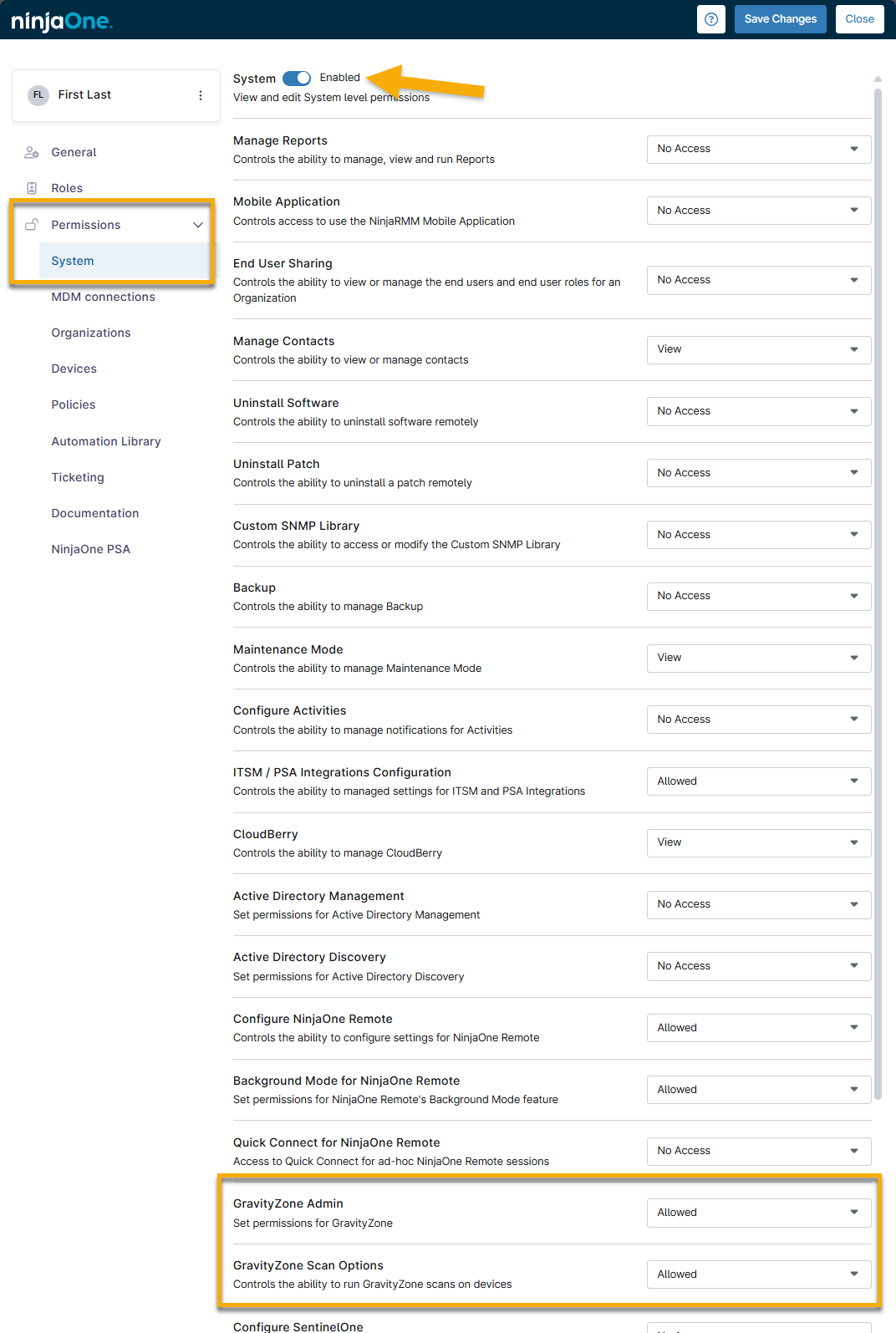
Figura 5: Autorizzazioni GravityZone (clicca per ingrandire)
Concedi accesso tramite un ruolo
- Passa a Amministrazione → Account e seleziona il ruolo a cui desideri concedere l'accesso a GravityZone.
- In Autorizzazioni, selezionare la scheda Sistema. Se l'accesso al sistema non è abilitato, utilizzare l'interruttore per abilitarlo.
- Scorrere verso il basso fino alle opzioni GravityZone. Sono disponibili due ruoli:
- Amministratore GravityZone: questo ruolo concede all'utente diritti completi per amministrare l'integrazione, inclusi l'abilitazione o la disabilitazione e l'avvio o l'annullamento delle scansioni.
- Opzioni di scansione GravityZone: gli utenti con questo ruolo possono solo avviare e annullare le scansioni.
Seleziona Nessun accesso o Consentito per ciascun ruolo. Quindi, fai clic su Salva modifiche.
Risorse aggiuntive
I seguenti contenuti formativi ti aiuteranno a sfruttare appieno le funzionalità di Bitdefender GravityZone.