
Argomento
Configurare i criteri per la gestione dei dispositivi mobili Apple. La configurazione del criterio ha effetto su tutti i dispositivi gestiti dal criterio.
Ambiente
- Gestione dei dispositivi mobili (MDM) NinjaOne
- Apple iOS
Descrizione
I criteri MDM determinano le modalità di utilizzo dei dispositivi aziendali e personali da parte degli utenti. Gli amministratori possono controllare quali app possono essere utilizzate dai proprietari dei dispositivi, i requisiti di password, le reti Wi-Fi predefinite e altro ancora.
Siete interessati a guardare i video relativi a NinjaOne MDM? Consultate la nostra videoteca NinjaOne MDM.
Indice
Selezionare una categoria per continuare:
- Creare un nuovo criterio MDM
- Configurazione dei criteri Apple
- Risincronizza criteri
- Risorse aggiuntive
Creare un nuovo criterio MDM
Per saperne di più sulla creazione e la gestione dei criteri in NinjaOne, consultare Criteri di NinjaOne: Catalogo delle risorse.
- Nel riquadro di navigazione a sinistra, fare clic su Amministrazione, quindi aprire il menu a tendina Criteri e selezionare Criteri MDM.
- Clicca su Crea nuovo criterio.
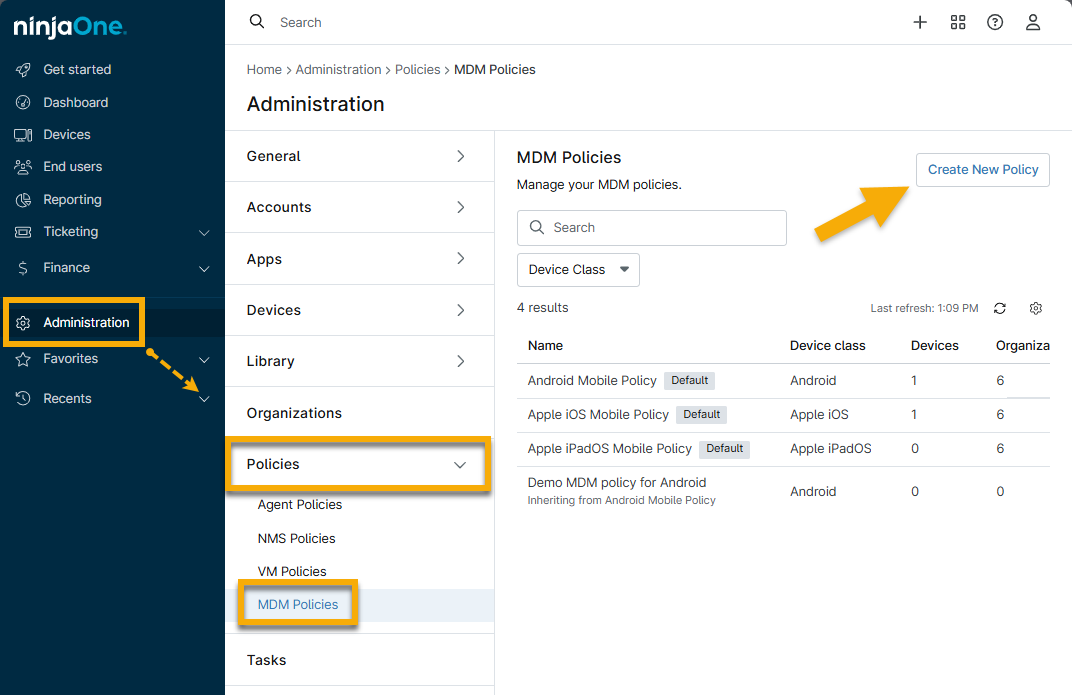
Viene visualizzata la finestra di configurazione dei criteri.
- Immettere i dettagli del criterio e selezionare il ruolo del dispositivo (Android, Apple iOS o Apple iPad) dal menu a tendina Ruolo.
- Clicca su Salva.
Configurazione dei criteri Apple
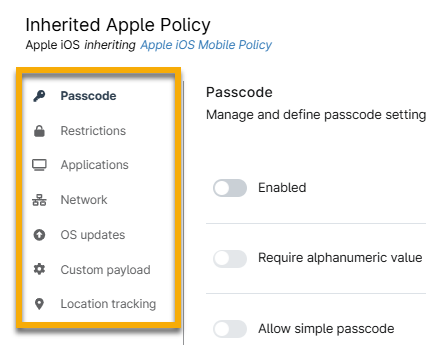
Esistono sette opzioni di configurazione per i criteri Apple. Fai riferimento alla tabella seguente per ulteriori informazioni su queste opzioni di configurazione.
- Passcode
- Restrizioni
- Applicazioni
- Rete
- Aggiornamenti del sistema operativo
- Carico utile personalizzato
- Tracciamento della posizione
Passcode
Fare clic sull'interruttore a levetta Abilitato per consentire la configurazione dei valori della password, del blocco dopo i tentativi falliti, dei criteri del codice di accesso, dei requisiti di aggiornamento e delle impostazioni di blocco automatico.
Per ulteriori informazioni su questa sezione, consultare Impostazioni dei criteri MDM Apple di NinjaOne: Passcode.
Restrizioni
- Funzionalità
- Applicazioni
- Sicurezza e privacy
- Contenuti multimediali
- iCloud
- Classroom
- Intelligenza Apple
- Carta da parati
I criteri visualizzano le restrizioni nella categoria appropriata, che è possibile filtrare utilizzando il menu a discesa Categoria. È possibile limitare una funzione selezionando la casella di controllo accanto ad essa.
Utilizzare la barra di ricerca per trovare restrizioni specifiche o iltipo di iscrizione per trovare impostazioni supervisionate o non supervisionate.

Se il dispositivo è stato registrato con un profilo di lavoro, NinjaOne applica le restrizioni solo al profilo di lavoro.
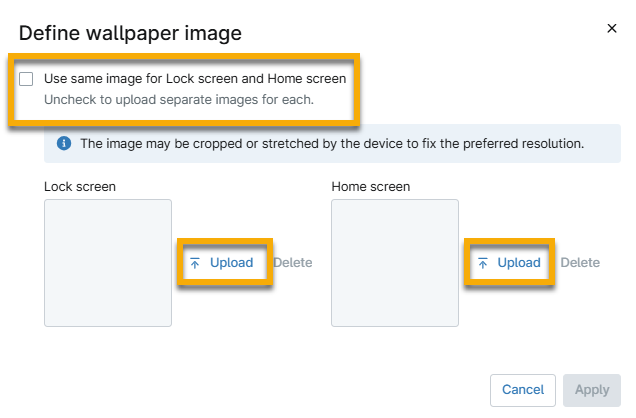
È possibile definire immagini di sfondo se consentito per un dispositivo iOS o iPadOS supervisionato. Utilizzare il campo di ricerca per trovare questa funzione e fare clic su Definisci immagine di sfondo.

Selezionare la casella di controllo in alto se si desidera utilizzare la stessa immagine sia per la schermata di blocco che per quella iniziale. Utilizzare il pulsante Carica per applicare l'immagine.
Applicazioni
L'aggiunta di app tramite l'editor dei criteri MDM consente ai tecnici di controllare quali app sono disponibili per gli utenti finali e quali sono bloccate.
Inoltre, lo strumento MDM di NinjaOne supporta le applicazioni assegnate tramite la funzione Apps and Books (VPP) di Apple. I token dei contenuti di Apple Business Manager (ABM) sono supportati per organizzazione o sede e forniscono informazioni relative al token, alle app assegnate e alle licenze dalla pagina di configurazione MDM di NinjaOne. Per saperne di più sul supporto VPP, consultare NinjaOne MDM: Apps and Books Apple
Per sapere come aggiungere e gestire le app nel criterio, consultare NinjaOne Apple MDM: Configurazione e gestione delle applicazioni.
Rete
Aggiungere una struttura di rete di criteri tramite l'impostazione manuale del proxy e del Wi-Fi.
- Tutte le reti Wi-Fi salvate nel criterio si applicano al dispositivo fisico.
- Quando si definisce la sicurezza del Wi-Fi, utilizzare il menu a tendina Sicurezza per specificare l'opzione di sicurezza che il Wi-Fi deve utilizzare durante la configurazione (in genere, si tratta di WPA2).
- Se si configura un proxy globale, l'utente può disattivarlo sul dispositivo.
- Assicurarsi che l'SSID del dispositivo corrisponda a quello del sistema (con distinzione tra maiuscole e minuscole).
- Spostare il cursore sulle impostazioni di connessione per esaminare le opzioni di disattivazione, modifica o rimozione.

Aggiornamenti del sistema operativo
Qui puoi stabilire criteri che definiscano quali versioni del sistema operativo sono approvate e quando, definendo le scadenze che i dispositivi devono rispettare. Ciò consente di aggiornare i dispositivi indipendentemente dal fatto che siano bloccati con un codice di accesso o meno. Include integrazioni dirette con le varie API di Apple e una logica aggiuntiva lato server per semplificare e automatizzare ulteriormente la gestione degli aggiornamenti.
Per ulteriori informazioni, consultare NinjaOne Apple MDM: Gestione degli aggiornamenti del sistema operativo.
Carico utile personalizzato
Questa sezione consente di definire un profilo di configurazione specifico che NinjaOne applicherà ai dispositivi assegnati al criterio. NinjaOne distribuisce ogni payload personalizzato come profilo MDM separato sul dispositivo.
I payload personalizzati consentono a NinjaOne di supportare tutti i payload MDM di Apple anche se l'interfaccia utente non ne riflette il supporto. Si prega di notare che potrebbe esserci un piccolo ritardo nell'implementazione delle nuove funzionalità introdotte da Apple, ma ci impegneremo a trovare una soluzione adeguata.
Per saperne di più sui profili di configurazione Apple e sui payload specifici per i profili, consultare i documenti per sviluppatoridi Apple.
Per ulteriori informazioni sulla configurazione di questi dati in un criterio NinjaOne, consultare Impostazioni dei criteri MDM di NinjaOne Apple: Payload personalizzati.
Tracciamento della posizione
Traccia la posizione dettagliata dei dispositivi mobili e dei dispositivi in grado di fornire informazioni sulla posizione GPS. Per saperne di più, visitate il sito MDM Location Tracking.
Risincronizza criteri
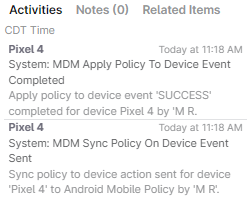
Il pulsante di azione nella dashboard del dispositivo ha una nuova opzione di Risincronizzazione dei criteri. I tecnici devono disporre di autorizzazioni minime di "Visualizzazione, Aggiornamento" per l'accesso al dispositivo.
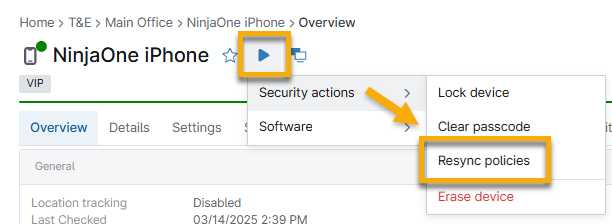
Questa azione crea un feed nella sezione Attività quando viene avviata e completata.
Risorse aggiuntive
Per saperne di più su NinjaOne MDM, consultate le seguenti risorse: