
Thema
In diesem Artikel werden die unterschiedlichen Namenskonventionen von NinjaOne und ConnectWise erläutert.
Umgebung
- NinjaOne-Plattform
- ConnectWise Manage
Beschreibung
NinjaOne und ConnectWise verwenden unterschiedliche Begriffe, um dasselbe Thema zu bezeichnen. Die folgende Tabelle enthält weitere Details.
| Begriff von NinjaOne | ConnectWise-Begriff |
|---|---|
| Organisation | Unternehmen |
| Standort | Standort |
Nachdem Sie die App mit Ihren Anmeldedaten aktiviert haben, können Sie NinjaOne-Organisationen ConnectWise-Unternehmen zuordnen. Sie können auch NinjaOne-Standorte ConnectWise-Standorten zuordnen. Durch diese Zuordnung können Daten zwischen NinjaOne und ConnectWise synchronisiert werden.
Sie können mehrere NinjaOne-Organisationsstandorte einem einzigen ConnectWise-Unternehmensstandort zuordnen.
Sie müssen die Organisationen in NinjaOne erstellen, bevor Sie versuchen, sie ConnectWise-Unternehmen zuzuordnen. NinjaOne erstellt keine Unternehmen in ConnectWise und umgekehrt (ConnectWise erstellt keine Organisationen in NinjaOne).
Um eine NinjaOne-Organisation einem ConnectWise-Unternehmen zuzuordnen, führen Sie die folgenden Schritte aus:
- Klicken Sie in der NinjaOne ConnectWise-Integrations-App rechts neben dem Abschnitt „Einstellungen “ auf „Bearbeiten “.
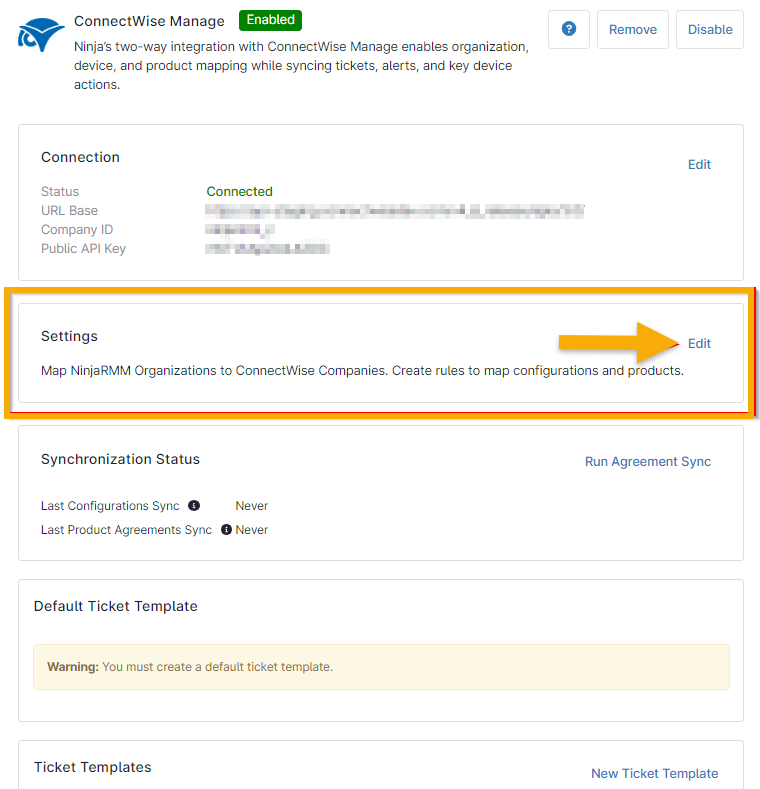
Abbildung 1: Bearbeiten der ConnectWise-Integrations-Einstellungen in NinjaOne
Die Registerkarte „Synchronisieren“ im Abschnitt „Unternehmen“ ist standardmäßig geöffnet.
- Verwenden Sie im Abschnitt „Unternehmenskriterien“ der Seite die Filter „Typen“ und „Status“, um die für die Zuordnung verfügbaren Unternehmen einzugrenzen. „Typen“ und „Status“ beziehen sich auf Filter für verschiedene ConnectWise-Konten. Wählen Sie „Kunde“ und „Aktiv“ sowie alle weiteren Filter aus, die für Ihre Konfiguration erforderlich sind. Sie können bis zu 50 Optionen für jeden Filter hinzufügen.

Abbildung 2: Synchronisieren der ConnectWise-Unternehmenskriterien mit NinjaOne
- Klicken Sie auf „Automatisch zuordnen“, um eine Zuordnung anhand des Namens durchzuführen. Sie werden aufgefordert, die Zuordnungen zu bestätigen.
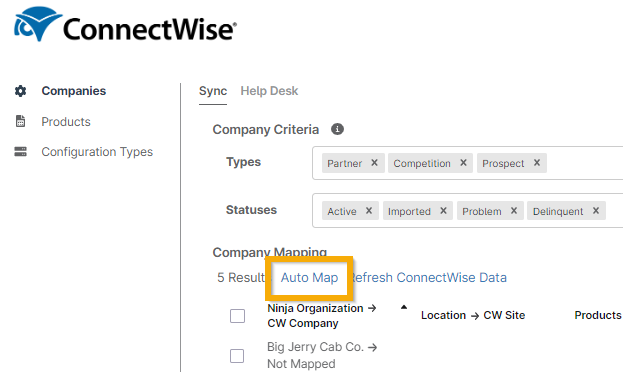
Abbildung 3: Automatische Zuordnung von ConnectWise-Unternehmen zu NinjaOne-Organisationen
- Alternativ können Sie auf den Namen einer bestimmten Organisation in der Liste klicken, um die Zuordnungen manuell zu konfigurieren. Im Modal können Sie Zuordnungen von NinjaOne-Standorten zu ConnectWise-Standorten erstellen. Dazu gehören eindeutige Zuordnungen für Produkte, Konfigurationstypen und Vereinbarungen.

Abbildung 4: Zuordnung von ConnectWise-Standorten zu NinjaOne-Standorten
- Aktivieren Sie auf der Registerkarte „Helpdesk“ das Kontrollkästchen, um einen neuen ConnectWise-Kontakt zu erstellen, wenn eine unbekannte E-Mail-Adresse über das Symbol in der Taskleiste ein Hilfeanfrageformular sendet.

Abbildung 5: ConnectWise-Kontakt für unbekannte E-Mail-Adressen erstellen
Weitere Ressourcen
Verwenden Sie die folgenden Ressourcen, um mehr über die Integration von ConnectWise und NinjaOne zu erfahren.