
Argomento
Questo articolo spiega come configurare un utente finale e fornisce le risorse necessarie agli utenti finali per accedere e connettersi ai loro dispositivi.
Ambiente
Piattaforma NinjaOne
Descrizione
La condivisione con l'utente finale consente di concedere facilmente agli utenti finali l'accesso ai propri computer attraverso NinjaOne.
Selezionate una categoria per saperne di più:
- Creare un utente finale
- Importare utenti finali in blocco per un'organizzazione
- Accesso al dispositivo
- Assegnare l'accesso al ticketing agli utenti finali in blocco
- Copiare un utente finale
- Risoluzione dei problemi quando l'utente non riesce ad accedere o non riceve un invito
- Accedere e connettersi alle macchine come utente finale
- Risorse aggiuntive
Creare un utente finale
Aggiungete un nuovo utente finale a NinjaOne attraverso la dashboard Utenti finali o da Amministrazione → Conti → Utenti finali.
Fare riferimento a Autorizzazioni utente: Opzioni di autorizzazione per istruzioni sulla configurazione e dettagli sul funzionamento delle autorizzazioni. Consultare Dashboard NinjaOne: Utenti finali per ottenere assistenza con la dashboard Utenti finali.
- gli amministratori di sistema possono aggiungere o modificare gli utenti per impostazione predefinita. Tuttavia, è possibile dare a qualsiasi tecnico la possibilità di gestire la condivisione dell'utente finale per le organizzazioni a cui ha accesso; configurare questa autorizzazione nel suo account in Autorizzazioni → Sistema → Condivisione utente finale.
- gli inviti scadono dopo 24 ore. Se l'utente finale non si registra entro le 24 ore, è necessario inviare nuovamente l'invito.
- Se un amministratore di sistema modifica l'indirizzo e-mail del nuovo utente finale mentre l'invito è ancora in sospeso, NinjaOne invia automaticamente un nuovo invito all'indirizzo e-mail aggiornato.
Importare utenti finali in blocco per un'organizzazione
La maschera Importa utenti finali offre un'area per incollare dati CSV delimitati da tabelle, che NinjaOne rileverà automaticamente ed estrarrà i valori corrispondenti a ciascuna colonna. NinjaOne convalida i dati per garantirne l'accuratezza prima di importarli; i formati o i valori dei dati non validi causeranno il fallimento dell'intera importazione.
Quando si importa in blocco, è necessario fornire i seguenti dati separati in colonne:
- Nome: Questo campo non può essere vuoto o vuoto e deve contenere solo lettere. Questo campo supporta un massimo di 150 caratteri per valore.
- Cognome: Questo campo non può essere vuoto o vuoto e deve contenere solo lettere. Questo campo supporta un massimo di 150 caratteri per valore.
- E-mail: Questo campo deve essere unico per il sistema (cioè non è attualmente in uso per un tecnico o un account utente finale esistente in NinjaOne) e supporta un massimo di 64 caratteri per valore. È necessario utilizzare il seguente formato:
<local-part>@<domain-part>- Numero di telefono (facoltativo): Questo campo deve includere il codice del Paese. Se si utilizza un file Excel per organizzare questi dati, Excel presuppone che si stia fornendo una formula quando si usa il "+" per aggiungere il codice del Paese all'inizio. Per evitarlo, aggiungere un apostrofo ' prima del segno +. NinjaOne convaliderà il numero in base alle regole del paese corrispondente; se viene fornito un numero di telefono non valido, l'intera importazione fallirà.
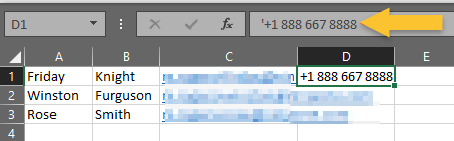
Immagine 1: Utilizzo di fogli di calcolo Excel per importare utenti finali in blocco
Per importare gli utenti, eseguire le seguenti operazioni:
- Navigare in Amministrazione → Organizzazioni e selezionare l'organizzazione a cui appartiene l'utente finale (e i cui dispositivi sono gestiti). Quindi, aprire la scheda EndUsers .
- Fare clic su Importa utenti.
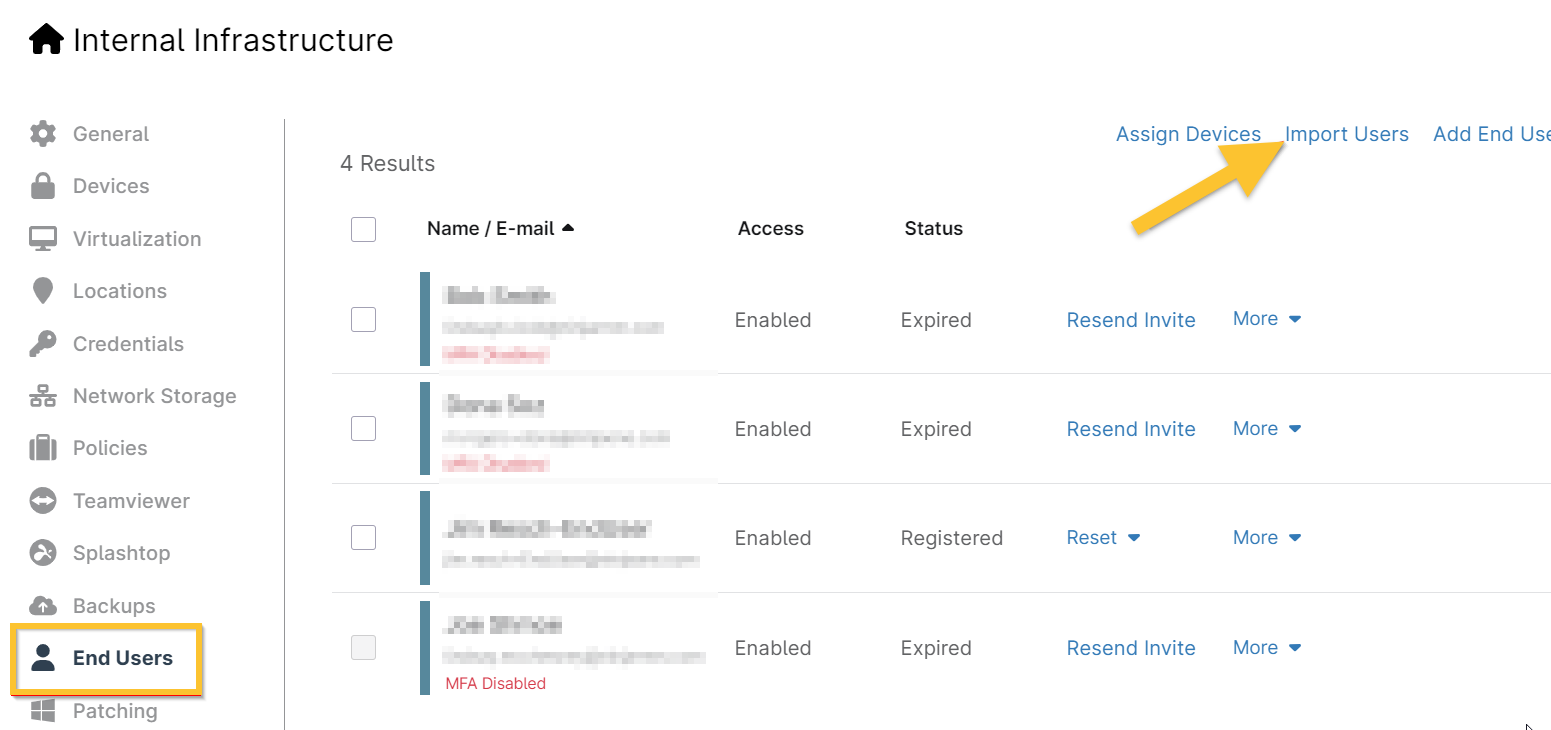
Figura 2: Importazione di utenti
- Incollare il contenuto del CSV direttamente nella maschera e fare clic su Importa.
Una volta incollati i dati nell'input, verranno compilati i dati dei nuovi utenti finali. - Attivare la casella accanto al nome dell'utente per assegnare un ruolo; se si attivano entrambe nello stesso momento, verrà assegnato lo stesso ruolo. Se si importano più utenti che devono essere aggiunti a ruoli diversi, attivare solo l'utente da aggiungere a un ruolo specifico alla volta.
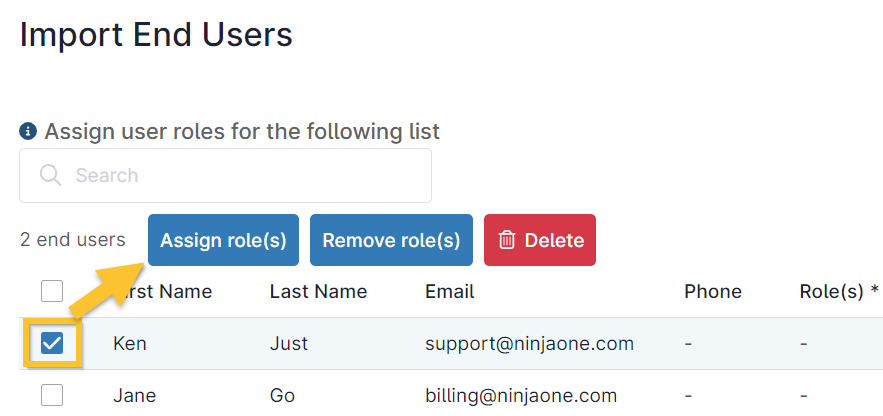
Immagine 3: Importare gli utenti finali e assegnare i ruoli
- Una volta assegnati tutti gli utenti a un ruolo, fare clic su Importa.
Una volta salvato il nuovo utente finale, sarà possibile rivedere lo stato dell'invito (sarà in sospeso finché l'utente non farà clic sul link nell'e-mail per accettare l'invito e completare la configurazione dell'account) e la possibilità di inviare nuovamente l'invito.
Accesso al dispositivo
La concessione dell'accesso a un dispositivo è un processo separato dall'assegnazione del dispositivo a un utente. Più utenti possono avere accesso a un dispositivo, ma solo a un utente può essere assegnata la responsabilità del dispositivo. Per l'assegnazione dei dispositivi, consultare NinjaOne Dashboards: Utenti finali.
Quando si concede l'accesso ai dispositivi, si hanno due possibilità:
- Concedere l'accesso al dispositivo a un singolo utente
- Concedere l'accesso al dispositivo a più utenti
Concedere l'accesso al dispositivo a un singolo utente
Per concedere a un singolo utente l'accesso a un dispositivo, eseguire le seguenti operazioni:
- Aprire una pagina di configurazione dell'utente finale. È possibile farlo dalla dashboard dell'utente finale (selezionare un utente finale e poi fare clic su Modifica impostazioni), oppure da Amministrazione → Account → Tutti gli utenti.
- Nella pagina di configurazione dell'utente finale, selezionare la scheda Dispositivi sulla sinistra e fare clic su Aggiungi dispositivo/i nell'angolo superiore destro della pagina.
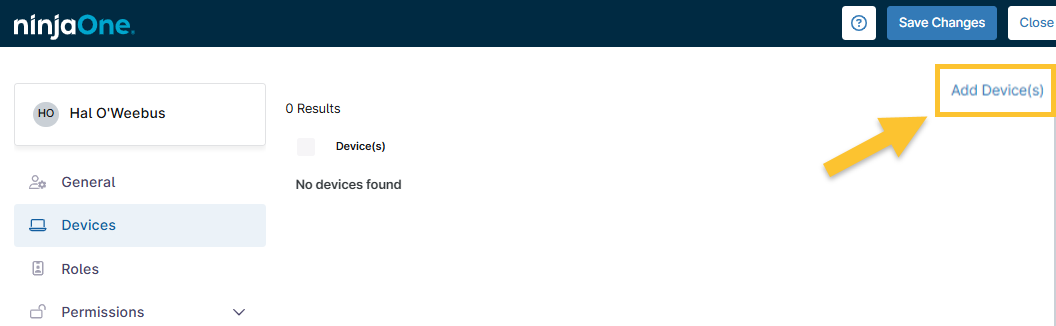
Immagine 4: Pagina di configurazione dell'utente finale di NinjaOne → Dispositivi → Aggiungi dispositivo/i
Viene visualizzata la finestra di dialogo Aggiungi dispositivo/i con l'elenco dei dispositivi gestiti dall'organizzazione a cui l'utente finale ha avuto accesso.
- Utilizzare le caselle di controllo per selezionare il dispositivo a cui si desidera concedere l'accesso all'utente finale, quindi fare clic su Salva.
- Fare nuovamente clic su Salva nella pagina di configurazione.
Concedere l'accesso al dispositivo a più utenti
Per concedere a più utenti l'accesso a un dispositivo, eseguire le seguenti operazioni:
- Per assegnare i dispositivi a più utenti all'interno di un'organizzazione, passare alla scheda Utenti finali della pagina di configurazione dell'organizzazione e fare clic su Assegna dispositivi nell'angolo superiore destro della pagina.
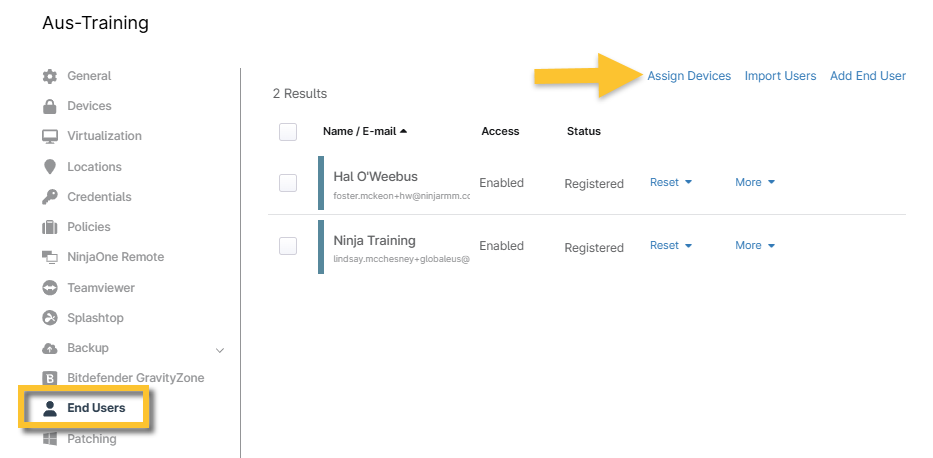
Immagine 5: Pagina di configurazione dell'organizzazione NinjaOne → Utenti finali → Assegnazione di dispositivi
- Dai menu a discesa, selezionare il dispositivo a cui si desidera concedere l'accesso a ciascun utente.
- Fare clic su Salva nell'angolo superiore destro della pagina.
Assegnare l'accesso al ticketing agli utenti finali in blocco
Per concedere le autorizzazioni di ticketing a più utenti contemporaneamente, eseguire le seguenti operazioni:
- Passare alla pagina di configurazione dell'organizzazione e aprire la scheda Utenti finali.
- Utilizzare le caselle di controllo per selezionare gli utenti finali di cui si desidera modificare le autorizzazioni di ticketing e fare clic su Modifica autorizzazioni di ticketing nella parte superiore dell'elenco.
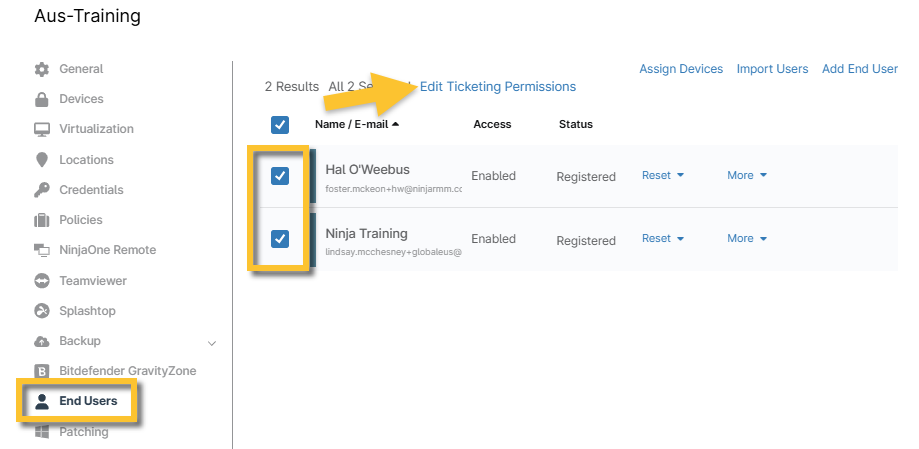
Immagine 6: Pagina di configurazione dell'organizzazione NinjaOne → Utenti finali → Modifica delle autorizzazioni di Ticketing
- Attivare la prima levetta per attivare o disattivare l'accesso ai biglietti, quindi attivare la levetta per l'accesso ai biglietti per tutta l'organizzazione, se necessario. Spostate il cursore sui suggerimenti per visualizzare una descrizione di ciascuna impostazione.
Fare clic su Salva nella finestra di dialogo e poi su Salva di nuovo nella pagina di configurazione dell'organizzazione.
Non è possibile attivare la seconda levetta senza aver abilitato la prima.
Copiare un utente finale
La procedura descritta in questa sezione copia le impostazioni configurate per quell'utente finale, ma richiede di inserire le informazioni personali dell'utente finale (come nome, indirizzo e-mail e un numero di telefono opzionale).
- Andare in Amministrazione → Account → Tutti gli utenti.
- Selezionare la casella di controllo dei dati utente che si desidera copiare.
- Fare clic su Azioni e selezionare Clona utente.
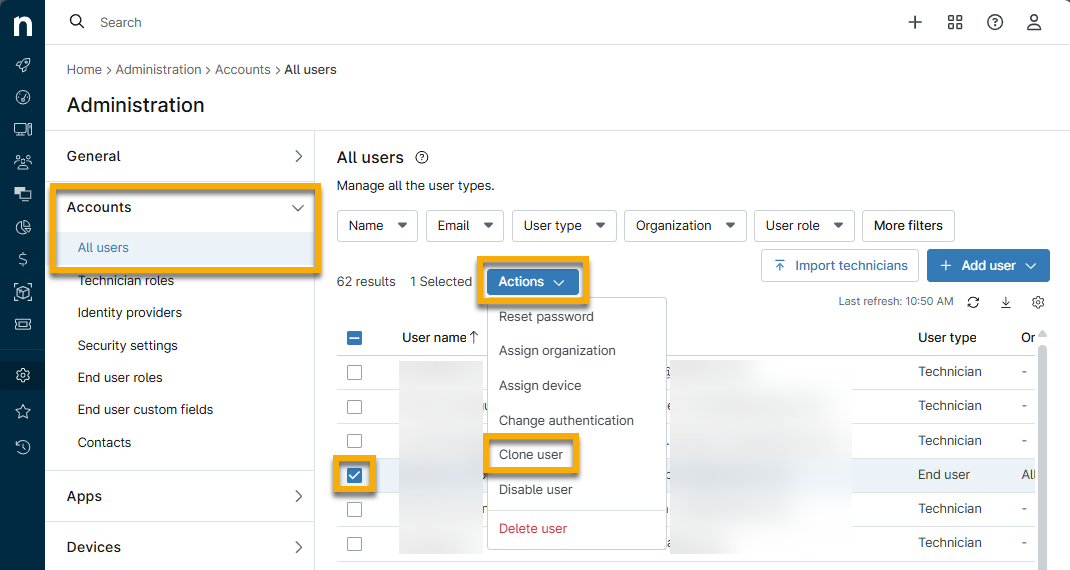
Figura 7: Copiare un utente finale
Risoluzione dei problemi quando l'utente non riesce ad accedere o non riceve un invito
L'utente finale riceverà da [email protected] un messaggio di posta elettronica simile a quello della Figura 8 qui sotto .

Immagine 8: Invito a NinjaOne per gli utenti finali
- Non appena l'utente finale accetta l'invito, viene richiesto di creare la propria password e abilitare almeno un metodo MFA. La password deve essere lunga almeno otto (8) caratteri e deve soddisfare tre (3) dei seguenti criteri:
- Almeno una lettera minuscola.
- Almeno una lettera maiuscola.
- Almeno un carattere speciale.
- Un minimo di un numero (1-9).
Una volta che l'utente ha accettato l'invito, lo stato cambierà in Registrato. Invece di poter inviare nuovamente l'invito, è possibile reimpostare l'MFA o la password dell'utente.
- La reimpostazione dell'MFA cancella i metodi di autenticazione attualmente configurati e richiede all'utente di impostare nuovamente l'MFA al successivo tentativo di accesso.
- La reimpostazione della password consente di scegliere tra diversi metodi: inviare un'e-mail per la reimpostazione della password, copiare un link per la reimpostazione della password negli appunti o generare una password temporanea.
- Non appena si fa clic su OK alla richiesta di reimpostazione della password, l'utente finale viene immediatamente disconnesso (se aveva effettuato l'accesso).
- Le password temporanee scadono dopo 1 ora e i link e-mail per il ripristino della password scadono dopo 24 ore.
Accedere e connettersi alle macchine come utente finale
Una volta che l'utente finale ha accettato l'invito e completato il processo di creazione dell'account, può accedere semplicemente navigando all'istanza appropriata di NinjaOne sul proprio browser web (l'URL del vostro sito web brandizzato o la normale istanza NinjaOne che utilizzate, come app.ninjarmm.com, us2.ninjarmm.com, eu.ninjarmm.com, o oc.ninjarmm.com) e inserendo le proprie credenziali.
- Una volta effettuato l'accesso, l'utente finale visualizzerà una pagina che elenca i dispositivi a cui ha accesso, insieme allo stato di ciascun dispositivo.
- Per connettersi a un dispositivo, l'utente può fare clic sull'icona di uno dei metodi di accesso remoto messi a sua disposizione.
- L'utente finale può spostare il cursore su ogni icona per verificarne lo scopo.

Figura 9: Elenco dei dispositivi dell'utente finale di NinjaOne → Tooltip
- Se l'utente finale inizierà le connessioni tramite Cloud RDP, l'amministratore di sistema deve eseguire il provisioning dei dispositivi per l'accesso. Inoltre, se il computer da cui l'utente finale si connette non è un dispositivo Microsoft Windows, deve avere installato l'applicazione RDP appropriata sul proprio dispositivo.
- Se l'utente finale avvia le connessioni tramite TeamViewer, deve avere installato l'applicazione desktop completa di TeamViewer sul computer da cui si connette.
- Facendo clic sull'icona dell'interfaccia della riga di comando (CLI), vengono elencati i tipi di accesso alla CLI (come utente o come sistema/root) concessi all'utente.
- Se all'utente finale è stato concesso l'accesso ai propri dati di NinjaOne Backup, può fare clic sull'icona di gestione del backup. Questo apre il backup manager, consentendo agli utenti finali di navigare tra i piani eseguiti sul dispositivo e di scaricare cartelle e file.
- Gli utenti finali possono anche utilizzare Wake-on-LAN per attivare i dispositivi in stato di sospensione. Affinché questa funzione funzioni, il dispositivo deve essere collegato alla stessa rete di un altro dispositivo online.
Risorse aggiuntive
Per un elenco delle domande più frequenti sulla condivisione dell'utente finale, consultare il sito : domande frequenti.
Fare riferimento a NinjaOne Remote: Configurazione, download e installazione per istruzioni e passaggi su come configurare, scaricare e installare NinjaOne Remote.