
Argomento
Imparate a creare e gestire i contratti con lo strumento di automazione dei servizi professionali (PSA) di NinjaOne.
Ambiente
NinjaOne PSA
Descrizione
Innanzitutto, attivare lo strumento PSA di NinjaOne. Scoprite come fare qui: Attivare NinjaOne PSA e QuickBooks.
Selezionate una categoria per saperne di più:
Creare il modello di accordo
Gli accordi consentono di fatturare un prodotto specifico o un gruppo di prodotti con una certa frequenza e di stabilire regole per la mappatura delle registrazioni temporali. I modelli di contratto costituiscono i dati fondamentali per la creazione delle fatture.
Quando si configurano gli accordi PSA, si può scegliere di approvare automaticamente le fatture generate e decidere se sincronizzarle con uno strumento di contabilità di terze parti o segnarle come completate se non è collegato alcuno strumento.
È anche possibile creare modelli di accordo nella sezione di amministrazione PSA e poi copiarli in ogni organizzazione in Finanza → Accordi.
Per creare un modello di contratto di servizio:
- In Amministrazione → App → NinjaOne PSA, aprire la scheda Modelli di accordo e fare clic su Aggiungi.

- Assegnare un nome al contratto di servizio e impostare le ore di assistenza; è possibile ereditare le impostazioni dalle configurazioni di NinjaOne Ticketing o impostarle in modo personalizzato. Se si seleziona Personalizzato, è possibile modificare ulteriormente le ore di assistenza standard dopo il campo Origine ore di assistenza.

- Dalla scheda Fatturazione a sinistra, selezionare l' intervallo di fatturazione per la creazione della fattura. Dopo la selezione, viene visualizzato un nuovo campo per consentire un'ulteriore configurazione.
- Annualmente: Selezionare il giorno dell'anno in cui automatizzare la fattura.
- Trimestrale: Selezionare il giorno in cui verrà creata la fattura ogni 4 mesi. Il mese di partenza sarà il mese corrente se il giorno selezionato non è ancora passato, oppure il mese successivo se il giorno selezionato è già passato.
- Mensile: Selezionare il giorno in cui la fattura verrà creata ogni mese.
- Settimanale: Selezionare il giorno della settimana in cui automatizzare la fattura, compresi i fine settimana.
- Una sola volta: Selezionare il giorno, il mese e l'anno specifici per automatizzare la fattura.
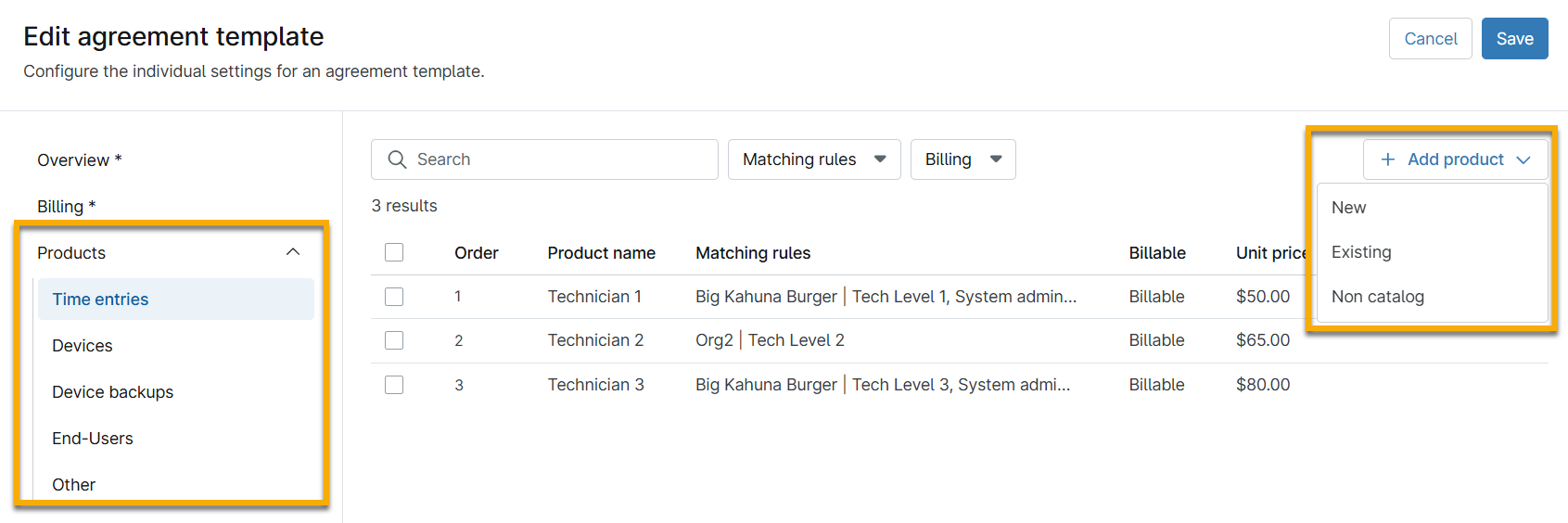
- Dalla scheda Prodotti a sinistra, fare clic sul pulsante Aggiungi per Voci di tempo, Dispositivi, Backup dei dispositivi, Utenti finali o Altro. Selezionare se il prodotto da aggiungere è nuovo, esistente o non di catalogo.
Per informazioni sui prodotti che possono essere aggiunti, consultare NinjaOne PSA Products.- Nuovo: Creare un nuovo prodotto. Una volta creato, verrà visualizzato nella scheda Prodotti.
- Esistente: Estrarre dai prodotti aggiunti nella scheda Prodotti.
- Non catalogato: Creare un nuovo prodotto. Una volta creato, questo prodotto non apparirà come prodotto esistente nella scheda Prodotti.
- Al termine, fare clic su Applica.
Una volta aggiunto, è possibile modificarlo, eliminarlo o copiarlo come nuovo accordo nell'ambito di un'organizzazione specifica con una nuova data di inizio. Spostare il cursore sulla riga e fare clic sul pulsante ellisse per visualizzare le opzioni.

Creare e gestire i contratti
Una volta abilitato, lo strumento NinjaOne PSA offre una scheda Finanza nel riquadro di navigazione di sinistra, dove è possibile creare e gestire accordi, visualizzare le fatture e ricalcolare i prezzi sulle registrazioni temporali. È possibile eseguire queste azioni anche dalla scheda Finanza del cruscotto dell'organizzazione.
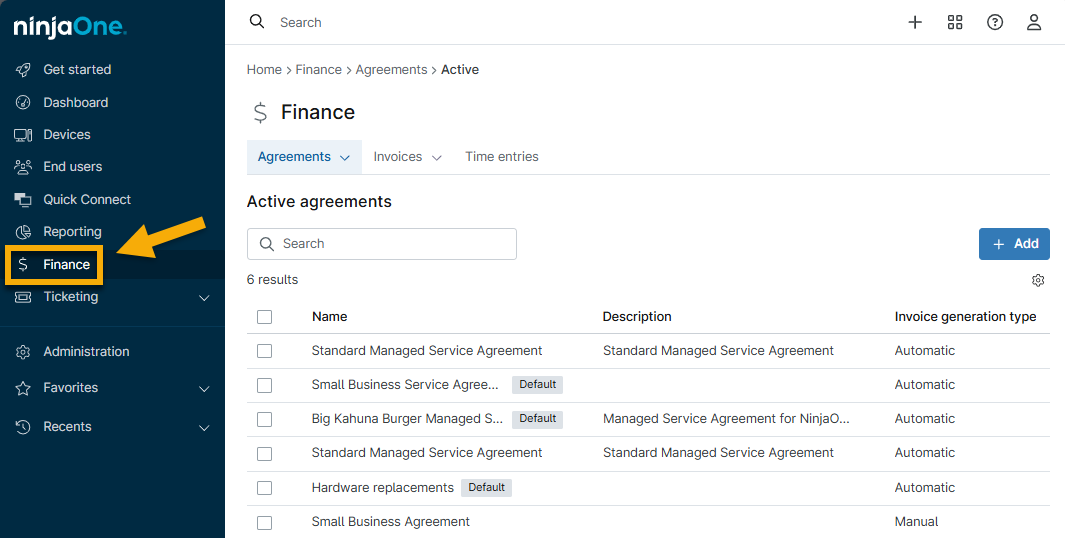
Immagine 5: Scheda NinjaOne Finance
Da qui è possibile creare, visualizzare o modificare gli accordi di fatturazione per garantire che le fatture siano accurate per i servizi resi. Il sistema popola e aggiorna le date ogni volta che viene generata una fattura automaticamente o manualmente, e la data viene calcolata in base all'intervallo di fatturazione specificato.
In questa sezione sono presenti tre schede per i contratti di servizio attivi, inattivi e archiviati. La scheda Archiviati include i contratti di servizio per le organizzazioni eliminate. I singoli accordi possono essere resi inattivi.

Immagine 6: NinjaOne Finance → Accordi
Per la spiegazione di ciascuna colonna di dati, fare riferimento alla tabella seguente. È possibile aggiungere o rimuovere colonne utilizzando l'icona dell'ingranaggio  sul lato destro della pagina, sotto il pulsante Aggiungi.
| Nome della colonna | Descrizione |
|---|---|
| Nome | Il titolo del contratto di servizio. |
| Descrizione | La sintesi o lo scopo dell'accordo di servizio, se previsto. |
| Tipo di generazione della fattura | Se la fattura è stata creata manualmente o automaticamente. |
| Intervallo | La frequenza del periodo di fatturazione. |
| Organizzazione | L'organizzazione per la quale viene creata la fattura. |
| Data dell'ultima fattura | La data più recente in cui è stata emessa una fattura da questo accordo. Questa colonna rimane vuota finché non viene emessa una fattura. |
| Data della prossima fattura | La data successiva in cui verrà creata una fattura per questo accordo. Questa colonna sarà vuota se il Tipo di generazione della fattura è impostato su manuale. |
| Data di inizio dell'ultimo periodo | La data di inizio del periodo precedente che è stato fatturato per questo accordo. Questa colonna rimane vuota fino all'inizio di un nuovo periodo di fatturazione. |
| Data di chiusura dell'ultimo periodo | La data di fine del periodo precedente che è stato fatturato per questo accordo. I prodotti per questo accordo sono stati fatturati fino a questa data. |
Aggiungere il contratto di servizio a un'organizzazione:
- In Finanze → Accordi, fare clic su Aggiungi. Viene visualizzata una maschera; selezionare un'organizzazione da fatturare dal menu a discesa disponibile. Se avete bisogno di istruzioni per aggiungere una nuova organizzazione a NinjaOne, fate riferimento a Organizzazioni: Creazione e modifica di organizzazioni.
La pagina di configurazione del contratto di servizio viene visualizzata con la scheda Generale aperta per impostazione predefinita.
- Assegnate un nome al contratto di servizio e selezionate una data di inizio. La data di inizio del contratto deve essere la data di inizio del servizio. La data di scadenza del contratto è facoltativa e può essere aggiunta o aggiornata in qualsiasi momento.
- Se si seleziona "Personalizzato" per Origine ore di supporto, è possibile modificare il campo Ore di supporto stand per specificare un orario personalizzato che includa il giorno della settimana e il periodo giornaliero. Se si seleziona "Eredita da Ticketing", il sistema utilizzerà i dati configurati per l' applicazione NinjaOne Ticketing.

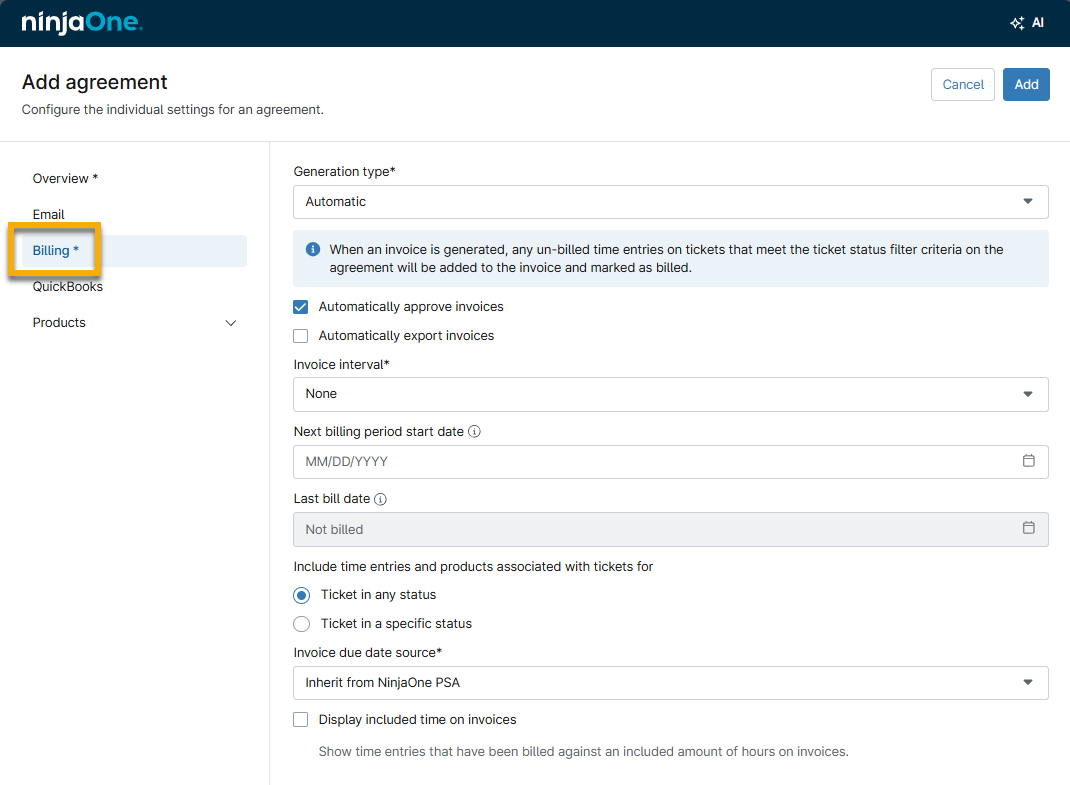
- Aprire la scheda Fatturazione. Utilizzare le descrizioni dei campi e la tabella precedente per compilare i campi applicabili.
- Se si seleziona "Manuale" per il Tipo di generazione, non è necessario selezionare un'opzione per l' Intervallo; la data di fatturazione sarà aggiornata quando si crea manualmente la fattura. Se si seleziona "Automatico", le fatture saranno generate in base alla selezione dell' Intervallo e si regoleranno automaticamente ogni volta che si crea la fattura.
- Selezionare la casella di controllo Approva automaticamente le fatture per contrassegnare tutte le fatture generate come "approvate" per impostazione predefinita. Quando si seleziona questa casella di controllo, viene visualizzata una nuova casella di controllo Esporta automaticamente le fatture; utilizzare questa opzione per sincronizzare le fatture con gli strumenti contabili di terze parti. In questo modo le fatture vengono semplicemente contrassegnate come complete se non sono collegati strumenti.
- NinjaOne calcola il campo Data inizio periodo di fatturazione successivo in base alla selezione dell' intervallo. Questo campo si adatta automaticamente a ogni creazione della fattura.
- Se non si seleziona "Personalizzato" per l' origine dei giorni di scadenza delle fatture, questo campo estrae i dati dal numero di giorni predefinito configurato in Amministrazione → App → Installato → NinjaOne PSA → Generale→ Impostazioni.
- Aprire la scheda QuickBooks per configurare le impostazioni dell'integrazione con QuickBooks.
- Attivare o disattivare i pagamenti con carta di QuickBooks Online per le fatture.
- Abilitare o disabilitare i pagamenti ACH (automated clearing house) di QuickBooks per le fatture.
- Aprire la scheda Prodotti. È possibile utilizzare le schede aggiuntive di questa sezione per aggiungere prezzi per le Voci di tempo, i Dispositivi, i backup dei dispositivi, gli Utenti finali, e Altro. Per una descrizione di queste offerte, consultare la sezione Tipi di prodotto di questo articolo.
- Quando si fa clic su Aggiungi, scegliere tra Nuovo, Esistente o Non catalogo.
- Nuovo: Creare dettagli per un nuovo prodotto.
- Esistente: Selezionare i prodotti attivi creati nella configurazione dell'app.
- Non catalogo: Creare dettagli per un prodotto "ad hoc". Questi prodotti non verranno aggiunti all'elenco dei prodotti esistenti.
- Quando si fa clic su Aggiungi, scegliere tra Nuovo, Esistente o Non catalogo.
Risorse aggiuntive
Per saperne di più su NinjaOne PSA, consultare la seguente risorsa: Automazione dei servizi professionali: Catalogo delle risorse.