
Thema
Dieser Artikel behandelt die Bereitstellung eines Microsoft Windows-Images über die Funktion „Imaging and OS Deployment” (Imaging und Betriebssystembereitstellung) in NinjaOne. Weitere Tipps zur Verwendung dieser Funktion finden Sie unter NinjaOne: Tipps und Tricks zur Betriebssystembereitstellung.
Umgebung
NinjaOne Endpoint Management
Beschreibung
Die Funktion „OS Deployment“ erfasst ein Microsoft Windows-Image, das gemäß den Anforderungen Ihres Unternehmens konfiguriert ist, und stellt es in großen Mengen auf Ihren Windows-Computern bereit. Die Bereitstellung des Betriebssystems erfolgt in zwei Schritten:
- Erfassen Sie ein allgemeines Windows-Image, das als Bereitstellungsvorlage dient.
- Stellen Sie das Image auf den Rechnern in Ihrem Bestand bereit.
Anweisungen zum Erstellen und Bereitstellen Ihres Betriebssystem-Images finden Sie in den folgenden Abschnitten.
- Bevor Sie beginnen
- Vorgehensweise
- Bootfähiges Medium bereitstellen
- Image-Erfassung
- Bereitstellen des Images
- Fehlerbehebung
- Zusätzliche Ressourcen
Bevor Sie beginnen
Um ein Windows-Image mit dem OS Deployment Tool bereitzustellen und das bootfähige Image auf einem Netzwerkspeichergerät zu hosten, benötigen Sie:
- einen Windows-Computer mit für die Bereitstellung konfigurierten Einstellungen und Optionen
- eine Verbindung zu einer SMB-Netzwerkfreigabe, um das bereitstellbare Image zu speichern
Vorgehensweise
- Klicken Sie in NinjaOne im Navigationsmenü auf „Administration“ und wählen Sie dann im Flyout-Menü „Bibliothek“ → „Downloads“ aus.
- Scrollen Sie zu „NinjaOne-Betriebssystembereitstellung“.
- Klicken Sie auf „Download für Windows“, um den Download zu starten.

Bootfähiges Medium bereitstellen
Die Windows-Anwendung erstellt bootfähige Medien, mit denen Sie ein vorhandenes Windows-Image erfassen und auf anderen Computern bereitstellen können.
- Führen Sie die ausführbare Datei „NinjaOSDeployLauncher“ von einem beliebigen Windows-Computer aus.
- Wählen Sie „Bootfähiges Medium für Image-Bereitstellung erstellen“.
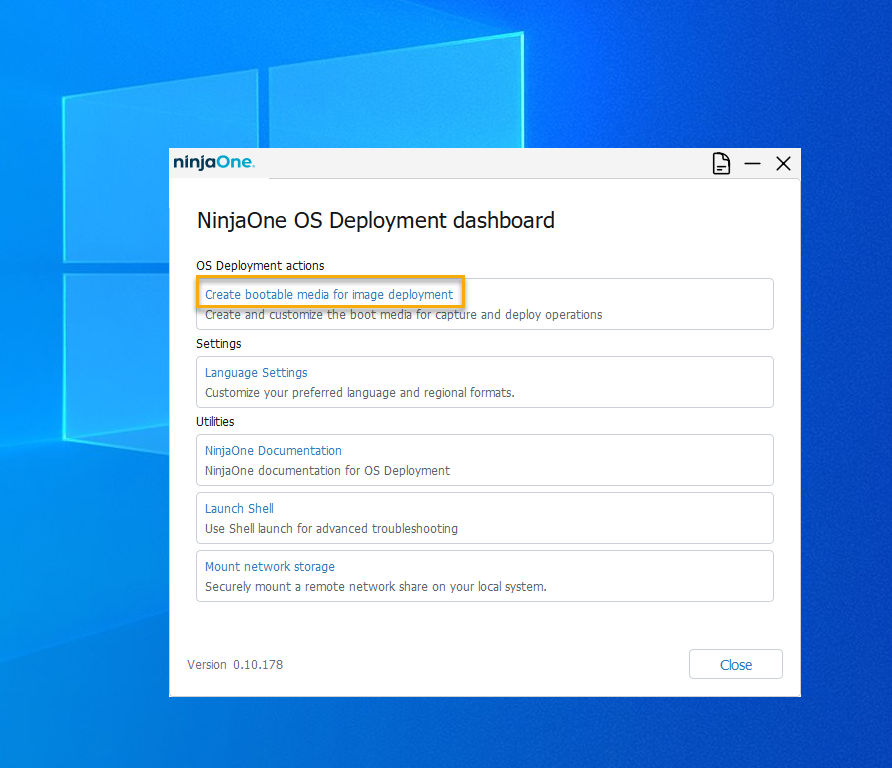
- Konfigurieren Sie die folgenden Optionen:
-
Die Optionen für den Build-Typ sind WIM, ISO und USB. Jeder Build-Typ hat einen anderen Anwendungsfall:
- Als WIM erstellen:Wählen Sie diese Option, wenn Sie einen PXE-Server zum Erfassen oder Bereitstellen Ihrer Images verwenden. Mit dieser Einstellung erhalten Sie eine Datei im WIM-Format, die Sie zum Starten vom PXE-Server verwenden können.
- Als ISO erstellen: Wählen Sie diese Option, wenn Sie das OS Deployment Tool auf eine virtuelle Maschine laden, um zukünftige Images zu erfassen und bereitzustellen.
- Als USB erstellen: Wählen Sie diese Option, wenn Sie das OS Deployment Tool direkt auf ein Wechselmedium flashen möchten. Dieses Format eignet sich ideal für die Bereitstellung ohne PXE-Server, da Sie das OS Deployment Tool auf jeden einzelnen Computer laden können, den Sie bereitstellen.
- Wählen Sie unter „Speicherort für Boot-Medien“ einen Speicherort für die Datei aus (oder wählen Sie den Wechseldatenträger aus, wenn Sie einen USB-Stick erstellen) und klicken Sie dann auf „Erstellen“.
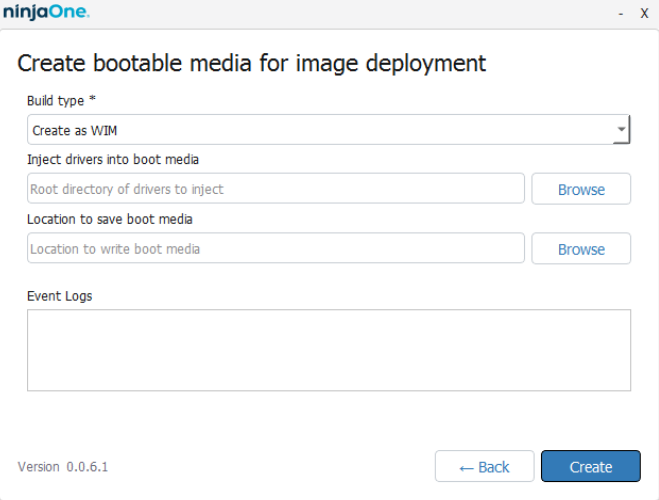
Image-Erfassung
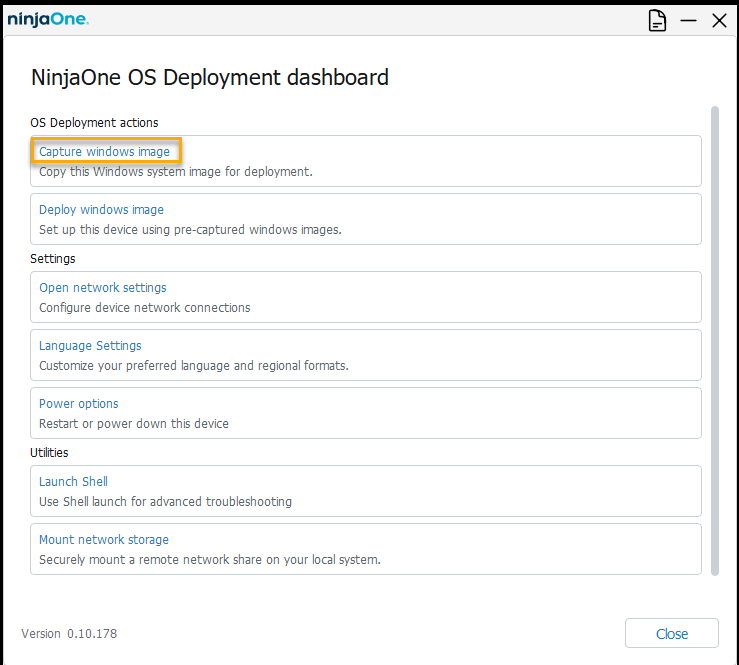
- Starten Sie den Windows-Computer, von dem Sie ein Image erfassen möchten, mit dem bootfähigen Medium, das Sie oben im Abschnitt„Bootfähiges Medium bereitstellen“ erstellt haben. Möglicherweise müssen Sie die Startreihenfolge des Computers so anpassen, dass die Festplatte nicht das erste bootfähige Gerät ist.
- Nachdem das OS Deployment Tool gestartet wurde, wählen Sie „Windows-Image erfassen“.
- Wählen Sie unter „Netzwerkspeichereinrichtung“ die Option „Hinzufügen“ und geben Sie den Pfad zum Netzwerkspeicher sowie die Anmeldedaten für die Verbindung mit dem Netzwerkspeicher ein. Nachdem Sie Ihren Netzwerkspeicher verbunden haben, konfigurieren Sie die folgenden Erfassungsoptionen:
- Image Name(Image-Name): Geben Sie einen aussagekräftigen Namen ein, um das Image zu beschreiben, das Sie für zukünftige Bereitstellungen erfassen.
- Image-Partition auswählen: Wählen Sie die Festplatte aus, auf der Sie das Image erstellen möchten.
- Speicherort für neues Image auswählen: Wählen Sie das Verzeichnisaus , in dem Sie Ihr erfasstes Image gespeichert haben. Wenn Sie Ihre Auswahl getroffen haben, klicken Sie auf„Weiter“.

- Überprüfen Sie auf dem Übersichtsbildschirm, ob die Erfassungsdetails korrekt sind. Aktivieren Sie dann das Kontrollkästchen, um zu bestätigen, dass Sie ein allgemeines Windows-Image verwenden, und klicken Sie auf die Schaltfläche„Image erfassen“.
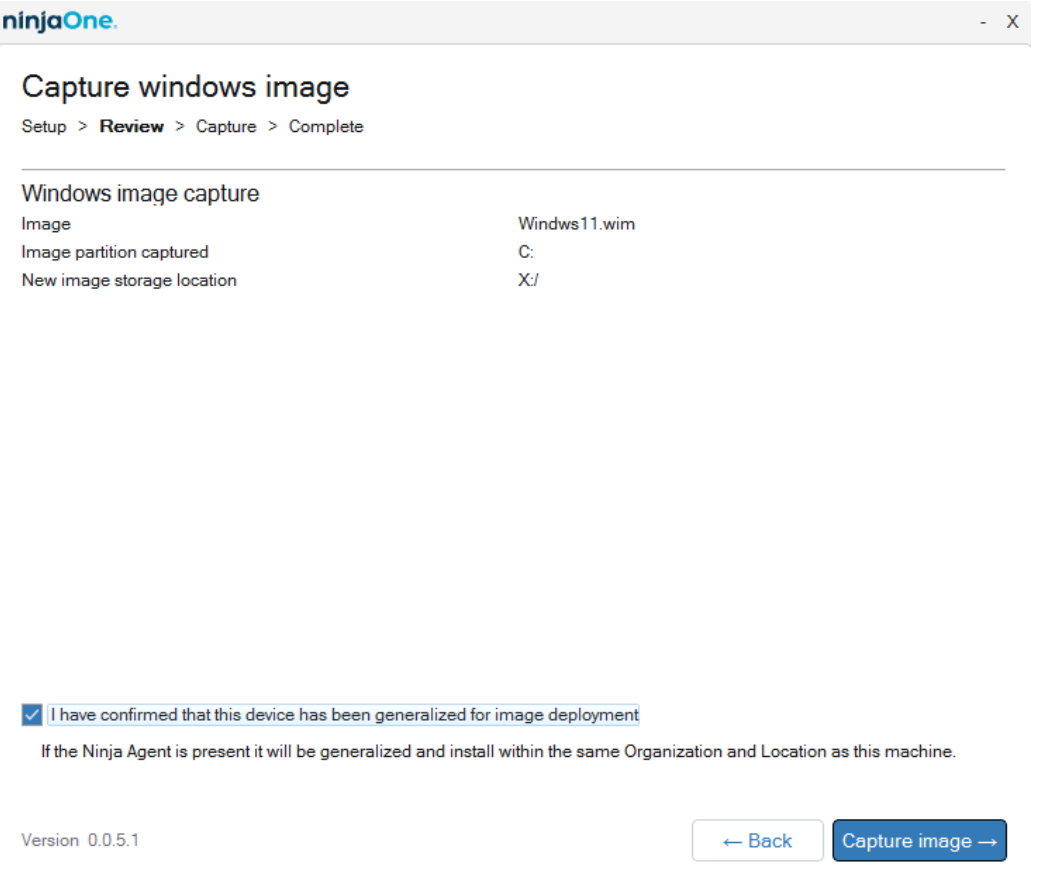
Die Image-Erfassung wird gestartet und ein Protokoll mit den Details des Vorgangs wird angezeigt.
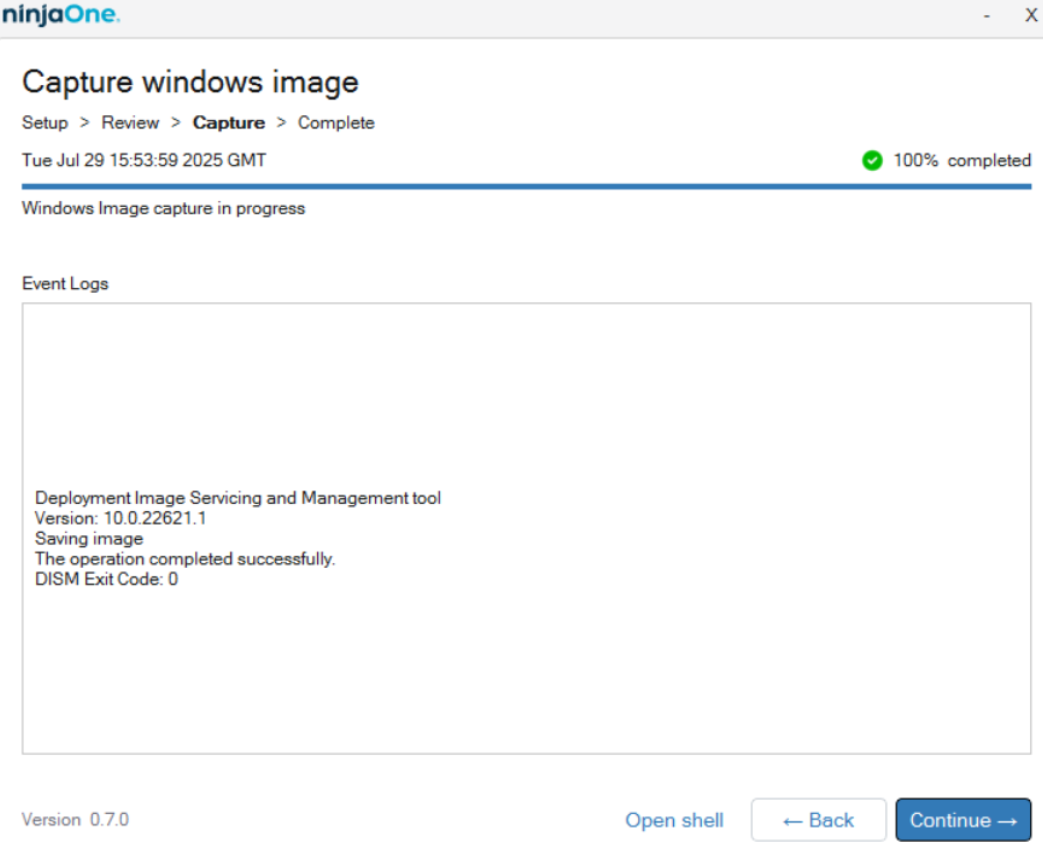
Image bereitstellen
Befolgen Sie diese Schritte, um das Image bereitzustellen.
- Starten Sie den Computer, auf dem Sie das Image bereitstellen möchten, mit dem bootfähigen Medium, das Sie im Abschnitt „ en zum Bereitstellen bootfähiger Medien“oben erstellt haben.Möglicherweise müssen Siedie Startreihenfolge des Computers so anpassen, dass die Festplatte nicht das erste bootfähige Gerät ist.
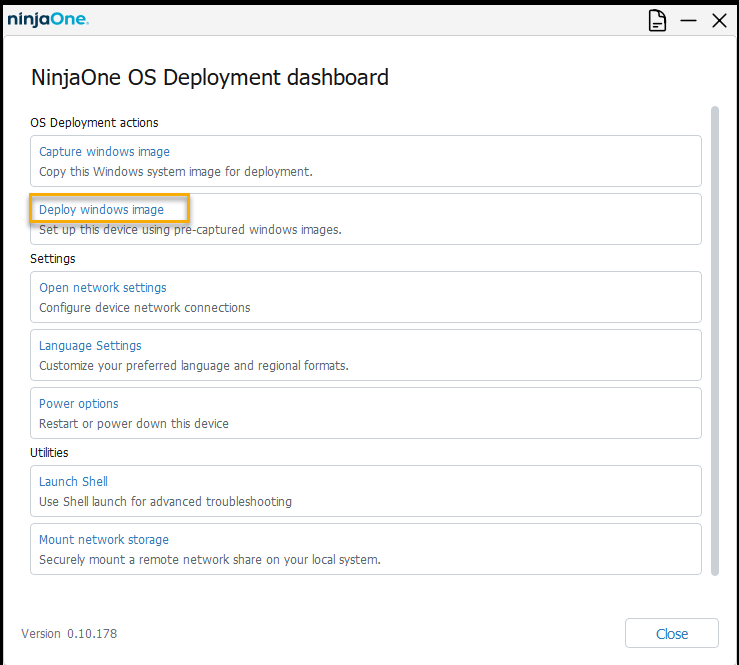
- Nachdem das OS Deployment Tool gestartet wurde, wählen Sie„Windows-Image bereitstellen“.
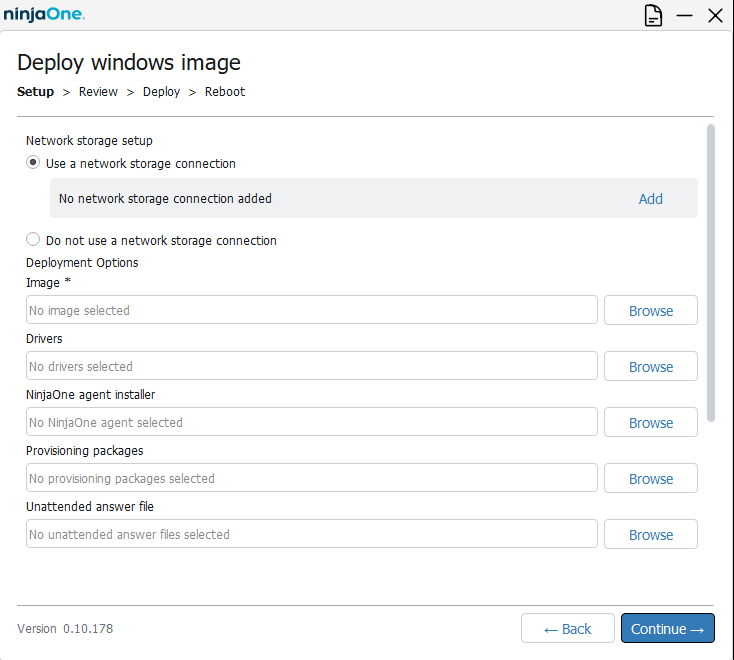
- Wählen Sie unter „Netzwerkspeichereinrichtung“ die Option „Hinzufügen“ und geben Sie den Netzwerkspeicherpfad und die Anmeldedaten ein, die für die Verbindung mit dem Netzwerkspeicher verwendet werden (auf dem Sie zuvor das Image während des Image-Erfassungsabschnitts dieses Vorgangs erfasst haben). Konfigurieren Sie nach dem Verbinden Ihres Netzwerkspeichers die folgenden Bereitstellungsoptionen:
- Image (erforderlich): Wählen Sie das zuvor erfasste Image aus.
- Treiber (optional): Wählen Sie einen Ordnerpfadaus , der die entpackten Treiber enthält, die Sie mit Ihrem Image bereitstellen möchten.
- NinjaOne Agent Installer (optional): Fügen Sie den NinjaOne Agent direkt in Ihre Bereitstellung ein.
- Bereitstellungspakete (optional): Fügen Sieein vorab erstelltes Bereitstellungspakethinzu, das Sie mit Windows Configuration Designer (externer Link) erstellen können, um die erforderlichen Anwendungen und Einstellungen bereitzustellen. Weitere Informationen finden Sie im Abschnitt „Zusätzliche Ressourcen“ dieses Artikels.
- Unbeaufsichtigte Antwortdatei (optional): Fügen Sie eine vorab erstellte unbeaufsichtigte Antwortdatei hinzu, die Sie mit verschiedenen Online-Tools erstellen können, um das Gerät automatisch mit Elementen wie Tastaturlayout, Spracheinstellungen und Datenschutzeinstellungen zu konfigurieren. Weitere Informationen finden Sie im Artikel „Unbeaufsichtigte Antwortdateien“ von Microsoft (externer Link).
- Überprüfen Sie Ihre Einstellungen und Auswahlen und aktivieren Sie dann das Kontrollkästchen „Ich verstehe, dass durch die Bereitstellung alle Festplatteninhalte gelöscht und ein neues Windows-Image installiert werden“. Wenn Sie bereit sind, klicken Sie auf „Bereitstellen“.

- Während die Image-Erfassung läuft, werden im Protokoll die einzelnen Schritte und der aktuelle Status angezeigt. Nach Abschluss des Vorgangs erreicht der Fortschrittsbalken 100 % und wird mit einem grünen Häkchen markiert.

- Klicken Sie auf „Neustart“, um die Bereitstellung abzuschließen.

Fehlerbehebung
Protokolldateien
Der NinjaOne-OS-Bereitstellungsprozess generiert eine Protokolldatei, auf die Sie zugreifen können, indem Sie auf das Seitensymbol in der oberen rechten Ecke des Bildschirms klicken. Sie können die Protokolldateien herunterladen und bei Bedarf an ein Support-Ticket anhängen.

C: Laufwerksfehler-Workaround
Wenn der im Abschnitt „Image Capture“ oben beschriebene Fehler bei der Zuweisung des Laufwerks C: auftritt, können Sie die folgenden Anweisungen zur Fehlerbehebung befolgen:
- Kehren Sie zum Hauptbildschirm zurück und klicken Sie auf„Launch Shell“ (Shell starten).
- Öffnen Sie DISKPART und listen Sie die Volumes auf, um Ihr Betriebssystemlaufwerk zu identifizieren.
- Wählen Sie die Volume-Nummer des Betriebssystemlaufwerks aus und geben Sie den folgenden Befehl ein:
ASSIGN LETTER=C.
Das Laufwerk kann nun für die Erfassung ausgewählt werden.
Weitere Ressourcen
Weitere Informationen finden Sie in diesen Ressourcen:
- Weitere Tipps zur Verwendung dieser Funktion finden Sie unter NinjaOne: Tipps und Tricks zur Betriebssystembereitstellung.
- Sie können optionale Bereitstellungspakete einrichten, die Sie mit der Windows Deployment Center-App in Ihre Bereitstellung aufnehmen können. Weitere Informationen finden Sie unter Microsoft Learn: Installieren von Windows Configuration Designer(externer Link).
- Unbeaufsichtigte Antwortdateien können Aufgaben ausführen, die normalerweise während der Ersteinrichtung eines Computers ausgeführt werden, z. B. die Auswahl der Region, der Tastaturbelegung und der Datenschutzoptionen. Wir prüfen derzeit die Entwicklung eines eigenen Dienstprogramms, das bei der Erstellung dieser Dateien hilft. Derzeit verwenden wir jedoch diese Website eines Drittanbieters, die hervorragende Unterstützung bietet, zum Testen. Weitere Informationen finden Sie unter Microsoft Learn: Antwortdateien (unattend.xml) (externer Link)