
Thema
Dieser Artikel enthält Informationen zu den verschiedenen Berechtigungsoptionen, die NinjaOne für Endbenutzerkonten bietet.
Umgebung
NinjaOne-Plattform
Beschreibung
Sie können Rollen verwenden, um für mehrere Techniker und Endbenutzer dieselben Berechtigungen festzulegen. Weitere Informationen finden Sie unter Benutzerrollen. Wenn Sie einem Endbenutzer eine Rolle zuweisen, können Sie die einzelnen Berechtigungsoptionen nicht anzeigen. Öffnen Sie stattdessen die Editoren für Endbenutzerrollen oder Technikerrollen im Abschnitt „Konten“, um diese Abschnitte zu aktualisieren.
Wählen Sie eine Kategorie aus, um mehr zu erfahren.
Wichtige Hinweise
Sie müssen den Umschalter am Anfang jeder Seite „Berechtigungen“ aktivieren, um die Einstellungen zu konfigurieren.
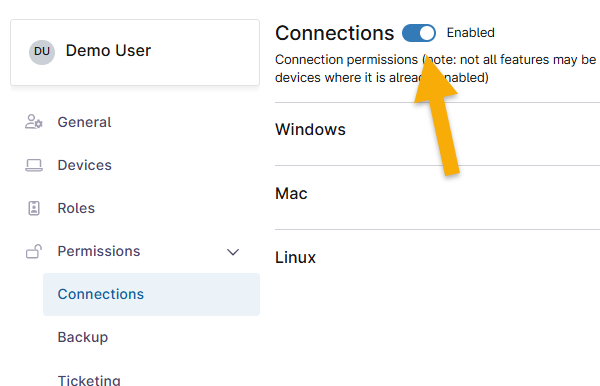
Standardmäßig werden bestimmte Berechtigungen automatisch aktualisiert, um empfohlene Zugriffsebenen bereitzustellen, nachdem Sie den Abschnitt aktiviert haben. Sie können die Auswahl ändern, indem Sie eine neue Berechtigungsstufe aus dem Dropdown-Menü auswählen.
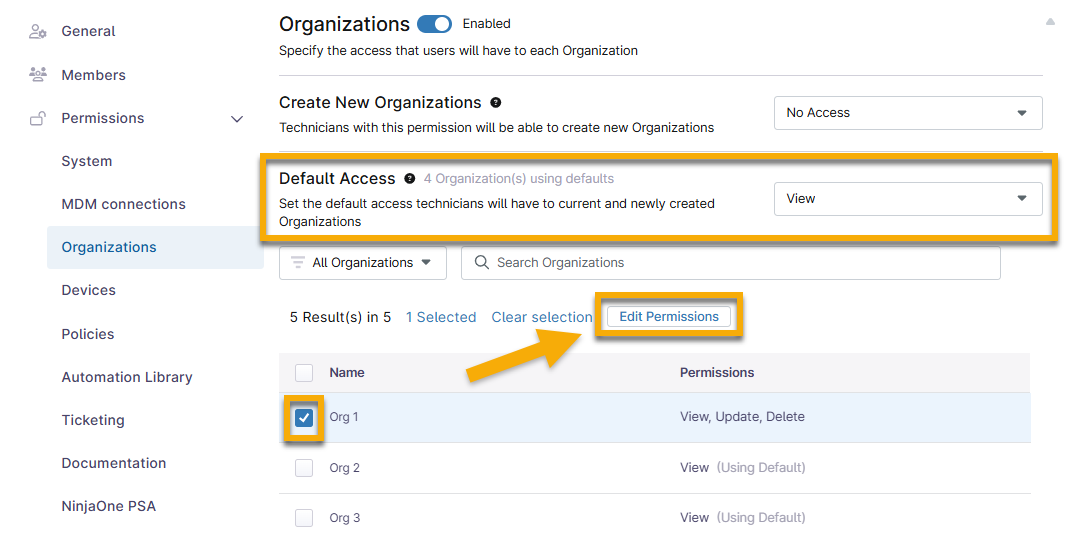
Für einige Berechtigungsabschnitte können Sie den Standardzugriff festlegen, der die Zugriffsebene für alle nachfolgenden Berechtigungen innerhalb einer Kategorie bestimmt. Sie können beispielsweise den Standardzugriff für alle Organisationen auf „Anzeigen“ setzen, dann aber die Zugriffsebene für eine einzelne Organisation auf „Anzeigen, Aktualisieren, Löschen“ ändern. Um den Standardzugriff zu ändern, aktivieren Sie das Kontrollkästchen neben dem Namen der jeweiligen Organisation und klicken Sie dann auf „Berechtigungen bearbeiten“.
Konten erstellen oder darauf zugreifen
Greifen Sie unter „Administration → Konten → Alle Benutzer“ auf Endbenutzer- und Technikerkonten zu. Anweisungen zum Erstellen eines neuen Benutzer- oder Technikerkontos finden Sie unter NinjaOne-Plattform: Technikerkonto erstellen.
Konfiguration von Endbenutzerkonten
Wählen Sie unter „Administration → Konten → Alle Benutzer“ ein Konto aus, um die folgenden Abschnitte im Konto-Editor anzuzeigen.

Wählen Sie ein Thema aus, um mehr darüber zu erfahren:
- Allgemein
- Geräte
- Rollen
- Berechtigungen: Verbindungen
- Berechtigungen: Sicherung
- Berechtigungen: Ticketverwaltung
Allgemein
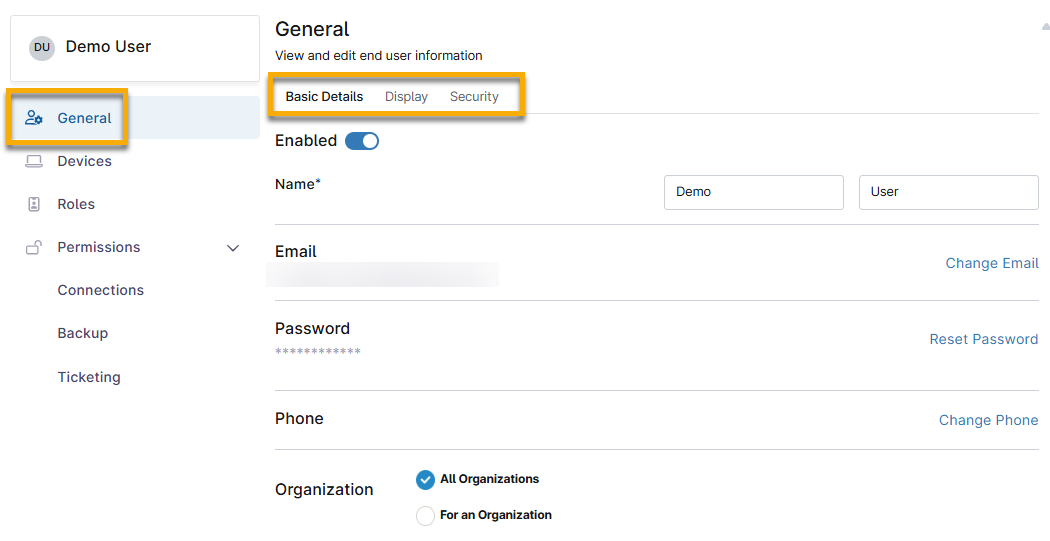
Die Registerkarte „Allgemein“ enthält drei Unterregisterkarten:
- Grundlegende Details:
| Feld | Beschreibung |
|---|---|
| Aktiv | Das Konto ist aktiv, und der Benutzer kann sich anmelden. Durch das Deaktivieren des Kontos wird der Benutzer aus NinjaOne ausgesperrt, das Konto wird jedoch nicht gelöscht, sodass es zu einem späteren Zeitpunkt wiederhergestellt werden kann. |
| Name | Vor- und Nachname des Endbenutzers. |
| Die Einladung zur Anmeldung bei NinjaOne wird an dieses Konto gesendet, und der Endbenutzer wird dieses Konto für alle zukünftigen Zugriffe auf sein Portal verwenden. | |
| Passwort | Klicken Sie auf „Passwort zurücksetzen“, um die NinjaOne-Einladung erneut zu senden. Der Endbenutzer wird aufgefordert, ein neues Passwort zu erstellen. |
| Telefon | Wenn Sie auf der Registerkarte „Sicherheit“ die Option „SMS“ auswählen, wird die private oder geschäftliche Handynummer des Endbenutzers zur Authentifizierung verwendet. |
| Organisation | Diese Option ermöglicht den Zugriff auf eine bestimmte Organisation oder auf alle Organisationen. Sie können entweder Zugriff auf alle Organisationen oder nur auf eine einzelne gewähren, jedoch keine benutzerdefinierte Auswahl. |
- Anzeige: Wählen Sie die Standardspracheaus , die im Portal des Endbenutzers angezeigt werden soll.
- Sicherheit: Wählen Sie die Authentifizierungsart für das Konto aus:
- Nativ: Erlauben Sie die native Authentifizierung und deaktivieren Sie Single Sign-On (sofern konfiguriert).
- Single Sign-On: Verlangen Sie Single Sign-On und deaktivieren Sie die native Authentifizierung.
Geräte
Klicken Sie auf „Geräte hinzufügen“, um Geräte einer bestimmten Organisation zuzuordnen. Sie können so viele Geräte wie nötig hinzufügen, indem Sie das Kontrollkästchen neben dem Gerätenamen aktivieren.
Wenn Sie einem Techniker mehrere Rollen zuweisen, hat die Rolle mit den umfassendsten Zugriffsrechten Vorrang.
Um eine Rolle zu entfernen, aktivieren Sie eines oder mehrere der Kontrollkästchen neben dem Rollennamen und klicken Sie dann auf „Ausgewählte Rolle entfernen“.

Berechtigungen: Verbindungen
Wählen Sie aus, welches Fernzugriffstool Zugriff auf welche Betriebssysteme hat.
Berechtigungen: Sicherung
Erlauben Sie Benutzern, Dateien von Geräten wiederherzustellen, wenn die Sicherung aktiviert ist.
Berechtigungen: Ticketverwaltung
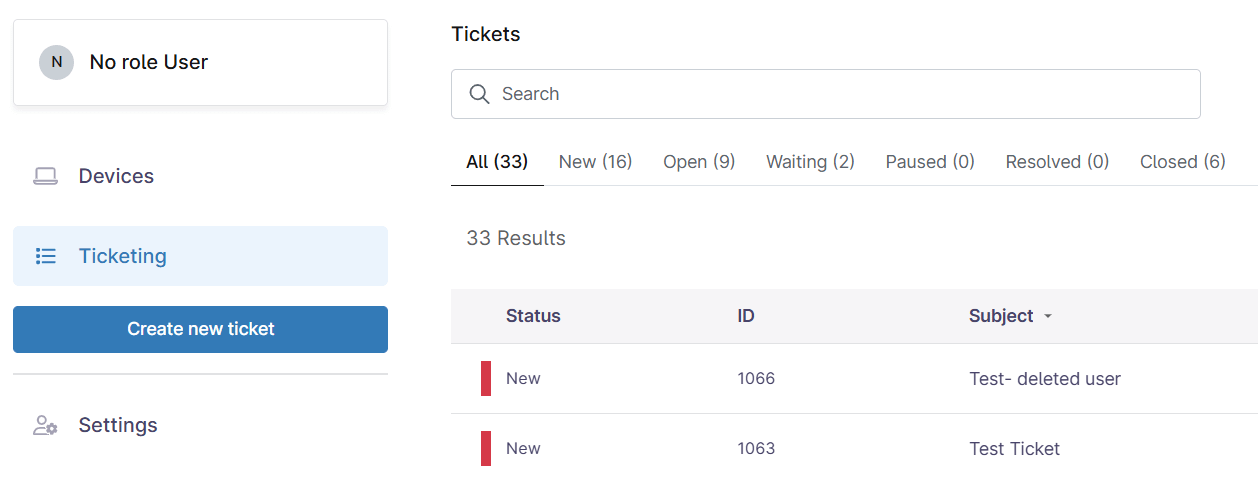
Erlauben Sie Benutzern, Tickets über ihr Endbenutzerportal einzureichen. Wählen Sie eine Option aus dem oberen Dropdown-Menü aus, um Benutzern das Anzeigen, Aktualisieren und Erstellen von Tickets zu ermöglichen, die zu der Organisation gehören, für die ihnen Zugriff gewährt wurde (unabhängig davon, wer das Ticket eingereicht hat); wenn Sie keinen Zugriff auf alle Tickets der Organisation gewähren, kann der Benutzer nur die von ihm eingereichten Tickets einsehen.
- Wenn Sie den Benutzer auf der Registerkarte „Allgemein“ allen Organisationen zuweisen, ist das zweite Dropdown-Menü unter „Ticketverwaltung“ nicht verfügbar, und das obere Dropdown-Menü geht von Zugriff für alle Organisationen aus.
- Wenn Sie dem Benutzer Zugriff auf eine einzelne Organisation gewähren, werden durch die Auswahl von „Zugelassen“ für den organisationsweiten Ticketing-Zugriff alle mit dieser Organisation verbundenen Tickets dem Benutzer angezeigt. Benutzer können jedoch nur Kommentare zu den Tickets hinterlassen, die sie selbst gemeldet haben.
- Wenn sich die mit einem Ticket verbundene Organisation ändert und der Ticket-Ersteller keinen Zugriff auf die neue Organisation hat, müssen Sie das Feld „Ersteller“ auf eine Person aktualisieren, die diesen Zugriff hat.
Die folgende Abbildung zeigt ein Beispiel für ein Endbenutzerportal mit Zugriff auf alle Tickets innerhalb einer Organisation.
Weitere Ressourcen
Weitere Informationen zur Verwaltung von Benutzern und Technikern in NinjaOne finden Sie unter „Benutzerverwaltung: Ressourcenkatalog “.