
Thema
Dieser Leitfaden enthält Anweisungen zum Aktivieren und Konfigurieren der Autotask-Integration mit NinjaOne.
Umgebung
- NinjaOne-Integrationen
- Autotask
Beschreibung
NinjaOne kann Ihre Geräte und deren Rollen automatisch mit dem Autotask Professional Services Agreement (PSA)-Tool synchronisieren, sodass Sie Hardware-Details, Gerätespezifikationen und mehr zwischen den Plattformen austauschen können. Sie können sogar einen Schnellzugriffslink zu NinjaOne innerhalb von Autotask zulassen.
Warnmeldungen von NinjaOne werden direkt mit Autotask-Tickets synchronisiert, und Sie können Ihr Helpdesk-Erlebnis anpassen, indem Sie verschiedene Service-Boards, Prioritäten und Status auswählen. Wenn Sie eine NinjaOne-Warnmeldung zurücksetzen, wird das entsprechende Ticket in Autotask geschlossen. Dasselbe gilt für das Schließen von Tickets in Autotask.
Integrationen: Aktivieren der Autotask-Integration (NinjaOne Inc. 03;08)
Wählen Sie ein Thema aus, um fortzufahren.
- Anforderungen an benutzerdefinierte Felder in Autotask
- Aktivieren und Verbinden der Autotask-Integration
Anforderungen an benutzerdefinierte Felder in Autotask
Einrichten des Benutzerkontos
Um Autotask mit NinjaOne zu integrieren, müssen Sie zunächst ein API-Benutzerkonto in Autotask mit einer API-Tracking-ID erstellen, die dem richtigen Anbieter entspricht.
- Navigieren Sie auf der Startseite Ihrer Autotask-Instanz zu „Admin“ →„Ressourcen“ (Benutzer).

- Bewegen Sie den Mauszeiger über die Schaltfläche „Neu“ und wählen Sie „Neuer API-Benutzer“.

- Das Fenster „API-Benutzer hinzufügen“ wird geöffnet. Wählen Sie im Dropdown-Menü „Sicherheitsstufe“die Option „API-Benutzer (System)“ aus. Füllen Sie alle Felder im Abschnitt „Allgemein“der Seite aus.
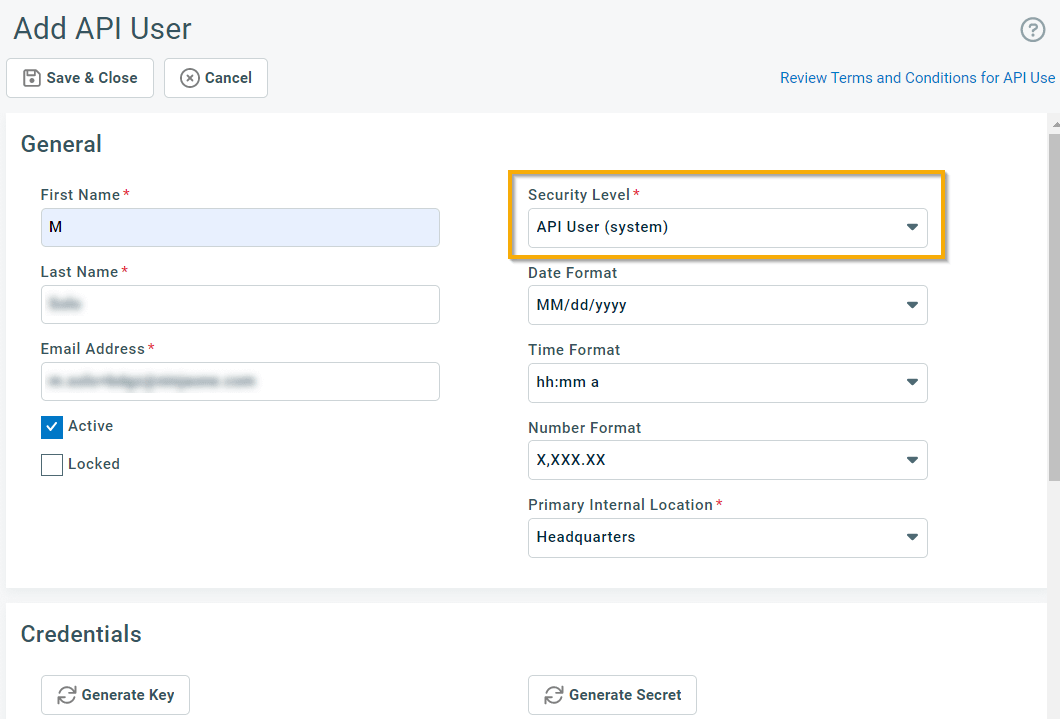
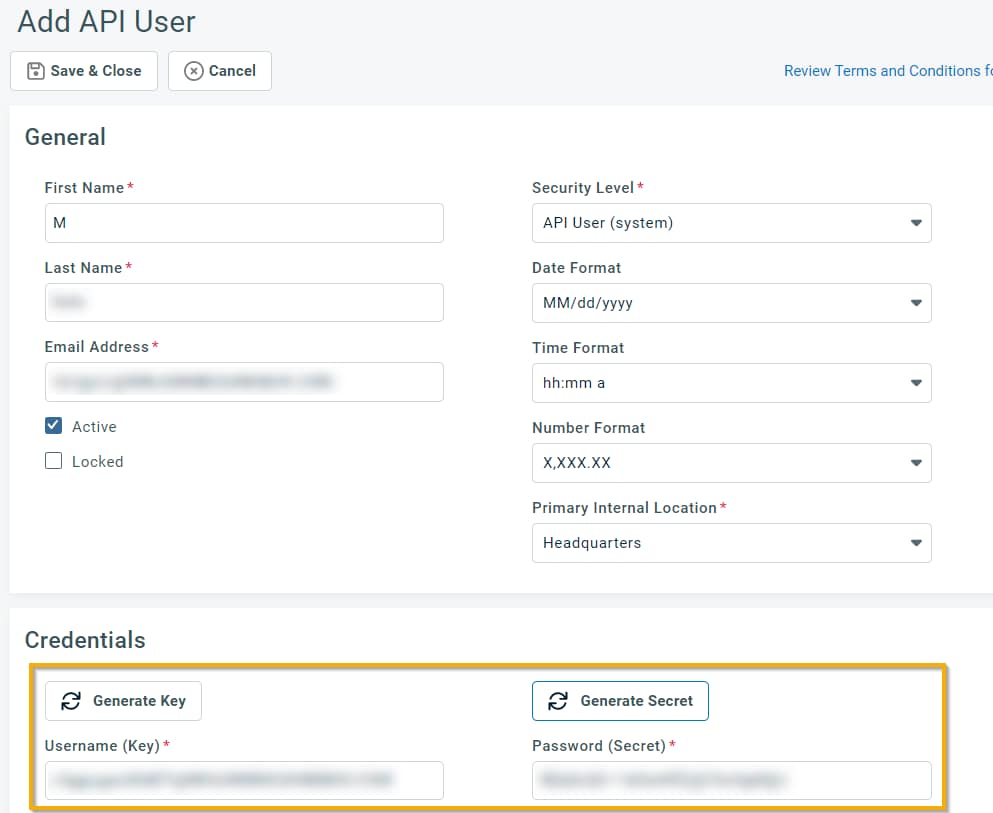
- Klicken Sie im Abschnitt „Anmeldedaten“ auf „Schlüssel generieren“, dann auf „Geheimnis generieren“ und speichern Sie die resultierenden Anmeldedaten. Sie geben diese in NinjaOne im Abschnitt „Aktivieren der Autotask-Integration“ dieses Artikels ein.
API-Tracking-ID einrichten
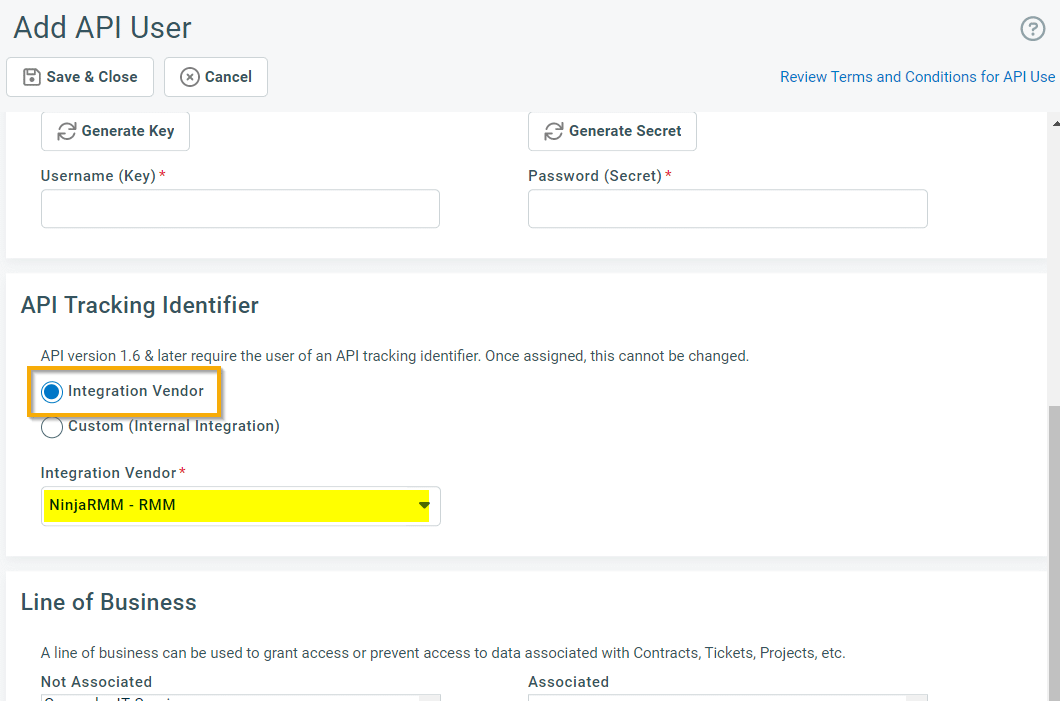
Führen Sie die folgenden Schritte aus, um den Abschnitt „API-Tracking-ID“ zu konfigurieren:
- Navigieren Sie zum Abschnitt „API-Tracking-ID“ der Seite und stellen Sie sicher, dass das Optionsfeld „Integrationsanbieter“ ausgewählt ist. Wählen Sie dann „NinjaRMM – RMM“ aus dem Dropdown-Menü „Integrationsanbieter“ aus.
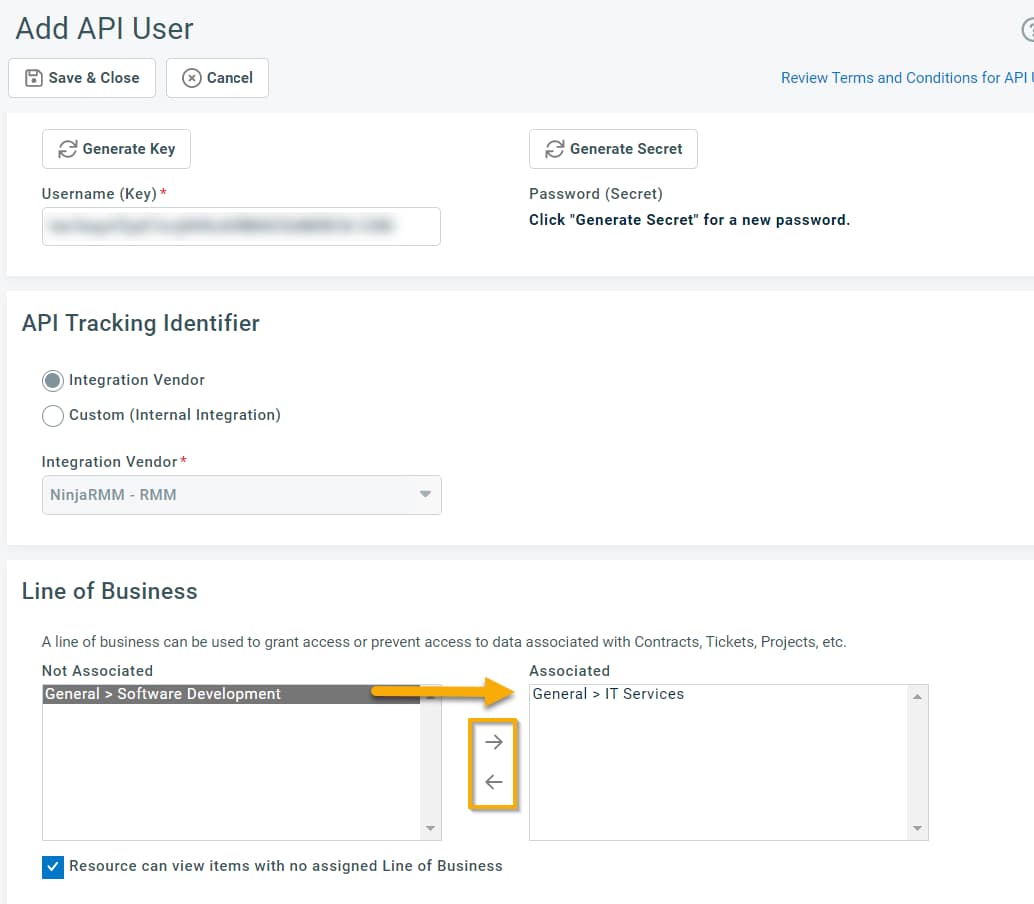
2. Wählen Sie im Abschnitt „Branche“ der Seite die Branche im Bereich „Nicht zugeordnet“ aus und klicken Sie dann auf den Pfeil, um sie in den Bereich „Zugeordnet“ zu verschieben. Wenn Sie fertig sind, klicken Sie auf „Speichern und schließen“.
Datenberechtigungen erteilen
Um Berechtigungen hinzuzufügen, führen Sie die folgenden Schritte aus:
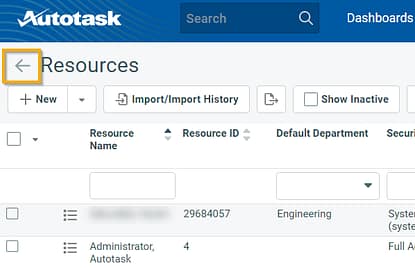
- Klicken Sie auf die Schaltfläche „Zurück“ neben dem Titel der Seite „Ressourcen“, um zur Seite „Admin“ zurückzukehren.
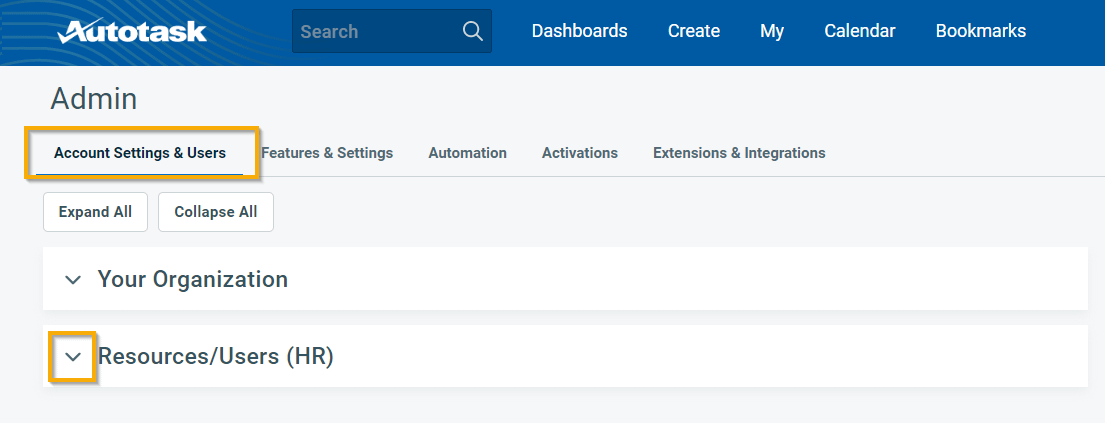
- Navigieren Sie zu „Kontoeinstellungen & Benutzer “ → „Ressourcen/Benutzer (HR)“.
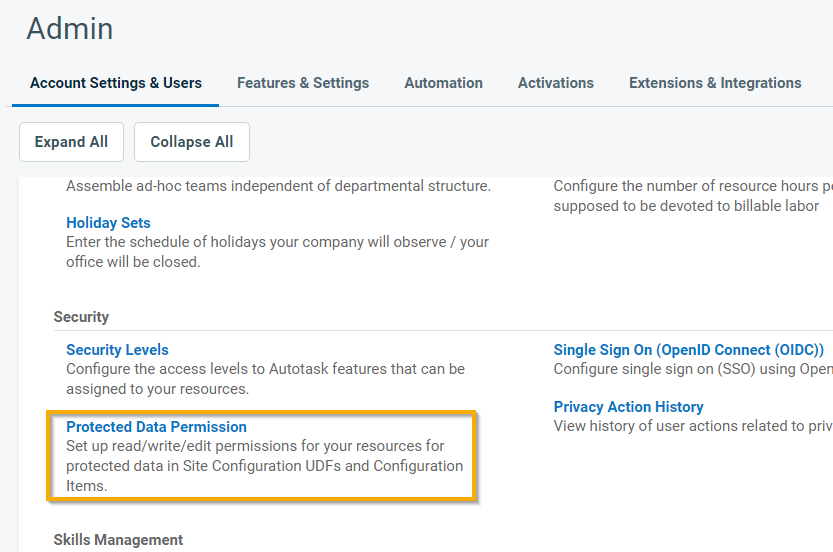
- Klicken Sie im Abschnitt „Sicherheit “ auf „Berechtigung für geschützte Daten“.
- Erteilen Sie dem Benutzer alle Berechtigungen und klicken Sie dann auf „Speichern“.

Aktivieren und Verbinden der Autotask-Integration
Nachdem Sie das Benutzerkonto eingerichtet haben, führen Sie die folgenden Schritte aus, um die Autotask-Integration in NinjaOne zu aktivieren und mit Autotask zu verbinden.
Aktivieren der Autotask-Integration
- Navigieren Sie in NinjaOne zu„Administration“ → „Apps“, klicken Sie dann auf „App hinzufügen“ und wählen Sie „Autotask PSA“ aus der Liste aus. NinjaOne fordert Sie auf, das Hinzufügen zu bestätigen.
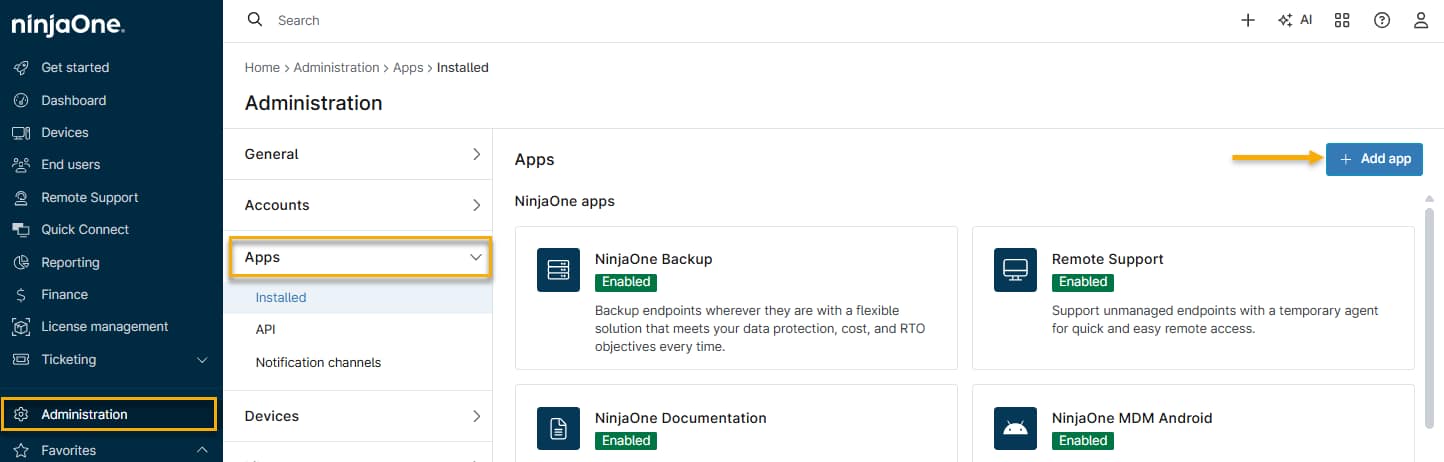
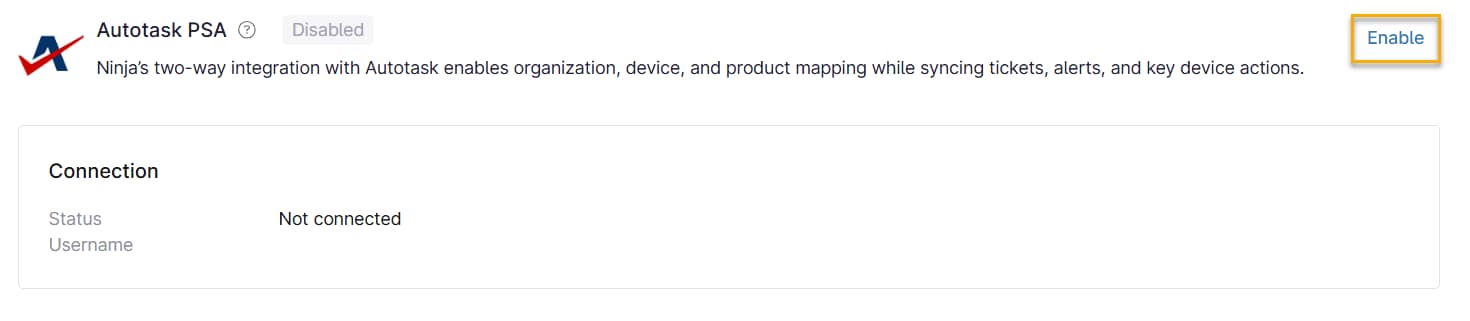
- Die Integration wird auf dem Dashboard angezeigt und meldet den Status Nicht verbunden. Klicken Sie auf Aktivieren.
- Geben Sie den Benutzernamen (Schlüssel) und das Passwort (Geheimnis) des von Ihnen erstellten Autotask-API-Benutzerkontos ein.
- Klicken Sie auf Testen, um sicherzustellen, dass NinjaOne mit Ihrer Autotask-Instanz kommunizieren kann. Wenn die Konfiguration erfolgreich ist, erhalten Sie eine Bestätigung mit dem Hinweis „Status: Verbindung mit den angegebenen Anmeldedaten erfolgreich hergestellt“. Auf der Seite „Verbindung“ der Integration wird der Status„Fehlerfrei“ angezeigt.
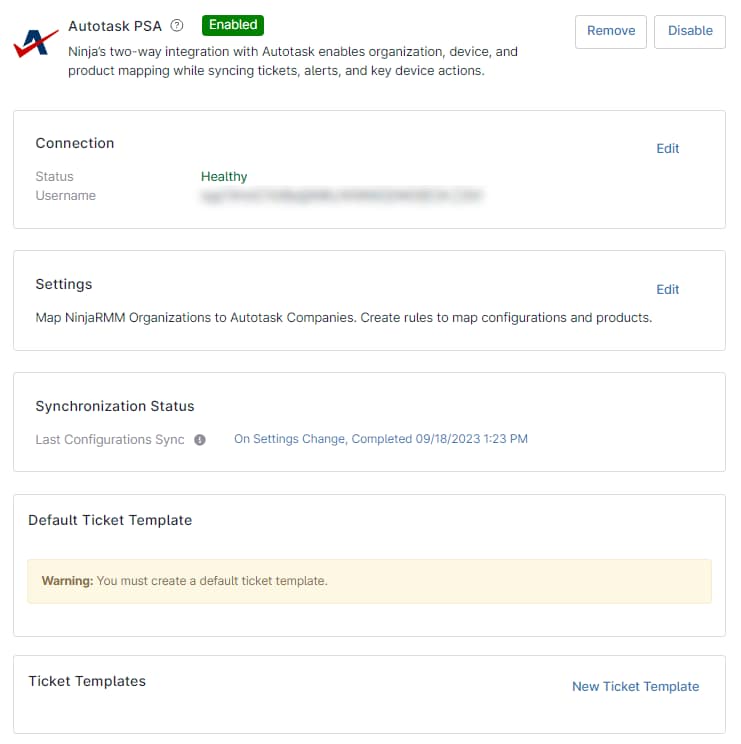
- Klicken Sie auf „Speichern“, um die Konfiguration zu speichern.
Anzeigen des Autotask-Verbindungsstatus
Wenn der Autotask-API-Benutzer eine Verbindung herstellen kann, zeigt NinjaOne den Status „Fehlerfrei“ an. Wenn der API-Benutzer gesperrt oder nach der Verbindung deaktiviert wurde, wird der Status „Fehlerhaft“ angezeigt. (Bewegen Sie den Mauszeiger über die QuickInfo (i), um weitere Informationen anzuzeigen.) Wenn Ihr Autotask-Status „Fehlerhaft“ ist, führt die Anwendung keine Aufrufe an die API durch oder gibt einen Fehler zurück.
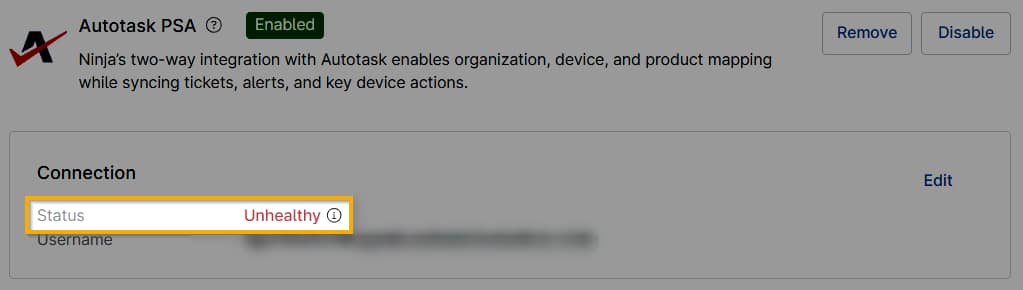
Fehlerbehebung bei einer fehlerhaften Autotask-Verbindung
Wenn Sie Probleme mit der Autotask-Verbindung haben, führen Sie die folgenden Schritte zur Behebung durch.
- Öffnen Sie das API-Benutzerkonto in Autotask und vergewissern Sie sich, dass das Kontrollkästchen „Aktiv“ aktiviert und das Kontrollkästchen „Gesperrt“ deaktiviert ist.
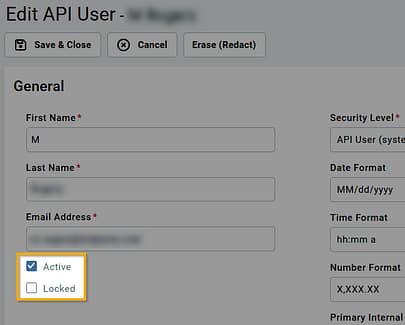
- Wenn Sie das Passwort (Geheim) nicht gespeichert haben, generieren Sie ein neues und kopieren Sie es.
- Klicken Sie auf „Speichern und schließen“.
- Klicken Sie in NinjaOne auf „Bearbeiten“ und geben Sie den Benutzernamen (E-Mail-Adresse) und das Passwort (Geheim) für Ihr Autotask-API-Benutzerkonto erneut ein. Klicken Sie dann auf „Testen“, um sicherzustellen, dass die Anmeldedaten korrekt aufgelöst werden.
- Wenn die Verbindung erfolgreich hergestellt wurde, klicken Sie auf „Speichern“. Der Status sollte nun „Fehlerfrei“ anzeigen.
Weitere Ressourcen
Weitere Informationen zur Verwendung von Autotask mit NinjaOne finden Sie unter Autotask – NinjaOne Dojo.