
Thema
In diesem Artikel wird erläutert, wie Sie Zusatzmodule über NinjaOne und GravityZone aktivieren und installieren.
Umgebung
- NinjaOne-Integrationen
- Bitdefender GravityZone
Beschreibung
NinjaOne lässt sich in GravityZone integrieren, das die API nutzt und auf Richtlinienebene über das SDK konfiguriert wird. Informationen zum Bitdefender SDK finden Sie unter Bitdefender SDK: Integrationshandbuch.
Anweisungen zum Aktivieren der Bitdefender GravityZone-Integration in NinjaOne finden Sie unter Erste Schritte mit der Bitdefender GravityZone-Integration.
Wählen Sie eine Kategorie aus, um mehr zu erfahren:
GravityZone-Module in NinjaOne
Sie müssen die kostenpflichtigen Zusatzmodule für Bitdefender GravityZone erwerben. Wenden Sie sich für weitere Informationen an Ihren Kundenbetreuer.
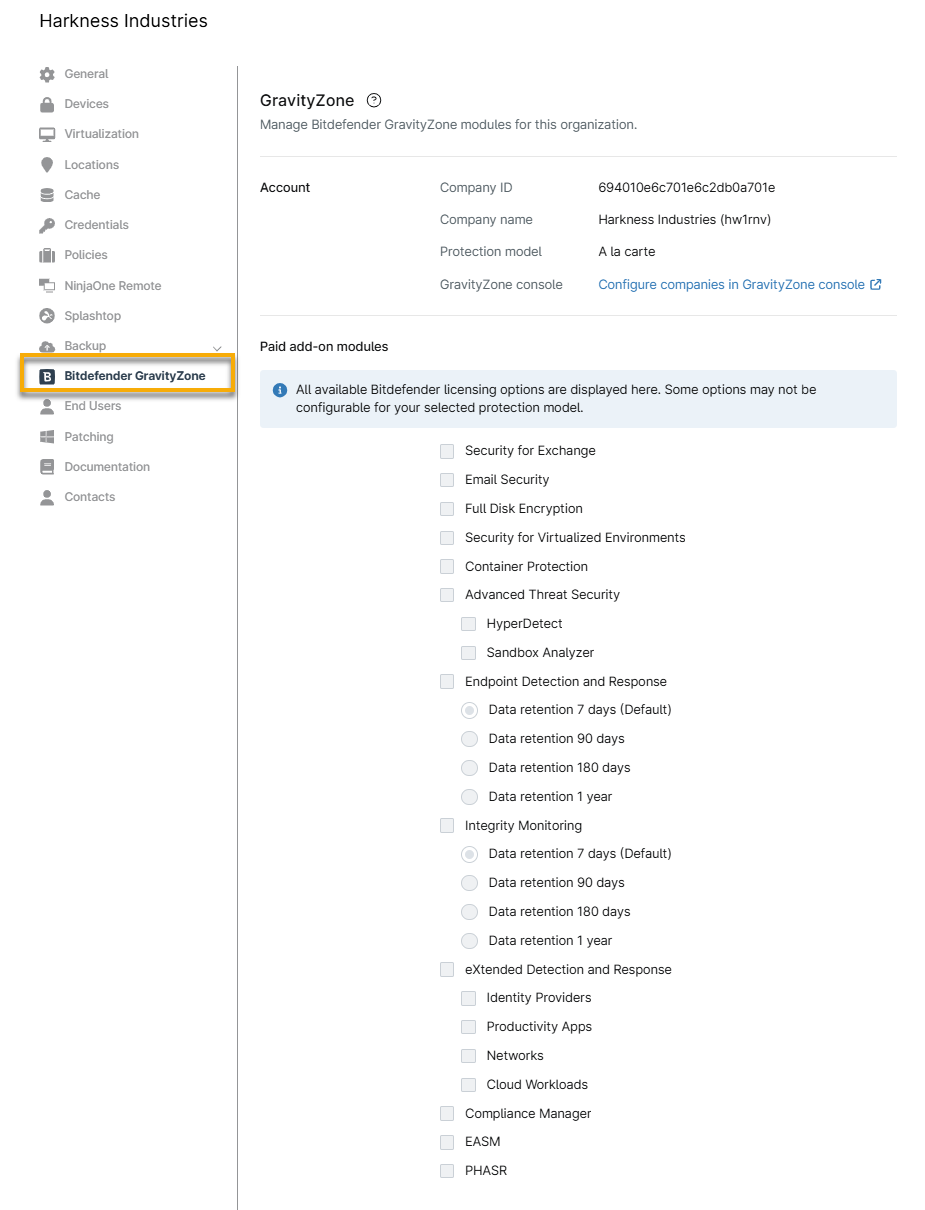
Führen Sie die folgenden Schritte aus, um Ihre aktiven Module in NinjaOne anzuzeigen:
- Klicken Sie in NinjaOne im linken Navigationsbereich auf „Administration“ und wählen Sie „Organisations“ aus. Wenn Sie eine neue Organisation erstellen müssen, lesen Sie die Anweisungen unter NinjaOne Endpoint Management: Erstellen und Bearbeiten von Organisationen.
- Klicken Sie auf einen Organisationsnamen, um den Editor zu öffnen, und wählen Sie „Bitdefender GravityZone“ aus. Wenn Sie diesen Abschnitt nicht finden können, stellen Sie sicher, dass die Organisation für die Integration ordnungsgemäß zugeordnet ist; Anweisungen finden Sie unter „Bitdefender GravityZone Managed Device Mapping “.
Zusätzliche Module in GravityZone aktivieren und installieren
Um die zusätzlichen Module über die GravityZone-Konsole zu aktivieren, führen Sie die folgenden Schritte aus:
- Melden Sie sich bei Ihrem Bitdefender GravityZone-Konto an.
- Klicken Sie im linken Navigationsbereich auf „Netzwerk“ und filtern Sie dann nach Ihren Unternehmen oder Organisationen.
- Wählen Sie eine Organisation aus und aktivieren Sie dann das Kontrollkästchen neben „Computer und Gruppen“.

- Klicken Sie auf „Aktionen “ und wählen Sie „Agent neu konfigurieren“.
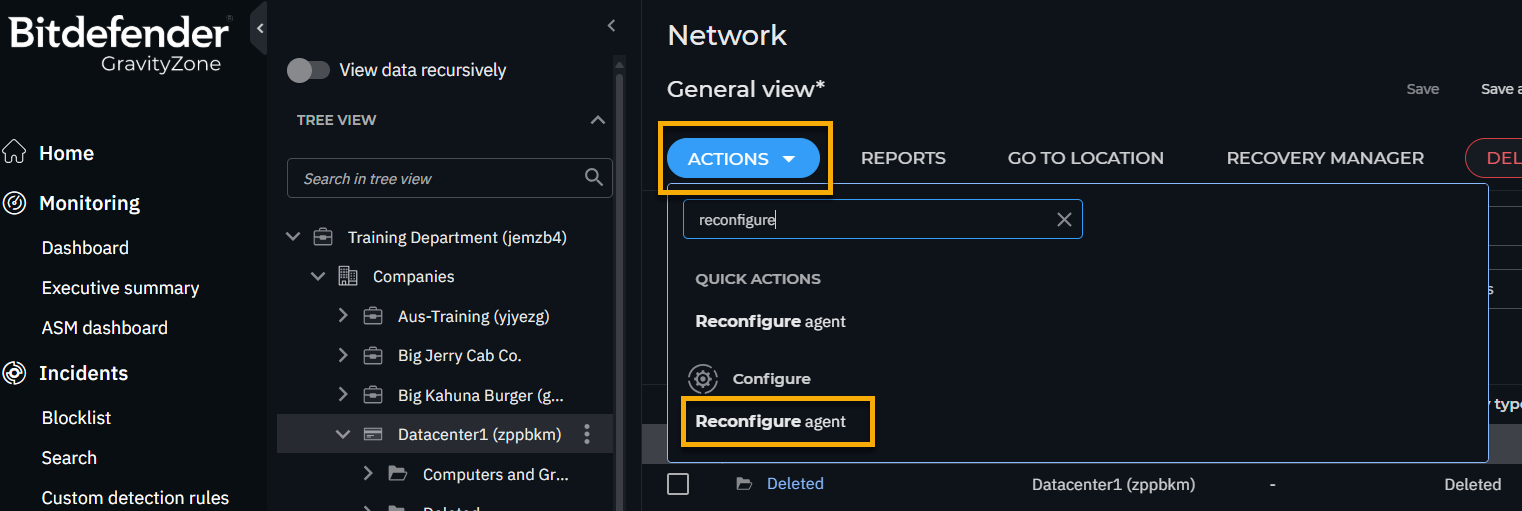
- Fügen Sie Module hinzu oder entfernen Sie sie und passen Sie die Umschalter für jedes Modul an, um die Einstellungen zu verwalten. Speichern Sie alle vorgenommenen Änderungen, bevor Sie dieses Fenster verlassen.
- Wiederholen Sie diesen Vorgang für alle anderen Unternehmen.
Weitere Ressourcen
Die folgenden Lerninhalte helfen Ihnen dabei, die Vorteile der Bitdefender GravityZone-Funktionen optimal zu nutzen.