
Argomento
Questa guida spiega come utilizzare Duo per configurare il sistema SCIM (System for Cross-domain Identity Management) con NinjaOne.
Ambiente
Piattaforma NinjaOne
Fornitore integrato Duo Security
Descrizione
Integra il tuo Identity Provider (IDP) tramite SCIM per creare ed eliminare automaticamente tecnici e utenti finali all'interno di NinjaOne.
Questo articolo è pensato come punto di partenza per la configurazione SCIM con NinjaOne. La configurazione dipende dalla tua specifica impostazione Duo, quindi ti consigliamo di consultare la sezione Risorse aggiuntive per trovare i processi correlati.
Indice
- Prerequisiti e considerazioni importanti
- Abilitare SCIM in NinjaOne
- Fornire SCIM in Duo
- Mappare gli attributi tra NinjaOne e Duo
- Assegnare utenti o gruppi al provisioning SCIM
- Mappare i gruppi Duo ai ruoli NinjaOne
- Risorse aggiuntive
Prerequisiti e considerazioni importanti
Prima di eseguire il provisioning SCIM con Duo, NinjaOne consiglia di esaminare diversi elementi di configurazione e determinare se devono essere inclusi nella configurazione del provisioning.
Per ogni categoria saranno inclusi punti di partenza e istruzioni generali. Le possibili voci di configurazione includono:
- Gruppi: necessari se si desidera mappare automaticamente gruppi di utenti Duo a ruoli utente specifici in NinjaOne. Ulteriori informazioni
- Creare e mappare gli attributi utente: necessario se si desidera mappare gli utenti finali a un'organizzazione specifica o creare account tecnici. Ulteriori informazioni
- Assegnazione degli attributi utente: garantisce che ogni utente sia mappato all'organizzazione NinjaOne corretta (utenti finali) e abbia il tipo di account corretto (tecnico o utente finale). Ulteriori informazioni
Creare e utilizzare gruppi
È possibile utilizzare i gruppi Duo per mappare gli utenti a ruoli specifici in NinjaOne. Se non si utilizzano i gruppi, è necessario assegnare manualmente i ruoli agli utenti in NinjaOne; per ulteriori informazioni, consultare Ruoli e autorizzazioni degli utenti.
Per creare un nuovo gruppo Duo, procedi come segue:
- Accedere al pannello di amministrazione Duo (esterno).
- Passare a Utenti → Gruppi e fare clic su Aggiungi gruppo.
- Inserire un nome per il nuovo gruppo nel campo Nome gruppo.
- Fare clic su Aggiungi gruppo per salvare il gruppo. Assegnare lo stato Attivo (consigliato) o Ignora in base alle esigenze.
- Fare clic su + Aggiungi utenti al gruppo e aggiungere gli utenti desiderati.
- Ripeti la procedura secondo necessità.

Creare e mappare gli attributi utente
Prima di configurare SCIM con Duo, ti consigliamo di prendere in considerazione i seguenti casi d'uso e di creare gli attributi corrispondenti in base alle tue esigenze. Questi attributi utente personalizzati verranno successivamente mappati agli attributi NinjaOne durante il processo di configurazione SCIM.
È anche possibile aggiungere e importare questi attributi dalla directory esterna (esterna) se è sincronizzata con Duo.
- Requisito 1: mappare gli utenti finali a un'organizzazione. Creare un attributo utente Duo personalizzato che verrà mappato all'attributo NinjaOne opzionale "organizationid"
- Requisito 2: creare account tecnici NinjaOne. Creare un attributo utente Duo personalizzato che verrà mappato all'attributo NinjaOne opzionale "userType"
Una volta determinati gli attributi utente necessari per il provisioning SCIM, eseguire i seguenti passaggi per creare gli attributi personalizzati in Duo:
- Accedere al pannello di amministrazione Duo (esterno).
- Passa a Utenti → Attributi utente. Fai clic su Aggiungi attributo personalizzato.
- Inserisci un identificatore univoco per il tuo nuovo attributo nel campo Nome . Può essere qualsiasi valore a tua scelta.
- Fare clic su Aggiungi attributo personalizzato per salvare i dati.
- Ripeti questi passaggi per ogni requisito.

Assegnare attributi agli utenti
Ora che gli attributi personalizzati sono stati creati, dovrai assegnarli agli utenti di destinazione. SCIM di NinjaOne fornirà un account in base ai valori degli attributi assegnati a un utente. Questi valori vengono utilizzati per impostare il tipo di utente (tecnico o utente finale) e l'organizzazione (tutte le organizzazioni o un'organizzazione specifica). Dovrai assegnare i valori necessari per ciascun utente in modo che i loro account vengano creati con la configurazione desiderata.
È possibile assegnare attributi a un utente tramite i seguenti metodi (esterni):
- Attributi utente | Duo Security | Importa valori attributi con sincronizzazione directory
- Attributi utente | Duo Security | Aggiungi attributi personalizzati agli utenti dal pannello di amministrazione
- Amministrazione Duo - Importare utenti da CSV | Duo Security
Quando si assegnano attributi agli utenti, è necessario assegnare il valore corretto all'attributo corrispondente. I seguenti valori sono gli unici che dovrete utilizzare durante il processo di provisioning dell'account.
| Attributo | Valore richiesto |
|---|---|
| organizationID | "Tutti" (crea un utente finale globale) |
| iD organizzazione | "<InsertOrganizationID>" (assegna un utente finale all'organizzazione corrispondente; fare riferimento a Piattaforma NinjaOne: come trovare un ID organizzazione per istruzioni su come ottenere l'ID) |
| tipoUtente | "tecnico" (crea un account tecnico NinjaOne) |
| tipoUtente | "endUser" (crea un account utente finale NinjaOne) |


Abilita SCIM in NinjaOne
Scopri come utilizzare SCIM in NinjaOne con la nostra guida NinjaOne Identity Management: Gestione delle identità con SCIM.
Per abilitare SCIM e generare il token segreto, procedi come segue:
- Nella console NinjaOne, vai su Amministrazione → Account → Fornitori di identità e apri la voce IDP.
- Fare clic su Abilita per Sistema per la gestione delle identità tra domini (SCIM).

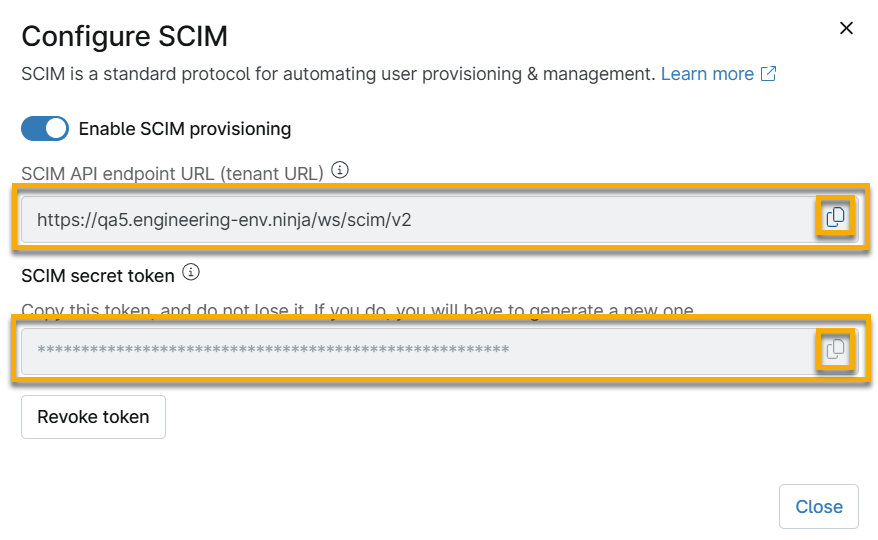
- Attiva l'interruttore Abilita provisioning SCIM nella finestra di configurazione, quindi fai clic su Genera token. Tieni aperta questa finestra di configurazione in modo da poter copiare i dati per i passaggi successivi.

Provisioning SCIM in Duo
- In Duo, vai su Applicazioni → Gestisci → Applicazioni. Seleziona l'applicazione Duo Generic SAML Service Provider per NinjaOne.
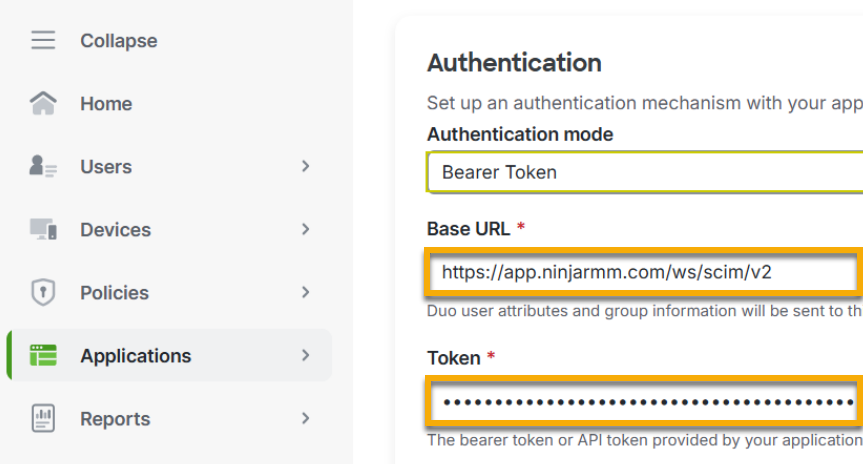
- Aprire la scheda Provisioning e selezionare "Bearer Token" dal menu a discesa Modalità di autenticazione.
- Copiare l'URL dell'endpoint API e il token segreto SCIM dalla console NinjaOne.
- Incolla i dati rispettivamente nei campi URL di base e Token in Duo.
- Verifica la connessione per assicurarti che funzioni correttamente, quindi connettiti all'applicazione.
Mappare gli attributi tra NinjaOne e Duo
Una volta completata l'autenticazione, riceverai un elenco degli attributi NinjaOne richiesti e predefiniti che dovranno essere mappati agli attributi utente Duo.
Prendi nota dei seguenti attributi NinjaOne:
- name.familyName
- nome.cognome
- username
Per un provisioning SCIM corretto, è necessario mappare gli attributi NinjaOne agli attributi utente Duo corrispondenti (come segue):
| Attributo utente Duo | Attributo NinjaOne |
|---|---|
| Cognome | name.familyName |
| Nome | nome.nome |
| Indirizzo e-mail | nomeutente |
| <organizationId> | (facoltativo) organizationID |
| <tipoUtente> | (facoltativo) userType |
Mappa gli utenti finali a un'organizzazione specifica
Mappa il tuo attributo utente Duo personalizzato (<organizationId>😉 all'attributo NinjaOne opzionale "organizationId". Se il valore dell'ID organizzazione è mancante o ha il valore "all" per un utente finale, verrà creato un utente finale globale.
Creare account tecnico NinjaOne o account sia utente finale che tecnico
Mappa il tuo attributo utente Duo personalizzato (<userType>😉 all'attributo NinjaOne opzionale "userType"
L'attributo userType ha due valori accettati:
- "technician" crea un account tecnico NinjaOne.
- "endUser" (distinzione tra maiuscole e minuscole) crea un account utente finale NinjaOne.
Assegna utenti o gruppi al provisioning SCIM
Una volta mappati gli attributi, è necessario assegnare gruppi o utenti di destinazione al provisioning SCIM.
La decisione di assegnare utenti specifici, tutti gli utenti con accesso SSO o gruppi specifici di utenti da gestire tramite SCIM dipende dagli obiettivi della propria organizzazione e dalla configurazione Duo.
Questa sezione fornisce un approccio comunemente utilizzato che prevede l'uso di gruppi per assegnare gli utenti al provisioning SCIM. Fare riferimento alla documentazione di Duo per determinare quale metodo è più adatto alle proprie esigenze.
Nell'esempio seguente, abbiamo creato un gruppo per gli utenti finali e un gruppo per i tecnici. Una volta salvata la configurazione, il processo di provisioning degli utenti inizierà automaticamente.

Mappare i gruppi Duo ai ruoli NinjaOne
Se si assegnano gruppi al provisioning SCIM in Duo, questi appariranno nella sezione Mappatura gruppi della pagina Fornitore di identità nella console NinjaOne. La mappatura dei gruppi consente di assegnare ruoli di utente finale o tecnico a un gruppo di identità.
Per ulteriori informazioni sulla creazione e la gestione dei ruoli in NinjaOne, consulta Ruoli e autorizzazioni degli utenti.
- Gruppo di identità: si tratta di gruppi mappati dall'IDP.
- Ruoli utente: sono i ruoli assegnati al gruppo.
Per impostare la mappatura dei gruppi per il tuo provider di identità, procedi come segue:
- Nella console NinjaOne, vai su Amministrazione → Account → Identity Provider e apri la voce del provider.
- Fai clic su Modifica nella sezione Mappatura dei gruppi.

- Mappa i ruoli NinjaOne ai rispettivi gruppi Duo. Se non hai configurato i gruppi da mappare da Duo alla tua divisione NinjaOne, non vedrai le opzioni di mappatura disponibili nella finestra modale Mappa gruppi. Per correggere questo problema, rivedi i passaggi indicati nelle sezioni Mappa attributi tra NinjaOne e Duo e Assegna utenti o gruppi al provisioning SCIM.
Ogni utente e il relativo ruolo verranno visualizzati nella pagina di configurazione dell'account NinjaOne, in modo da poter monitorare la mappatura o modificare le autorizzazioni secondo necessità.
Risorse aggiuntive
Per ulteriori informazioni sulla gestione delle identità in NinjaOne, consulta le seguenti risorse: