
Argomento
Questo articolo descrive come utilizzare la cache delle patch come componente dei flussi di lavoro di distribuzione del software in NinjaOne.
Ambiente
Gestione delle patch di NinjaOne
Descrizione
La cache delle patch garantisce che i processi di applicazione delle patch non consumino troppa larghezza di banda Internet e mitiga i problemi legati a connessioni limitate o inaffidabili.
Selezionare una categoria qui sotto per saperne di più:
- Considerazioni importanti
- Creazione di un server cache
- Eliminare o reimpostare un server cache
- Sovrascrivere i server cache per un singolo dispositivo
- Risorse aggiuntive
Considerazioni importanti
Tenere presente quanto segue quando si implementa la cache delle patch:
- I contenuti supportati dalla cache includono gli aggiornamenti del sistema operativo (OS) Microsoft Windows, gli aggiornamenti software di Windows (escluso WinGet) e i programmi di installazione delle applicazioni personalizzate.
- Gli aggiornamenti dei driver sono esclusi dalla cache delle patch. I driver vengono sempre scaricati direttamente dal servizio Windows Update di Microsoft.
- È possibile designare solo dispositivi Windows come server di cache. È possibile specificare i server per ciascun livello: globale (a livello di sistema), organizzazione e sede.
- NinjaOne supporta le sostituzioni a livello di dispositivo per modificare la priorità del server di cache di un dispositivo. È possibile aggiungere fino a 10 server di cache per ciascun livello: Globale (a livello di sistema), organizzazione e sede. Quando si aggiunge un nuovo server di cache e si salva la configurazione, NinjaOne distribuisce il servizio di cache sul dispositivo selezionato.
- I server di cache non fungono da proxy per le comunicazioni degli agenti. Ogni agente NinjaOne richiede comunque una connessione Internet diretta per accedere al cloud NinjaOne ed eseguire le scansioni delle patch di Windows.
Informazioni sull'elenco dei permessi e impostazioni consigliate
L'agente si connette al listener della cache (il server distribuito dove è configurato il nodo della cache) utilizzando il nome host e la porta 8443. È necessario consentire l'instaurazione di tale connessione e il server deve essere in grado di accettarla. Il processo server per la regola si chiama CacheListener.exe. Windows Firewall di solito consente il traffico lato client ma blocca il traffico lato server per impostazione predefinita, richiedendo la creazione di una regola.
- Per un massimo di 1.000 trasferimenti simultanei, assicurarsi che la larghezza di banda della rete sia di almeno 10 Gbps. Utilizzare una macchina cache con almeno otto core e 32 GB di memoria.
- Per un massimo di 250 trasferimenti simultanei, assicurarsi che la larghezza di banda di rete sia di almeno 2,5 Gbps.
- La rete deve essere in grado di gestire tutte le connessioni TCP senza timeout.
Come funziona la distribuzione
Durante l'implementazione viene eseguita la seguente configurazione:
- Il sistema crea una cartella cache, che in genere corrisponde all'URL. NinjaOne cercherà nel Catalogo Microsoft l'identificatore univoco globale (GUID) della patch corrispondente o il titolo, se non è disponibile un URL diretto.
- NinjaOne imposta le autorizzazioni della cartella per impedire accessi non autorizzati.
- Il servizio si avvia automaticamente all'avvio del sistema.
- NinjaOne crea un registro delle attività sulla dashboard di NinjaOne.
Come gli agenti si connettono ai server di cache
L'agente riceve un elenco di tutti i server di cache configurati in NinjaOne.
- Se sono presenti più server, l'agente utilizza il primo server operativo nell'elenco.
- Se tutti i server cache non sono disponibili, l'agente utilizza un download diretto da Internet.
- Se la dimensione del file da scaricare supera la capacità del server cache (il server è a corto di spazio), il server cache restituisce un errore e l'agente scarica direttamente da Internet.
Creare un server cache
Per abilitare la cache in NinjaOne, è necessario prima configurare uno o più dispositivi che fungano da repository locali per i file scaricati utilizzati dall'agente. Per ulteriori informazioni, consultare Installazione dell'agente NinjaOne: Aggiungi dispositivo (Windows).
Si consiglia di impostare la cache in una nuova cartella. La cartella predefinita %programdata%/cache è un buon esempio. Sebbene sia possibile utilizzare cartelle esistenti, esiste un rischio elevato che i dati interferiscano con le dimensioni della cache e vengano eliminati quando tutto viene rimosso.
Seleziona un'opzione per creare un server di cache:
- Crea un server di cache a livello di sistema
- Crea un server di cache a livello di organizzazione
- Crea un server cache a livello di sede
Creare un server cache a livello di sistema
I server cache a livello di sistema possono fornire copertura e fallback per dispositivi remoti o in roaming, dispositivi che si spostano tra diverse sedi e ambienti più semplici in cui è sufficiente una singola cache centralizzata.
- In NinjaOne, vai su Amministrazione → Dispositivi → Cache, quindi fai clic su Aggiungi.
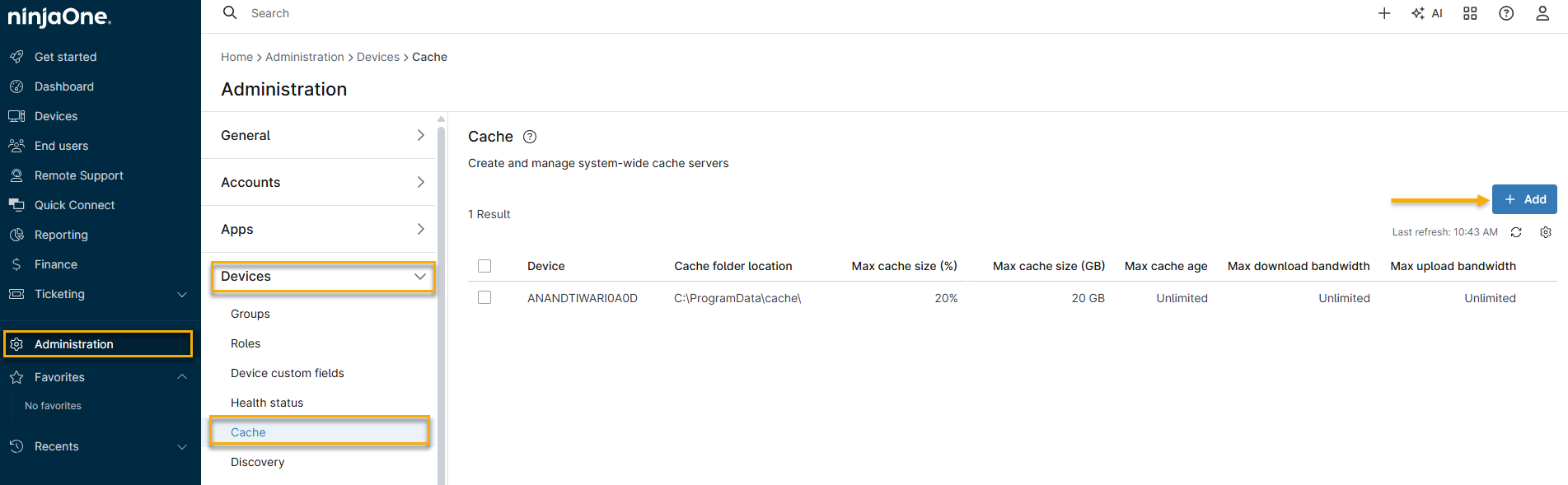
- Si aprirà la finestra Aggiungi un server cache. Seleziona il dispositivo che fungerà da server cache dal menu a discesa Dispositivo esistente.
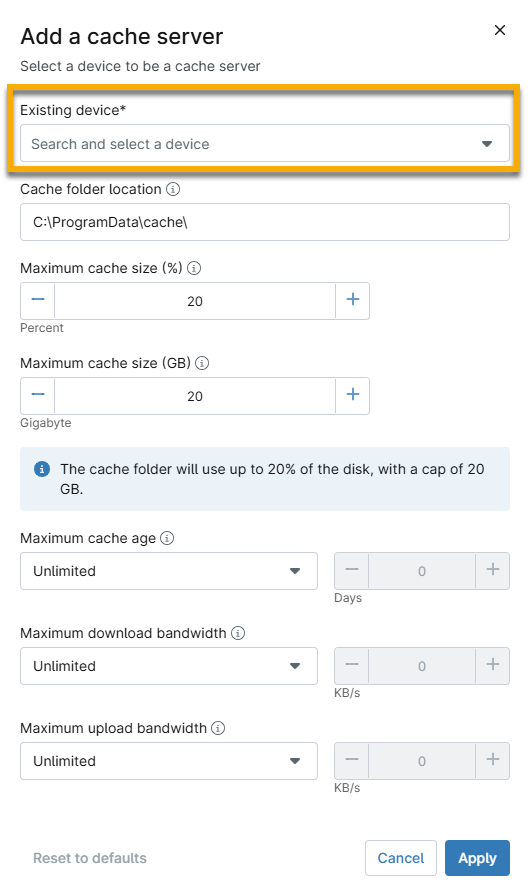
- Utilizza la tabella sottostante per compilare i campi applicabili, quindi fai clic su Applica.
| Campo | Descrizione |
|---|---|
| Posizione della cartella cache | Specificare la posizione in cui sono archiviati i file della cache sul server. Se la posizione della cartella cambia, NinjaOne crea una nuova cartella nella posizione aggiornata ed elimina la cartella originale e il suo contenuto. |
| Dimensione massima della cache (%) | Imposta la percentuale di spazio su disco da utilizzare per la cache. Se la dimensione della cache sta per superare il limite configurato, NinjaOne elimina prima i file più vecchi fino a quando non scendono al di sotto del limite. |
| Dimensione massima della cache (GB) | Definisci il limite di spazio di archiviazione (in gigabyte) da utilizzare per la cache. Questa impostazione ha la priorità sull'impostazione Dimensione massima della cache (%). Se la dimensione della cache sta per superare il limite configurato, NinjaOne elimina prima i file più vecchi fino a quando non scendono al di sotto del limite. |
| Età massima della cache | Imposta il limite di età dei file della cache in base alla data di creazione. NinjaOne elimina i file che superano questa impostazione. |
| Larghezza di banda massima per il download | Scegli il valore di larghezza di banda per la connessione Internet del server della cache. |
| Larghezza di banda massima in upload | Scegli il valore di larghezza di banda per la connessione di rete di ciascun agente che il server della cache deve adattare. |
Crea un server cache a livello di organizzazione
I singoli dispositivi utilizzeranno i server cache locali a livello di organizzazione.
- In NinjaOne, vai su Amministrazione → Organizzazioni e seleziona un'organizzazione.
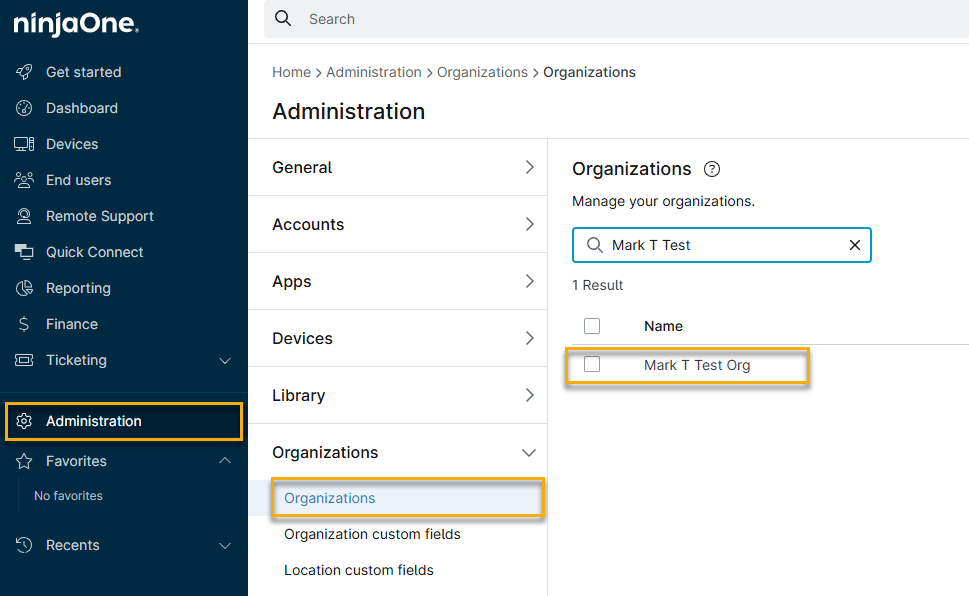
- Nella pagina di configurazione dell'organizzazione, fare clic su Cache, quindi su Aggiungi.

- Si aprirà la finestra Aggiungi un server cache. Seleziona il dispositivo che fungerà da server cache dal menu a discesa Dispositivo esistente.
- Utilizza la tabella nella sezione Crea un server cache a livello di sistema, sopra, per configurare il server cache.
Creare un server cache a livello di sede
Per aggiungere un server cache specifico per una sede, è necessario prima selezionare o creare una sede. Fare riferimento a Organizzazioni: Sedi per ulteriori informazioni sulla creazione di sedi all'interno di un'organizzazione.
Accedere alla sede
- In NinjaOne, vai su Amministrazione → Organizzazioni e seleziona un'organizzazione, come mostrato nel passaggio 1 della sezione Crea un server cache a livello di organizzazione di questo articolo.
- Nella pagina di configurazione dell'organizzazione, fare clic su Sedi, quindi selezionare la sede dall'elenco. Si aprirà la finestra Modifica sede.

Aggiungere il server cache
- Nella finestra Modifica posizione, fare clic su Cache, quindi su Aggiungi.
- Si aprirà la finestra Aggiungi un server cache. Seleziona il dispositivo che fungerà da server cache dal menu a discesa Dispositivo esistente, quindi utilizza la tabella nella sezione Crea un server cache a livello di sistema, sopra, per configurare il server cache.
Eliminare o reimpostare un server cache
Quando si elimina una cache, NinjaOne:
- Rimuove tutti i file della cache e le impostazioni del servizio dal dispositivo.
- Arresta e rimuove il processo del servizio di cache sul dispositivo.
- Aggiunge un evento registrato alla dashboard Attività .
Quando si ripristina una cache, NinjaOne:
- Rimuove tutti i file memorizzati nella cache dal dispositivo.
- Aggiunge un evento registrato alla dashboard Attività .
Procedura
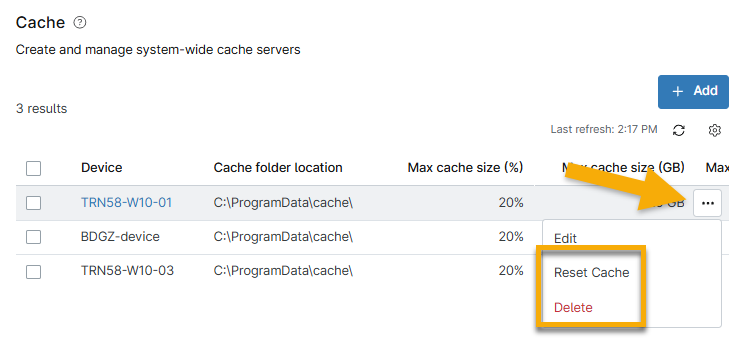
Per eliminare o reimpostare un server di cache, posizionare il cursore sul dispositivo, fare clic sul pulsante con i puntini di sospensione, quindi fare clic su Elimina o Reimposta cache.
Sovrascrivere i server di cache per un singolo dispositivo
È possibile aggiungere server di cache esistenti, ma non è possibile crearne di nuovi in questa pagina.
- Accedere alla dashboard di un dispositivo Windows non configurato come server cache e fare clic sulla scheda Impostazioni.
- Nella sezione Cache, fare clic su Modifica.
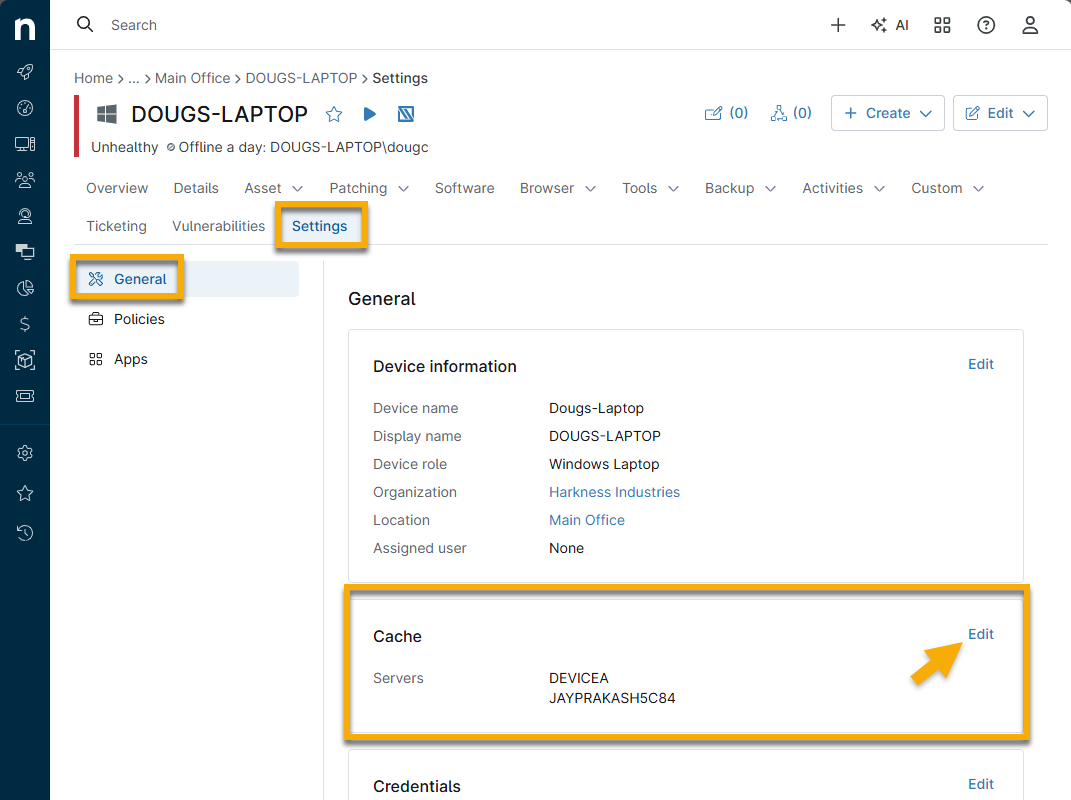
- Si aprirà la finestra di configurazione Sovrascrivi dispositivo. Fare clic su Aggiungi server cache e selezionare il dispositivo.
- Per rimuovere un server cache, posizionare il cursore su di esso e fare clic sull'icona X quando appare.
- È possibile riordinare la priorità selezionando un nodo e trascinandolo verso l'alto o verso il basso nell'elenco.
- Nella dashboard del dispositivo vengono visualizzati solo i server cache a livello di sistema, a meno che il dispositivo non appartenga a un'organizzazione con un server cache abilitato.
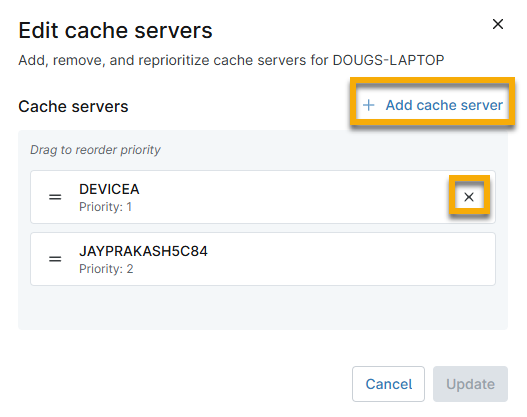
- Fare clic su Applica per salvare le impostazioni.
Risorse aggiuntive
Fare riferimento a Patch: Catalogo delle risorse per ulteriori informazioni su NinjaOne Patching.