
Argomento
Questo articolo descrive come utilizzare l'utilità Network Discovery per rilevare e gestire i dispositivi collegati in rete nella propria organizzazione.
Ambiente
NinjaOne Network Management System (NMS)
Descrizione
Questa utility sostituisce il download e il programma di installazione NMS legacy, consentendo di eseguire il rilevamento della rete direttamente dalla console NinjaOne.
Prima di installare l'agente NMS, consultare l'articolo NinjaOne NMS.
Guarda altri tutorial nella nostra libreria video.
Indice
- Architettura dell'agente NMS
- Configurazione del rilevamento della rete
-
Esecuzione e salvataggio del rilevamento di rete
- Esecuzione di un processo di rilevamento della rete
- Salvataggio e pianificazione di un processo di rete
- Visualizzazione dei processi di rilevamento di rete salvati
- Modifica dei processi salvati
- Visualizzazione della cronologia dei processi di rilevamento della rete
- Rieseguire i processi di rete storici
- Salvataggio dei processi di rilevamento di rete storici
- Visualizzazione delle istanze dei processi dalla scheda Cronologia dei processi
- Richiesta di proprietà di un processo di rilevamento della rete
- Applicazione delle condizioni di ping tramite le impostazioni avanzate
- Spiegazione delle impostazioni avanzate
- Aggiunta dei dispositivi rilevati alla propria organizzazione
- Assegnazione dei ruoli ai dispositivi rilevati
Architettura dell'agente NMS
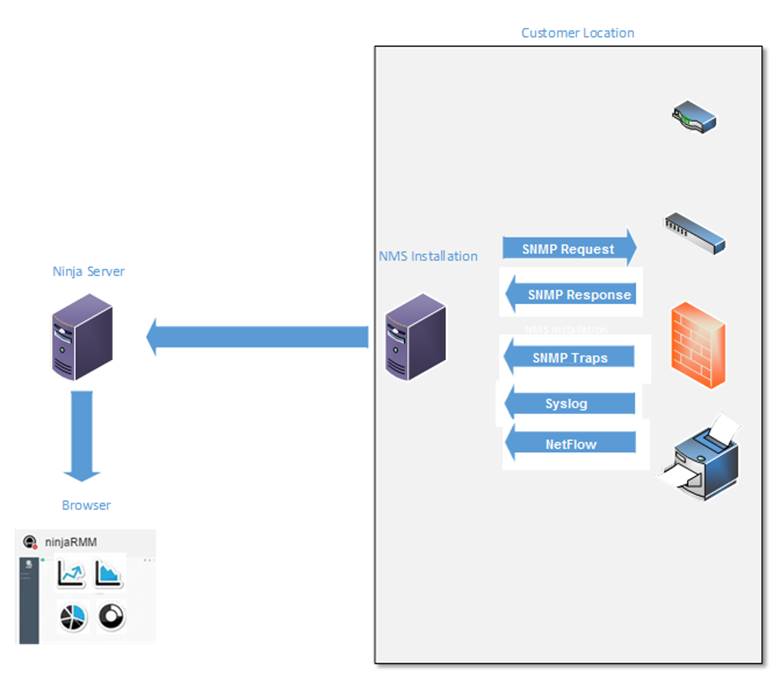
Fare riferimento alla Figura 1 per una panoramica dell'architettura NMS di NinjaOne e tenere presente quanto segue:
- Per utilizzare la suite di gestione della rete di NinjaOne, distribuire l'agente NMS di NinjaOne separatamente per ogni cliente i cui dispositivi compatibili con il protocollo SNMP (Simple Network Management Protocol) si desidera monitorare.
- L'agente NMS è un'installazione separata dall'agente di monitoraggio NinjaOne, ma è possibile installare entrambi gli agenti in parallelo. L'agente NMS esegue il rilevamento della rete (manualmente) e aggiunge i dispositivi associati al sistema.
Configurazione del rilevamento della rete
- Nella console NinjaOne, fare clic sull'icona +, quindi selezionare Aggiungi dispositivo.
- Fare clic su Rilevamento della rete.
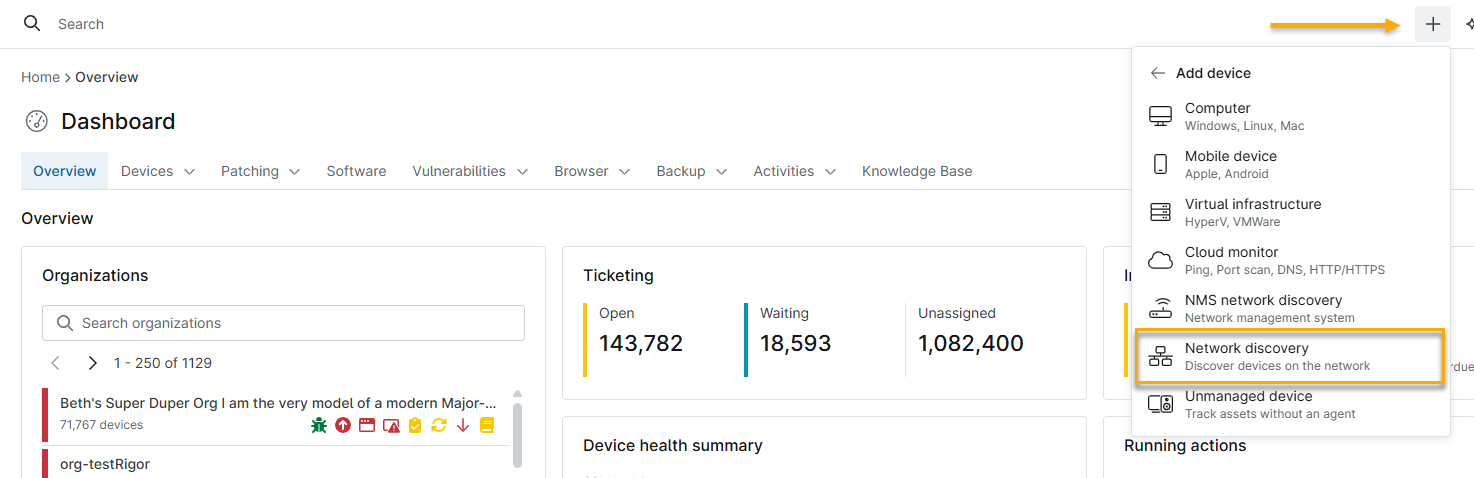
- Si apre la finestra Rilevamento rete , che consente di configurare i parametri di rete e di posizione per i dispositivi rilevabili e di aggiungere le credenziali eventualmente richieste.
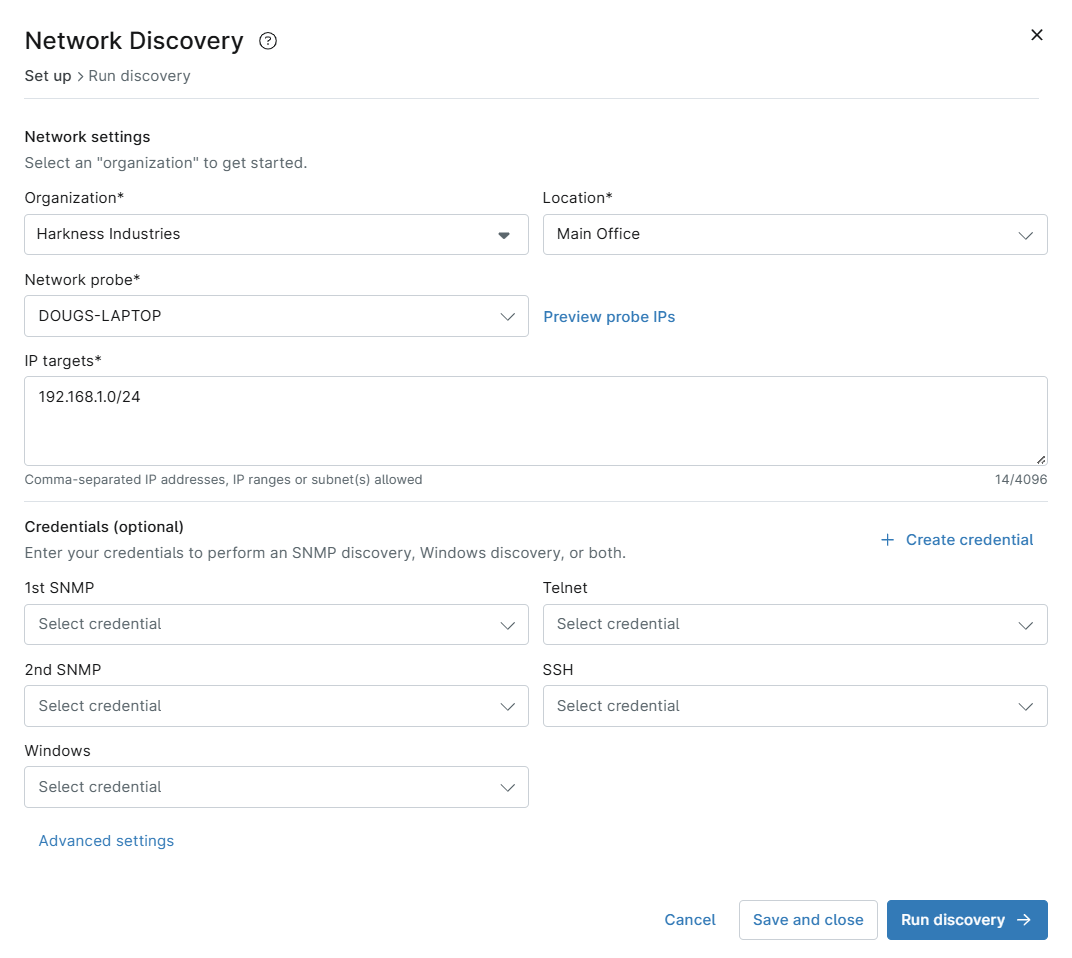
- Nella finestra Rilevamento rete, configura le seguenti impostazioni:
| Impostazione | Descrizione |
|---|---|
| Organizzazione | Selezionare l'organizzazione a cui appartiene la rete. |
| Posizione | Specificare la posizione fisica per il rilevamento. Se un'organizzazione ha una sola sede, questo campo dovrebbe compilarsi automaticamente. |
| Sonda di rete |
Seleziona il dispositivo da utilizzare come sonda di rete.
Fare riferimento a NinjaOne NMS: Requisiti di sistema per le versioni del sistema operativo Windows supportate da NMS. |
| Anteprima degli IP della sonda | Visualizza una tabella dalla quale è possibile confermare gli indirizzi IP locali e le sottoreti della sonda, nonché copiare o inviare l'intervallo di rete alla finestra Destinazioni IP. Questa opzione appare solo se si seleziona una sonda di rete. |
| Destinazioni IP |
Inserire indirizzi IP, intervalli IP e sottoreti separati da virgola per l'intervallo di rilevamento. Ad esempio:
|
- Nella sezione Credenziali (facoltativa), inserisci le credenziali utilizzate dai dispositivi che stai rilevando. Per ulteriori informazioni, consulta la sezione Impostazioni delle credenziali di questo articolo.
Impostazioni credenziali
È possibile utilizzare la sezione Credenziali della finestra Rilevamento rete per aggiungere credenziali opzionali, consentendo una ricerca di rilevamento dei dispositivi più granulare. Se le credenziali non sono elencate, eseguire i passaggi seguenti:
- Nella finestra Rilevamento rete, fare clic su Crea credenziale. Si apre la finestra Nuova credenziale. Selezionare un tipo di credenziale dall'elenco (SNMP v1, SNMP v2, SNMP v3, Telnet o SSH).
- La finestra Nuova credenziale visualizza i campi di configurazione appropriati per il tipo di credenziale selezionato. Per ulteriori informazioni, consultare la tabella Tipi di credenziali in questo articolo.
Se non si immettono credenziali, passare alla sezione Esecuzione e salvataggio della scoperta di rete di questo articolo.
Considerazioni su SNMP
- NinjaOne utilizza SNMP per individuare, profilare e monitorare i dispositivi.
- Una comunità SNMP utilizza una stringa per accedere al dispositivo di rete di un router ed è disponibile solo con i protocolli SNMPv1 e SNMPv2c.
- SNMPv3 richiede l'autenticazione tramite nome utente/password e una chiave di crittografia.
- Le credenziali Telnet e SSH svolgono due funzioni:
- Eseguire il backup delle configurazioni dei dispositivi NMS specificatamente supportati. Questo processo utilizza la modalità Abilitata (Privilegiata).
- Stabilire connessioni terminali remote dall'interno del dispositivo NMS.
- NinjaOne utilizzerà le credenziali Windows nelle versioni future per raccogliere ulteriori dettagli e installare l'agente NinjaOne per Windows.
Tipi di credenziali
Fare riferimento a questa tabella per una spiegazione delle impostazioni per ciascun tipo di credenziale.
| Tipo di credenziale | Impostazioni delle credenziali |
|---|---|
| SNMP v1 e v2 |
|
| SNMP v3 |
|
| Telnet/SSH |
|
Una volta completati i campi, fare clic su Aggiungi. Le credenziali sono ora disponibili nei menu a discesa Credenziali.
Opzioni aggiuntive per le credenziali
Come opzione, è possibile selezionare una credenziale aggiuntiva:
- Nel secondo menu a discesa SNMP: NinjaOne prova anche questa credenziale oltre a quella selezionata per prima.
- Nel menu a discesa Telnet/SSH: NinjaOne utilizza le credenziali Telnet/SSH durante il backup della configurazione.
Esecuzione e salvataggio della scoperta della rete
Dopo aver configurato la scoperta della rete, è possibile fare clic su Esegui scoperta per eseguire immediatamente la scoperta oppure fare clic su Salva e chiudi per salvare il processo di scoperta della rete.
Esecuzione di un processo di rilevamento della rete
Dopo aver fatto clic su Esegui rilevamento, NinjaOne cerca i dispositivi idonei sulla rete. Durante il processo di rilevamento della rete, NinjaOne crea un servizio denominato Ninja NMS Manager Service e un processo corrispondente denominato nmsmanager.exe, che promuove il dispositivo a delegato NMS. Se si chiude questa finestra mentre il processo è in esecuzione, NinjaOne visualizza un avviso.
- Fare clic su Chiudi e continua per chiudere la finestra Rilevamento di rete e mantenere il processo in esecuzione.
- Fare clic su Visualizza cronologia attività per aprire la scheda Cronologia attività. Per ulteriori informazioni, consultare la sezione Visualizzazione della cronologia delle attività di rilevamento della rete di questo articolo.
Salvataggio e pianificazione di un'attività di rete
Il salvataggio dei processi di rilevamento della rete consente di rieseguire configurazioni specifiche dei processi secondo necessità o in base a una pianificazione personalizzata.
- Configurare il processo di rilevamento della rete come descritto nella sezione Configurazione del rilevamento della rete di questo articolo. Al termine, fare clic su Salva e chiudi. Si apre la finestra Salva rilevamento della rete.
- Attiva l'opzione Abilita processo di rilevamento, quindi utilizza i menu a discesa per inserire un nome del processo e configurare una pianificazione opzionale. È possibile pianificare l'esecuzione dei processi di rete su base oraria, giornaliera, settimanale o mensile.
Impostazioni della pianificazione del processo di rilevamento della rete
Inserire le seguenti impostazioni quando si pianifica un'attività di rete. Al termine, fare clic su Applica. L'attività viene visualizzata nella scheda Attività salvate.
| Impostazione | Descrizione |
|---|---|
| Ricorrenza | Imposta l'intervallo di tempo tra i lavori. |
| Data di inizio | La data in cui ha inizio la sequenza dei lavori pianificati. |
| Giorni della settimana (solo per le pianificazioni settimanali) | Scegliere i giorni in cui il processo viene eseguito. |
| Giorno del mese (solo mensile) | Scegli il giorno del mese in cui il processo viene eseguito. |
| Ora e fuso orario | Seleziona l'ora del giorno e il fuso orario appropriato per l'esecuzione del primo processo. |
| Fine |
Seleziona una delle seguenti opzioni per terminare il processo:
|
Visualizzazione dei lavori di rilevamento della rete salvati
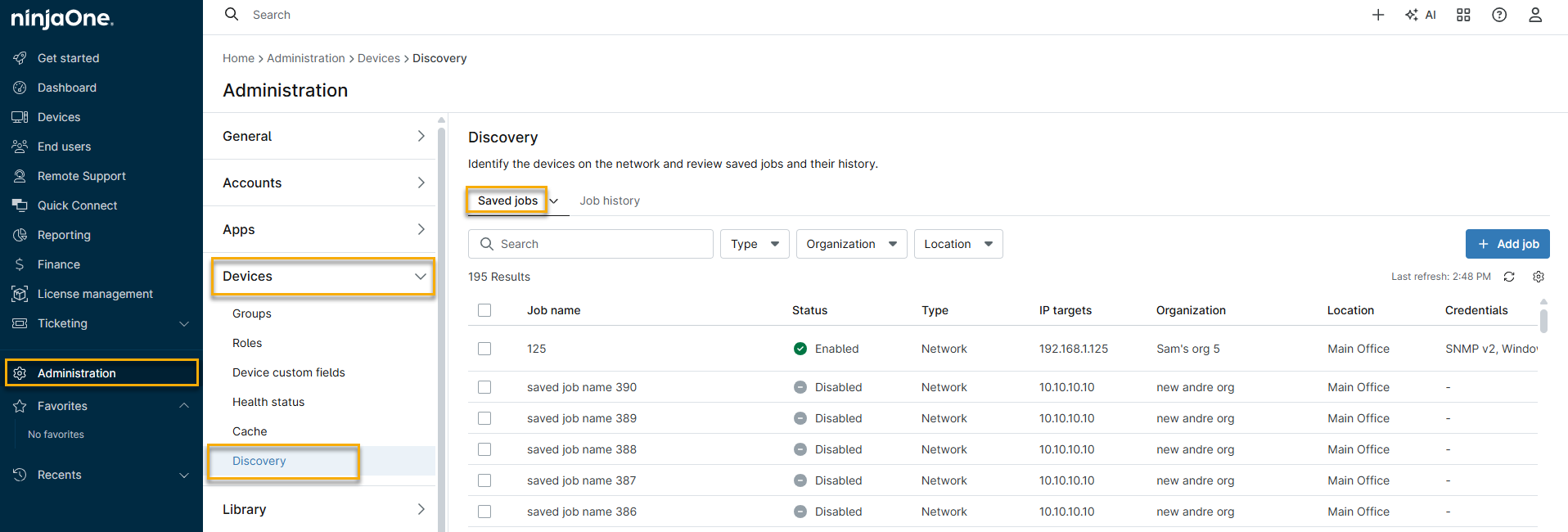
La scheda "Lavori salvati" consente di visualizzare tutti i lavori che sono stati salvati dopo l'esecuzione.
- In NinjaOne, vai su Amministrazione → Dispositivi → Rilevamento e fai clic sulla scheda Processi salvati. Questa scheda mostra un elenco dei processi salvati, che puoi filtrare in base alle colonne dei dati.
Visualizzazione dei dettagli della scansione di rete
Fare clic su un'attività di rete salvata per aprire la finestra Dettagli scansione di rete. La finestra mostra quanto segue:
| Categoria | Descrizione |
|---|---|
| Impostazioni del processo | Visualizza il nome e lo stato del processo. |
| Impostazioni della scansione di rete |
Visualizza i seguenti dettagli della scansione di rete:
|
| Crediti |
Elenca le seguenti credenziali trovate per tipo:
|
| Impostazioni avanzate |
Visualizza le seguenti informazioni:
|
Modifica dei lavori salvati
- Posizionare il cursore su un processo, quindi fare clic sul menu delle azioni quando appare e scegliere una delle seguenti opzioni dal menu a discesa:
- Modifica: modifica i parametri di pianificazione del processo.
- Clona: crea un duplicato del processo.
- Abilita o Disabilita: attiva o disattiva un processo.
- Elimina: rimuovi il processo dall'elenco dei processi salvati.
Visualizzazione della cronologia dei processi di rilevamento della rete
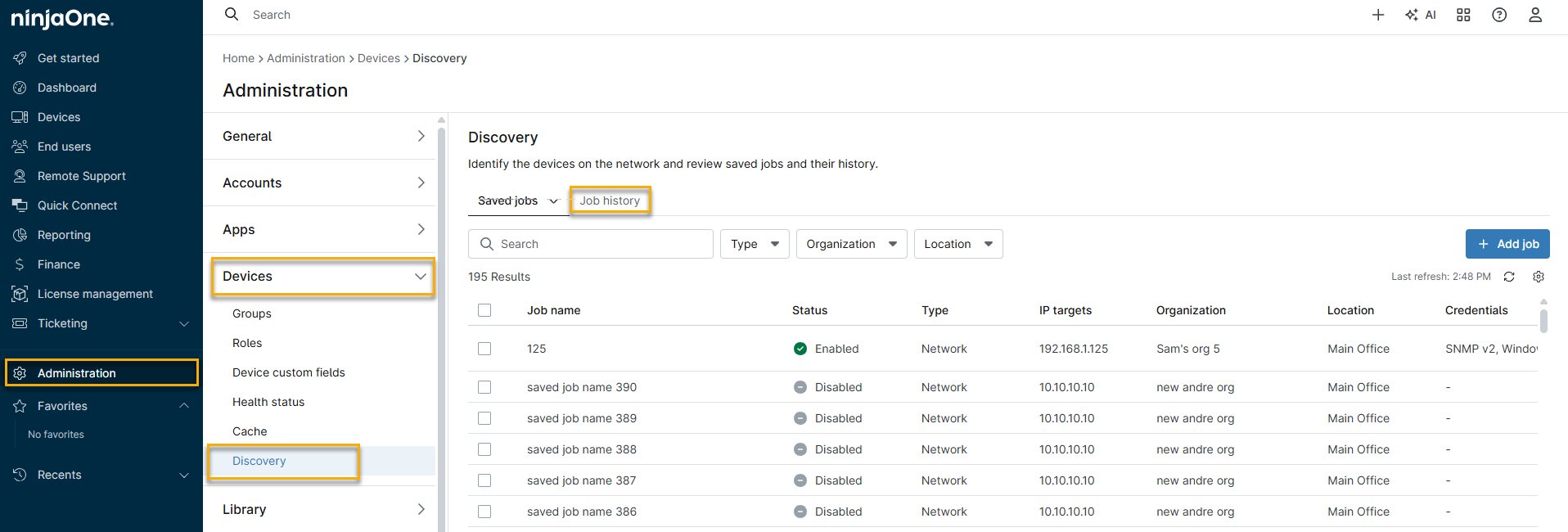
La scheda Cronologia dei processi mostra tutte le esecuzioni recenti di ciascun processo di rilevamento della rete.
In NinjaOne, vai su Amministrazione → Dispositivi → Rilevamento e fai clic sulla scheda Cronologia dei lavori. NinjaOne visualizza una tabella che elenca tutti i lavori di rilevamento di rete eseguiti in precedenza, che puoi filtrare in base alla colonna dei dati.
Riesecuzione dei lavori di rete storici
È possibile rieseguire qualsiasi istanza di attività dalla scheda Cronologia attività.
- Nella scheda Cronologia attività, posizionare il cursore su un'attività, quindi fare clic sul menu delle azioni quando viene visualizzato e scegliere Esegui dal menu a discesa.
Salvataggio dei processi di rilevamento di rete storici
È possibile aggiungere qualsiasi istanza di job dalla scheda Cronologia dei job all'elenco dei job salvati.
- Nella scheda Cronologia dei lavori, posizionare il cursore su un lavoro, quindi fare clic sul menu delle azioni quando viene visualizzato e selezionare Salva.
- Si apre la finestra Salva processo di rilevamento di rete . Configurare le seguenti impostazioni:
| Impostazione | Descrizione |
|---|---|
| Nome del processo | Assegnare al processo di rete un nome descrittivo. |
| Pianificazione | Imposta una pianificazione di esecuzione facoltativa per il processo. Per ulteriori informazioni, consulta la sezione Salvataggio e pianificazione di un processo di rete di questo articolo. |
| Organizzazione | Selezionare l'organizzazione a cui appartiene la rete. |
| Posizione | Specificare la posizione fisica per il rilevamento. Se un'organizzazione ha una sola sede, questo campo dovrebbe compilarsi automaticamente. |
| Sonda di rete | Questo menu a tendina contiene tutti i dispositivi Microsoft Windows attualmente online su cui è installato l'agente NinjaOne. Consulta NinjaOne NMS: Requisiti di sistema per le versioni del sistema operativo Windows supportate da NMS. |
| Destinazioni IP |
Inserire indirizzi IP, intervalli IP e sottoreti separati da virgola per l'intervallo di rilevamento. Ad esempio:
|
| Credenziali (facoltativo) | Per ulteriori informazioni, consultare la sezione Impostazioni delle credenziali di questo articolo. |
Visualizzazione delle istanze di lavoro dalla scheda Cronologia lavori
È possibile visualizzare i dettagli delle date di esecuzione di un lavoro specifico e salvare i lavori eseguiti in precedenza nell'elenco Lavori salvati per riferimento futuro.
Visualizzazione dei dettagli della cronologia dei lavori e dei risultati della scansione
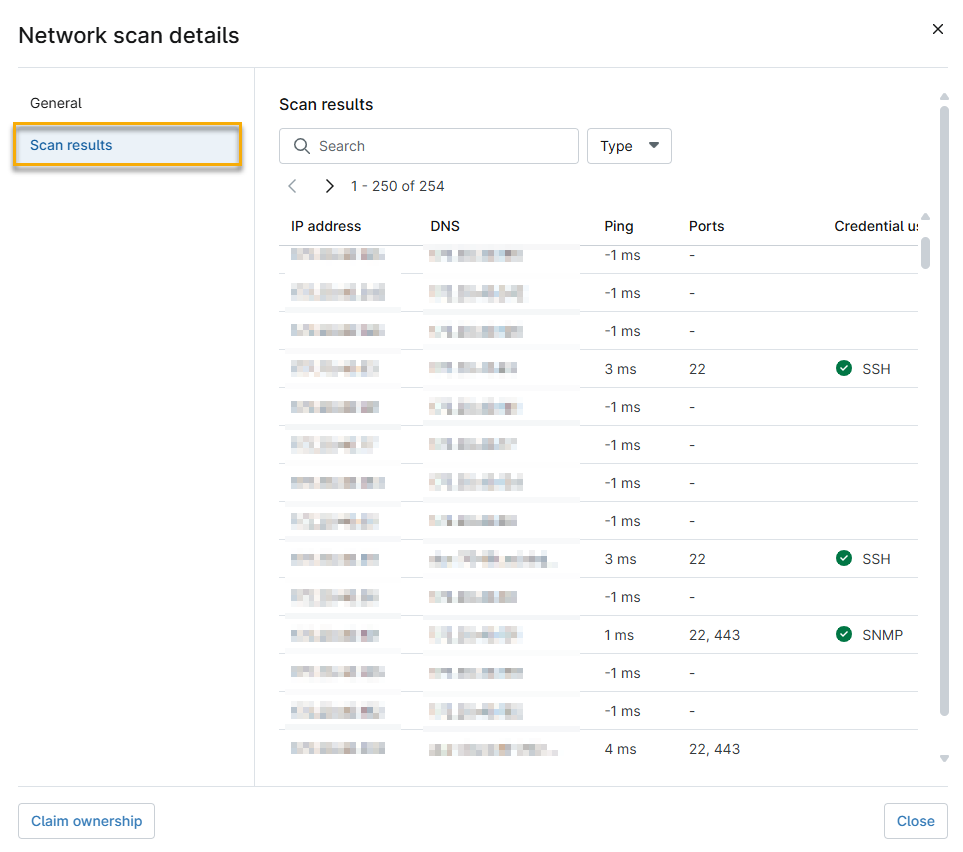
Fare clic su un'attività di rete salvata per aprire la finestra dei dettagli della scansione di rete. Dalla scheda Cronologia attività si apre una finestra contenente due schede:
- Generale: questa scheda visualizza le stesse informazioni della finestra Dettagli scansione di rete quando vi si accede dalla pagina Lavori salvati.
-
Risultati della scansione: facendo clic su questa scheda vengono visualizzati i risultati della scansione di rete per ogni esecuzione storica del processo di rete. La finestra mostra un elenco di ogni istanza di processo storica, con le seguenti colonne di dati:
- Indirizzo IP
- Informazioni DNS
- Tempo di ping
- Porte
- Credenziali utilizzate
Richiesta di proprietà di un'attività di rilevamento della rete
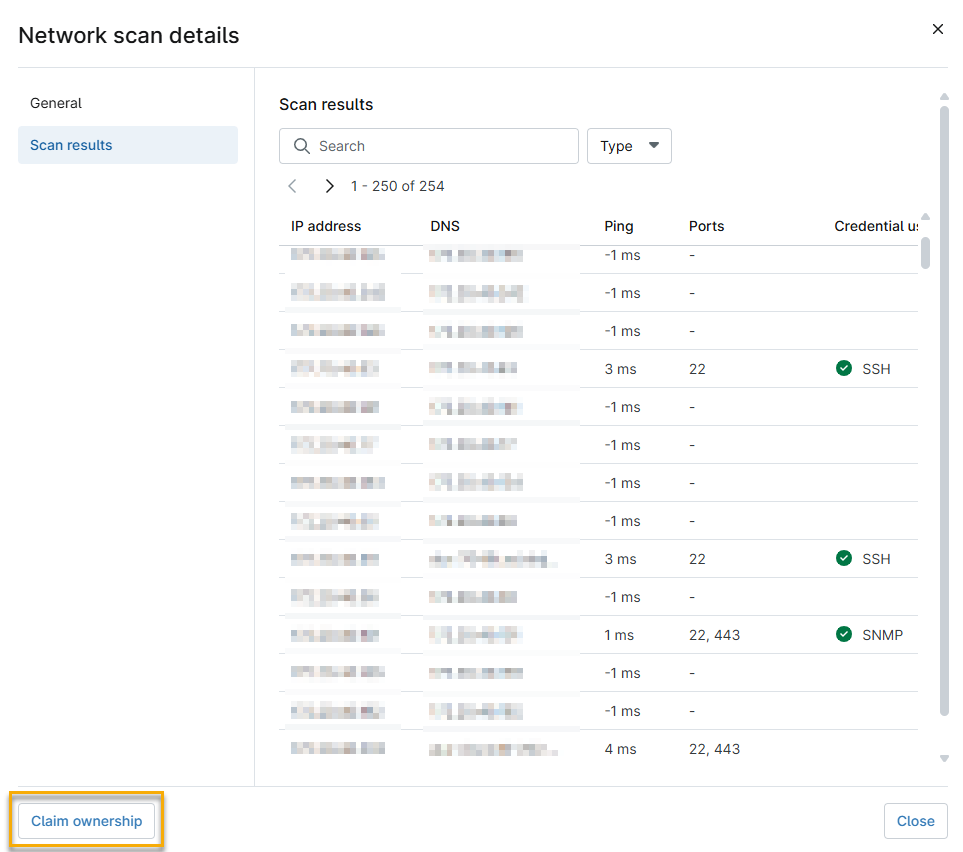
Se l'utente che ha creato il processo di rilevamento della rete è stato disattivato, è possibile diventare il nuovo proprietario di quel processo aprendo la finestra Dettagli scansione di rete nella scheda Processi salvati o Cronologia processi e facendo clic sul pulsante Rivendica proprietà.
Applicazione delle condizioni di ping tramite le impostazioni avanzate
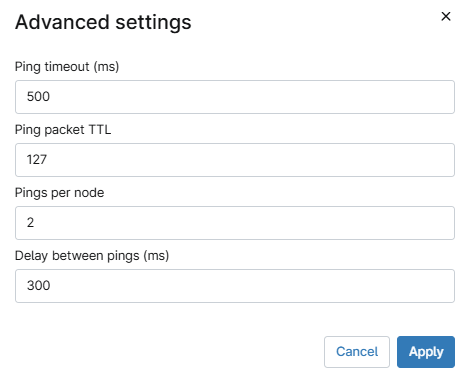
Le condizioni di ping sono opzionali, ma consentono di ottimizzare il modo in cui NinjaOne NMS verifica la disponibilità dei dispositivi, adattando il processo alla rete e ai dispositivi specifici. Per applicare le condizioni di ping per la scoperta della rete:
- Fare clic su Impostazioni avanzate.
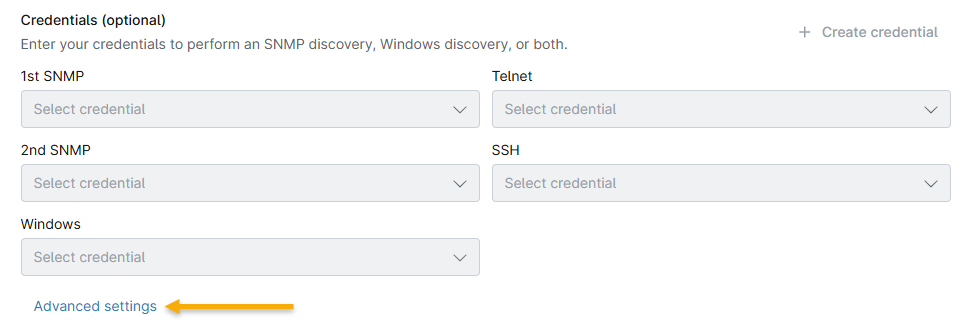
- Se il dispositivo non è locale (ad esempio, su una VPN), valuta la possibilità di aumentare le impostazioni di Timeout ping (ms) e TTL pacchetto ping.
Spiegazione delle impostazioni avanzate
Fare riferimento a questa tabella per una spiegazione di ciascuna impostazione avanzata.
| Impostazione | Descrizione |
|---|---|
| Timeout ping (ms) | Specificare per quanto tempo, in millisecondi, attendere una risposta. Il pacchetto iniziale viene inviato, attende una risposta e rinuncia al raggiungimento di un timeout preimpostato. |
| TTL del pacchetto Ping | Imposta il Time to Live (TTL) su una soglia specificata. |
| Ping per nodo | Specificare il numero di ping inviati a ciascun host per verificare se l'host risponde correttamente a ciascuno di essi. |
| Ritardo tra i ping (ms) | Specificare il numero di millisecondi che intercorrono tra ogni ping. |
Per qualsiasi dispositivo non utilizzato in precedenza come sonda di rete, NinjaOne crea un nuovo servizio che promuove il dispositivo a delegato NMS. Il servizio si chiama Ninja NMS Manager Service e il nome del processo corrispondente è nmsmanager.exe.
Aggiunta dei dispositivi rilevati alla propria organizzazione
Al termine del processo di rilevamento della rete, è possibile convertire i dispositivi rilevati in dispositivi NinjaOne, che possono essere gestiti (ad esempio, MDM, Agent e NMS) o non gestiti.
- In NinjaOne, vai su Dashboard → (La tua organizzazione) → Dispositivi → Rilevati.
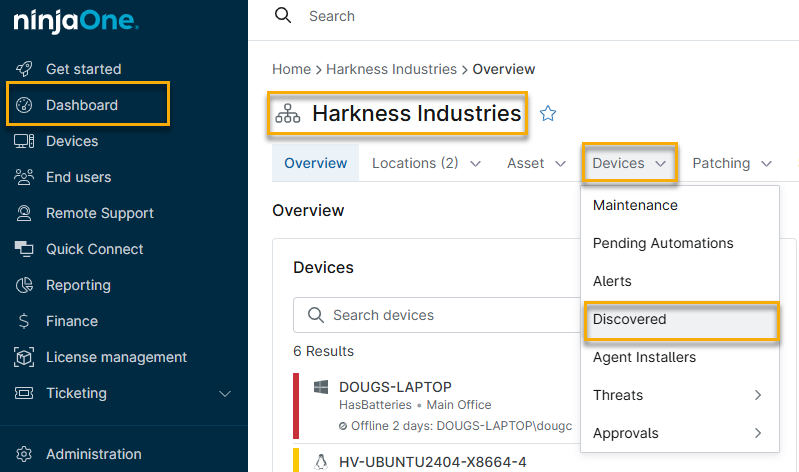
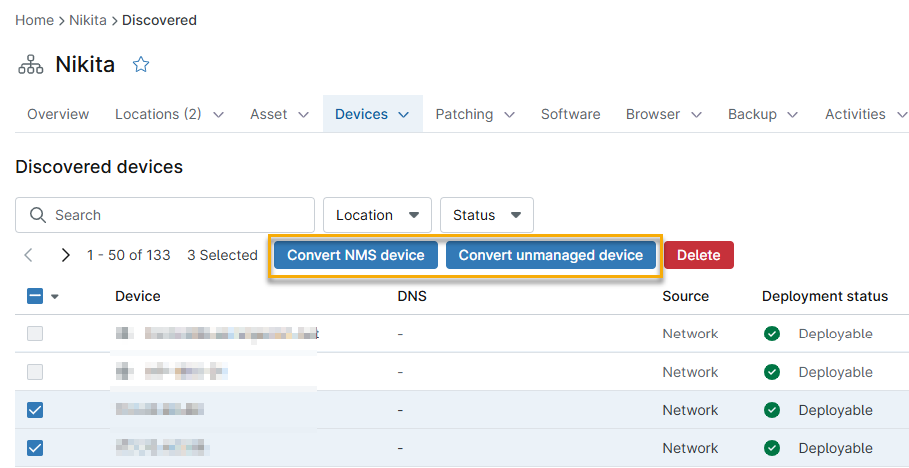
- La pagina Rilevati elenca tutti i dispositivi trovati durante il rilevamento della rete. Seleziona la casella di controllo accanto a ciascun dispositivo che desideri inserire nella gestione NMS, quindi fai clic su Aggiungi.
- Converti dispositivo NMS: utilizzare questa opzione per i dispositivi che rispondono sulla rete che si desidera integrare nella gestione NMS.
- Converti dispositivo non gestito: seleziona questa opzione per aggiungere dispositivi al tuo inventario senza la gestione di NinjaOne. Questa funzione richiede che NinjaOne IT Asset Management (ITAM) sia attivato nella tua istanza.
Assegnazione dei ruoli ai dispositivi rilevati
I ruoli dei dispositivi determinano quale politica NinjaOne regola il dispositivo. È necessario assegnare un ruolo a ciascun dispositivo se NinjaOne non ne ha valutato il ruolo durante il rilevamento. Per ulteriori informazioni, consultare NinjaOne Endpoint Management: Ruoli dei dispositivi.
- In NinjaOne, vai su Dashboard → (La tua organizzazione) → Dispositivi → Rilevati, quindi fai clic sul nome del dispositivo.
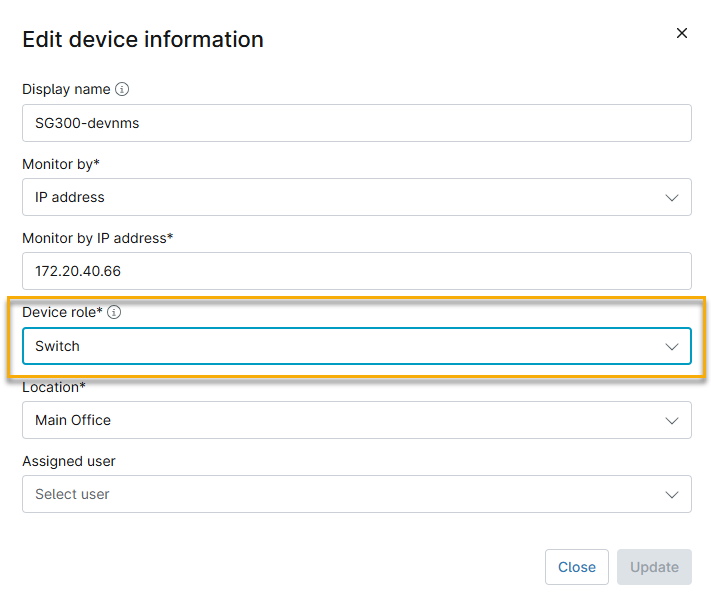
- Nella dashboard del dispositivo, vai su Generale → Impostazioni → Informazioni sul dispositivo → Modifica.
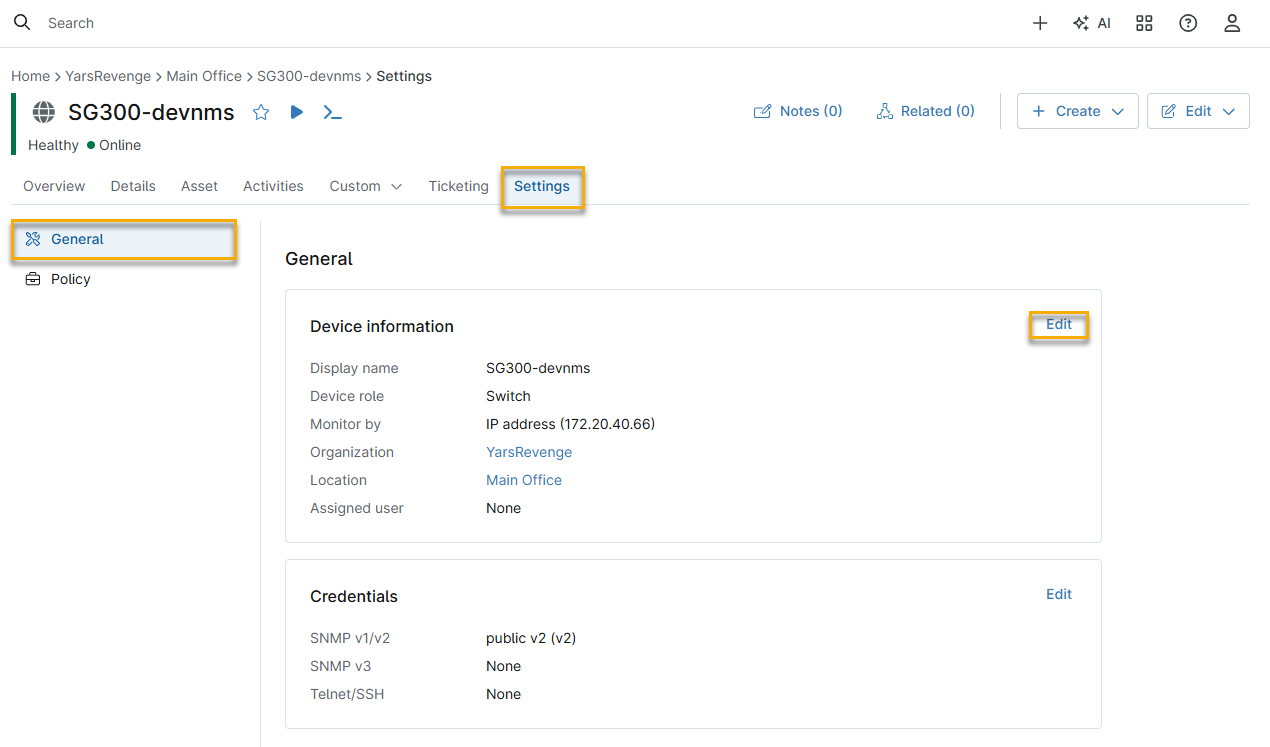
Nella finestra Modifica informazioni sul dispositivo, utilizzare il menu a discesa Ruolo del dispositivo per selezionare un nuovo ruolo, quindi fare clic su Aggiorna.
Risorse aggiuntive
Per ulteriori informazioni sulla visualizzazione e la configurazione dei dispositivi NMS, consultare NinjaOne NMS: Navigazione e gestione della dashboard del dispositivo.