
Tema
Este artículo explica cómo utilizar los tokens de contenido de Apple Apps and Books para asignar aplicaciones y gestionar las licencias en uso.
Entorno
- NinjaOne Mobile Device Management (MDM)
- Apple Apps y Books
Descripción
La herramienta MDM de NinjaOne es compatible con las aplicaciones asignadas a través de la función Apps and Books de Apple. Los tokens de contenido de Apps and Books de Apple Business Manager (ABM) o Apple School Manager (ASM) son compatibles por organización y proporcionan información relacionada con el token de contenido, las aplicaciones asignadas y las licencias desde la página de configuración de MDM en NinjaOne.
Cuando se carga el token de contenido en la sección Aplicaciones y libros de la página de configuración de NinjaOne Apple MDM, los técnicos y administradores pueden instalar aplicaciones desde la política o sincronizarlas desde ABM o ASM. No se pueden añadir aplicaciones de Aplicaciones y libros a través de las acciones del panel de control del dispositivo o de la página de búsqueda de dispositivos .
Puede sincronizar las aplicaciones asociadas al token de contenido con la sección Apps and Books de la aplicación NinjaOne Apple MDM para mostrar todas las aplicaciones, los sistemas operativos (SO) aplicables, el número de licencias asignadas desde ABM o ASM, las licencias disponibles y las licencias en uso. Cuando una aplicación no se puede asociar a un dispositivo, una actividad indica al usuario que la aplicación no se puede instalar. La disponibilidad de licencias se proporciona en la página de la aplicación en ABM o ASM.
¿Le interesa ver otros vídeos relacionados con NinjaOne MDM? Consulte nuestra biblioteca de vídeos de NinjaOne MDM.
Índice
Seleccione una categoría para obtener más información:
- Consideraciones importantes
- Configuración del token de contenido
- Disponibilidad de licencias de activos
- Eliminación de tokens de contenido
- Recursos adicionales
Consideraciones importantes
Antes de comenzar, tenga en cuenta las siguientes notas:
- Actualmente, NinjaOne no automatiza las actualizaciones de aplicaciones para Apps y Libros. Para actualizar estas aplicaciones, debe volver a sincronizar la política.
- Los tokens de contenido ABM o ASM no se pueden sincronizar con más de una herramienta MDM. Si utiliza tokens de contenido de Apps and Books, le recomendamos que utilice un token de contenido que solo se utilice con NinjaOne MDM y que se haya añadido una sola vez a NinjaOne.
- Si utiliza tokens de contenido de Apps and Books en NinjaOne que se han utilizado anteriormente con otros proveedores de MDM (como Microsoft Intune, JAMF, Addigy u otros), deberá crear una nueva ubicación en ABM o ASM y utilizar el token asociado a esa nueva ubicación, o bien dejar de utilizar el proveedor de MDM anterior.
- NinjaOne enumera las aplicaciones personalizadas (aplicaciones desarrolladas internamente que no están disponibles en la App Store) por ID de aplicación. Puede implementar aplicaciones, forzarlas a instalarse o realizar otras acciones a través de la política de NinjaOne MDM, pero no puede eliminarlas a menos que también elimine el token de contenido de Apps and Books desde Administración → Aplicaciones → NinjaOne Apple MDM → Apps and Books.
Configuración del token de contenido
- Vaya a Administración → Aplicaciones → Instaladas → NinjaOne MDM Apple, abra la pestaña Aplicaciones y libros y haga clic en Añadir token de contenido .

Se muestra el modal de configuración de Aplicaciones y libros.
- Utilice los hipervínculos ABM o School Manager que se proporcionan en el cuadro de información y siga las instrucciones para descargar el token de contenido adecuado. Para obtener una guía paso a paso sobre cómo obtener el token de contenido, consulte MDM: Sincronización de inscripción de Apple con ADE o ABM (dispositivos supervisados).
- En NinjaOne, cargue el token de contenido y asígnele un identificador único para distinguirlo de otros tokens de contenido en NinjaOne. NinjaOne utilizará este nombre y en otras áreas de la consola.
-
Haga clic en Seleccionar organizaciones para asignar el token de contenido. Puede seleccionar varias opciones o dejar este campo en blanco. Solo puede seleccionar organizaciones a las que no se les haya asignado un token de contenido.
Solo puede instalar aplicaciones de Apps and Books en dispositivos asociados a una organización que tenga asignado un token de contenido de Apps and Books. Si asigna una aplicación a una política y los dispositivos asignados a esa política no tienen un token de contenido heredado de su organización, las aplicaciones de Apps and Books no se implementarán en esos dispositivos. Puede configurar un único token de contenido para que se asigne automáticamente a todas las organizaciones de NinjaOne creadas en el futuro, convirtiéndolo en el token de contenido predeterminado.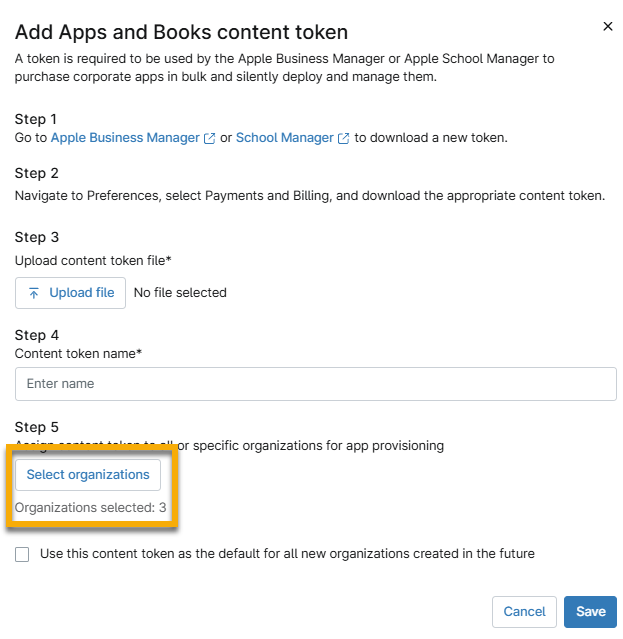
Figura 2: Seleccionar organizaciones para el token de contenido de Apps and Books - Haga clic en Guardar.
Su token de contenido se muestra con la fecha de caducidad, el total de activos, el total de dispositivos asociados y la fecha de sincronización más reciente. También encontrará un estado de salud, que se refiere a la fecha de caducidad de la licencia; consulte Disponibilidad de licencias de activos eneste artículo para obtener más información.
Cambiar las asignaciones de la organización
Cuando añade una organización a un token de contenido, las aplicaciones se implementarán automáticamente en los dispositivos de la organización. Si elimina una organización, las aplicaciones se eliminarán de todos los dispositivos asociados a esa organización.
Para añadir o eliminar una organización de un token de contenido, siga estos pasos:
- En la aplicación de configuración de NinjaOne MDM para Apple, abra «Aplicaciones y libros » y haga clic en el número de la columna «Organizaciones asignadas ».
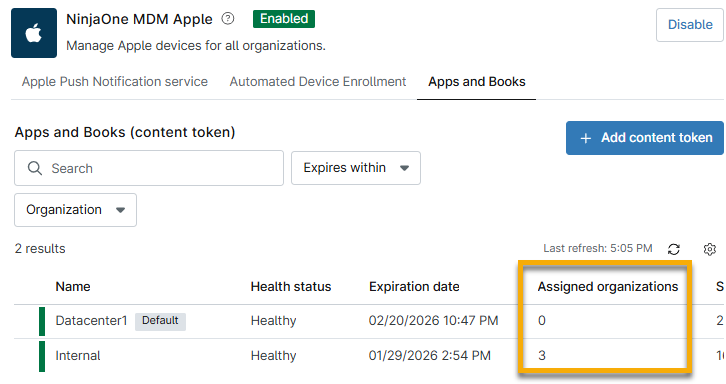
- Seleccione una o varias casillas de verificación para todas las organizaciones a las que se debe asignar el token de contenido. Solo puede seleccionar organizaciones a las que no se les haya asignado un token de contenido.
- Haga clic en Aplicar.
Disponibilidad de licencias de activos
NinjaOne utiliza estados de salud de colores para realizar un seguimiento de la disponibilidad y el uso de las licencias. Mueva el cursor sobre los datos para revisar la información sobre herramientas y, a continuación, mueva el cursor sobre la información sobre herramientas para encontrar detalles específicos sobre el estado.

| Color | Condición |
|---|---|
| Verde | Todos los activos tienen más del 10 % del total de licencias disponibles para su uso. |
| Amarillo | Hay activos con menos del 10 % del total de licencias disponibles para su uso. El token de contenido de Apps and Books caduca en 30 días o menos. |
| Rojo | Hay al menos un activo con cero licencias disponibles para su uso. El token de contenido de Apps and Books caduca en 7 días o menos. El token de contenido de Apps and Books ha caducado. |
Para renovar una licencia, mueva el cursor sobre la fila y haga clic en los tres puntos. Haga clic en Renovar. Consulte las instrucciones de configuración del token de contenido para la renovación y utilice la información del certificado actual que se muestra en la parte inferior del modal de renovación.

Activos de aplicaciones y libros: sincronización con ABM o ASM
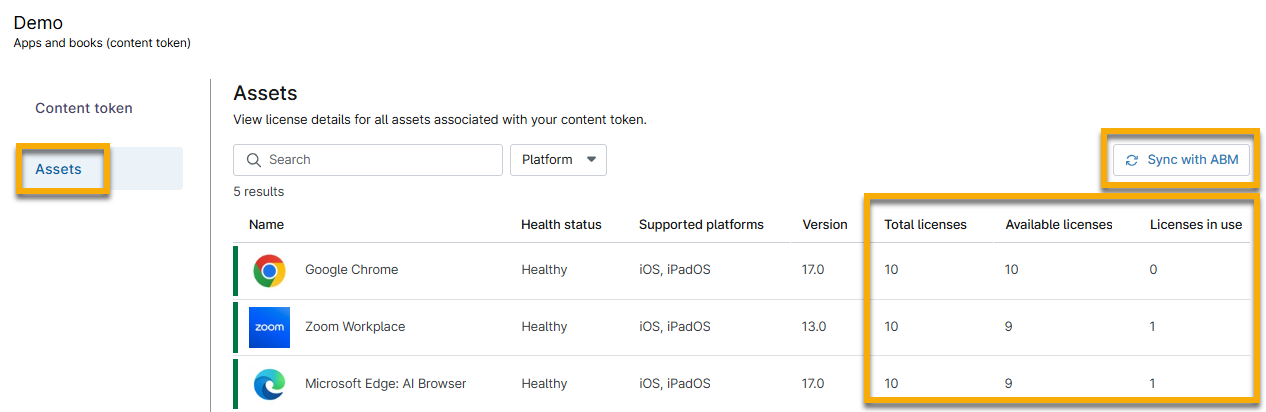
Cuando transfiera licencias desde un token de contenido para un activo de aplicaciones y libros, NinjaOne reflejará el número actualizado de activos disponibles al sincronizarse. Si elimina todas las licencias del token de contenido, el activo se eliminará por completo de NinjaOne.
Seleccione un token de contenido y haga clic en Editar, luego abra la pestaña Activos. Haga clic en Sincronizar con ABM para actualizar estos datos con los cambios realizados en Apple Business Manager o Apple School Manager.
Eliminación de tokens de contenido
Cuando elimina un token de contenido de NinjaOne, todas las aplicaciones asociadas a ese token se eliminarán de todos los dispositivos relacionados.
Para eliminar un token de contenido, siga estos pasos:
- En la aplicación de configuración de Apple de NinjaOne MDM, abra Aplicaciones y libros y mueva el cursor sobre el token de contenido que desea eliminar.
- Haga clic en el botón de tres puntos y seleccione Eliminar.
Recursos adicionales
Consulte NinjaOne MDM: Catálogo de recursos para obtener más información sobre NinjaOne MDM.