
Thema
In diesem Artikel erfahren Sie, wie Sie auf Skripte in der Vorlagenbibliothek von NinjaOne zugreifen und diese importieren können.
Umgebung
NinjaOne Endpoint Management
Beschreibung
Die Vorlagenbibliothek ist eine Sammlung von Skripten, die wir aus einer Liste beliebter Anfragen der NinjaOne-Community zusammengestellt haben. Sie wurden von unserem hauseigenen Skriptentwicklungsteam geschrieben und befinden sich in der Automatisierungsbibliothek von NinjaOne.
- Die auf der Registerkarte „Vorlagenbibliothek“ bereitgestellten Skripte stehen jedem NinjaOne-Konto zur Verfügung. Sie müssen Skripte importieren, bevor Sie sie verwenden können.
- Sie können Vorlagenskripte für komplexere Vorgänge verwenden. Der Code ist zur Überprüfung durch den Kunden einsehbar.
- Wenn Sie möchten, dass wir ein Skript zur Vorlagenbibliothek hinzufügen, reichen Sie Ihre Idee bei unserem NinjaOne Template Library Productboard ein.
Wählen Sie ein Thema aus, um mehr zu erfahren:
Navigieren zu Vorlagenskripten
- Navigieren Sie in NinjaOne zu „Administration“ → „Bibliothek“ → „Automatisierung“ und wählen Sie dann die Registerkarte „Vorlagenbibliothek“ aus.
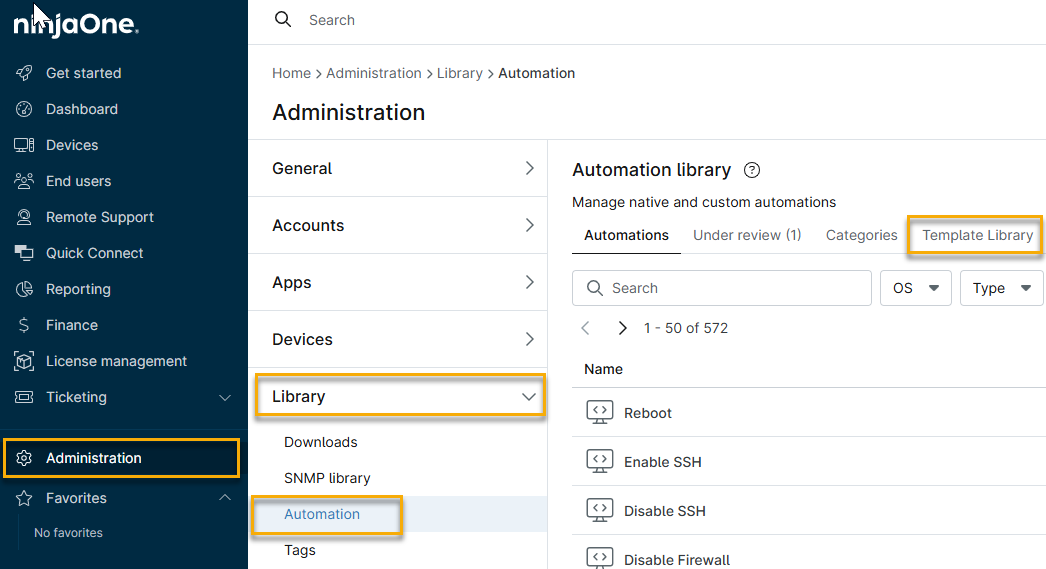
- Die Liste der Automatisierungsbibliothek wird geöffnet, sodass Sie alle Vorlagenskripte in der Bibliothek durchsuchen können.
- Verwenden Sie das Suchfeld, um ein Skript nach Namen zu suchen, oder nutzen Sie das Dropdown-Menü „Betriebssystem“, um alle Skripte nach Betriebssystem (OS) anzuzeigen.
Bewegen Sie den Mauszeiger über den Text in der Spalte „Beschreibung“, um eine ausführliche Zusammenfassung des Zwecks jedes Skripts anzuzeigen.

Abbildung 2: Die Automatisierungsbibliothek (zum Vergrößern anklicken)

Vorlagenskripte importieren
Durch das Importieren eines Vorlagenskripts wird dieses auf die Registerkarte „Automatisierungen“ verschoben, wo Sie es zur Anpassung Ihrer Automatisierungen verwenden können.
- Bewegen Sie den Mauszeiger in der Liste der Automatisierungsbibliothek über die Vorlage, die Sie verwenden möchten, klicken Sie dann auf das Menü mit den drei Punkten, sobald es erscheint, und wählen Sie „Importieren“.
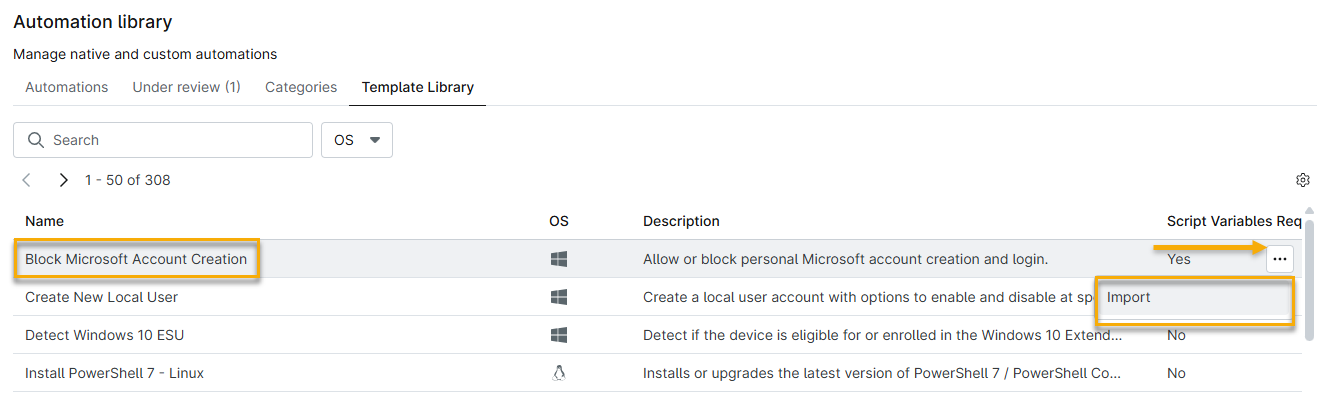
- Der Skript-Editor wird geöffnet. Wählen Sie im Dropdown-Menü „Kategorien“ die Kategorien aus, in denen Sie das Skript ablegen möchten, und klicken Sie dann auf „Importieren“.

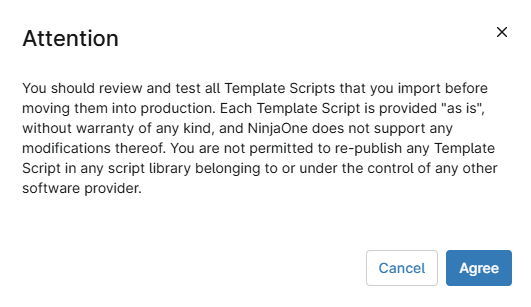
Zugriff auf importierte Skriptvorlagen
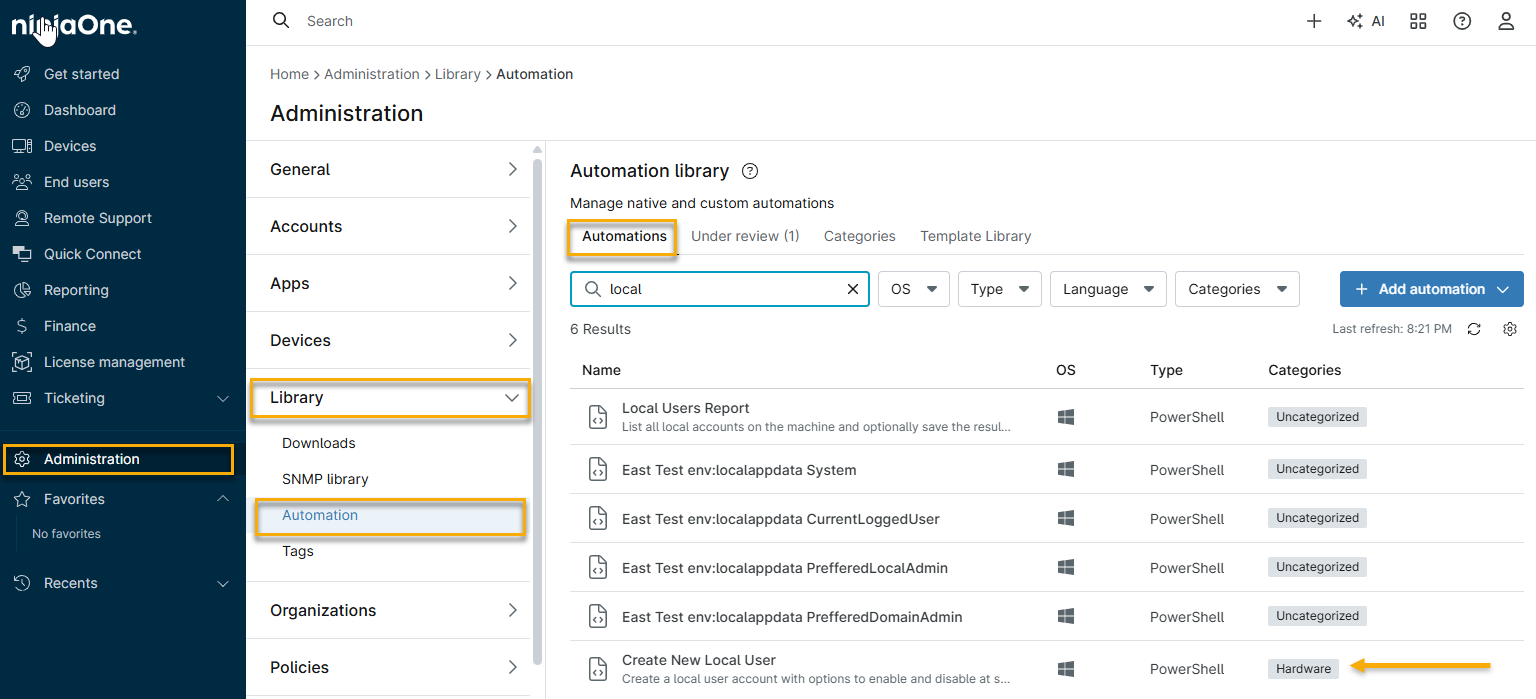
Nach dem Importieren des Skripts können Sie darauf über die Kategorie zugreifen, der Sie es hinzugefügt haben, indem Sie auf der Registerkarte „Automatisierungen“ nach dieser Kategorie oder dem Skriptnamen filtern.
- Navigieren Sie zu „Administration“ → „Bibliothek“ → „Automatisierung“ und klicken Sie dann auf die Registerkarte „Automatisierung “.
- Suchen Sie Ihre neue Skriptvorlage in der Liste der Automatisierungsbibliothek.
Weitere Ressourcen
Weitere Informationen zur Verwendung von Skripten und zur Automatisierung in NinjaOne finden Sie in den folgenden Ressourcen: