
Thema
In diesem Artikel wird erläutert, wie Sie in NinjaOne Zusammenfassungsberichte erstellen, anzeigen und herunterladen können.
Umgebung
NinjaOne-Berichterstellung
Beschreibung
Zusammenfassende Berichte fassen wichtige Erkenntnisse, Highlights und wesentliche Daten zusammen und bieten einen allgemeinen Überblick über das von Ihnen gewählte Thema.
Erstellen eines Zusammenfassungsberichts
Befolgen Sie diese Schritte, um einen neuen Zusammenfassungsbericht zu erstellen:
Bericht einrichten
- Klicken Sie in NinjaOne auf „Berichte“, dann auf „Erstellen“ und wählen Sie im Dropdown-Menü „Zusammenfassender Bericht“ aus.

- Konfigurieren Sie im Fenster „Neuen Zusammenfassungsbericht erstellen “ die folgenden Optionen:
- Name: Geben Sie dem Bericht einen aussagekräftigen Namen.
- Beschreibung: Beschreiben Sie den Inhalt oder den Zweck des Berichts.
- Zieltyp: Wählen Sie aus, ob der Bericht global (alle Organisationen) oder spezifisch für eine einzelne Organisation sein soll.
- Aus Vorlage erstellen: Wählen Sie eine Vorlage aus, auf der der Bericht basieren soll. Weitere Informationen finden Sie unter NinjaOne-Berichterstellung: Arten von Zusammenfassungsberichten.
- Freigabe: Sie können den Bericht privat halten oder für andere freigeben. Weitere Informationen finden Sie unter „NinjaOne-Berichterstellung: Berichtsfreigabe “.

Erstellen der Berichtsvorlage
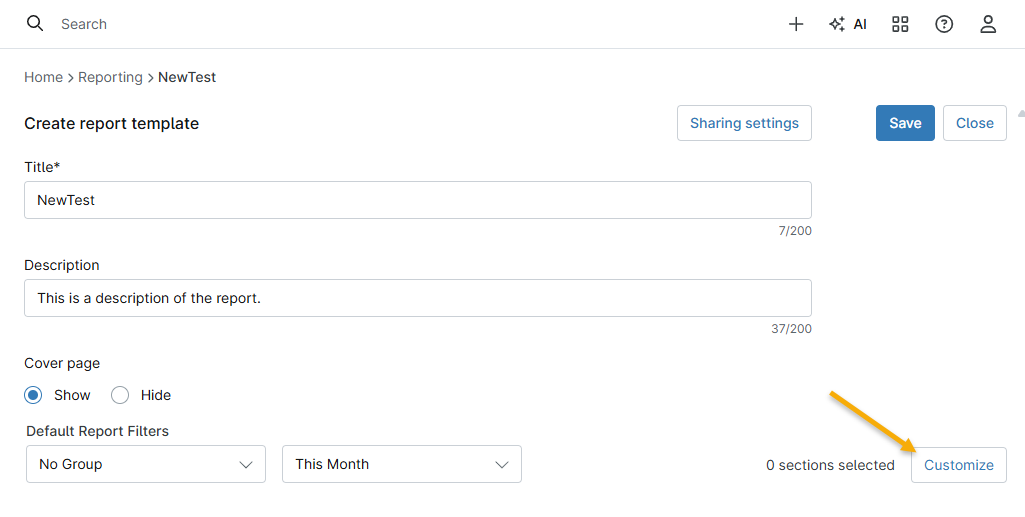
Nachdem Sie die Berichtseinrichtung abgeschlossen haben, öffnet sich das Fenster „Berichtsvorlage erstellen “. Hier können Sie die visuelle Darstellung des Berichts anpassen und festlegen, welche Daten zusammengefasst werden sollen.
Konfigurieren Sie die folgenden Einstellungen, um das Format des Berichts anzupassen:
- Titel: „“ Geben Sie einen aussagekräftigen Titel für den Bericht ein.
- Beschreibung: Beschreiben Sie den Inhalt oder den Zweck des Berichts.
- Deckblatt: Wählen Sie die Option zum Ein- oder Ausblenden des Deckblatts.

Voreingestellte Datenkategorien hinzufügen
In diesem Schritt können Sie die Datenkategorien hinzufügen, die Sie im Bericht anzeigen möchten.
- Klicken Sie im Fenster „Berichtsvorlage erstellen “ auf „Anpassen“.
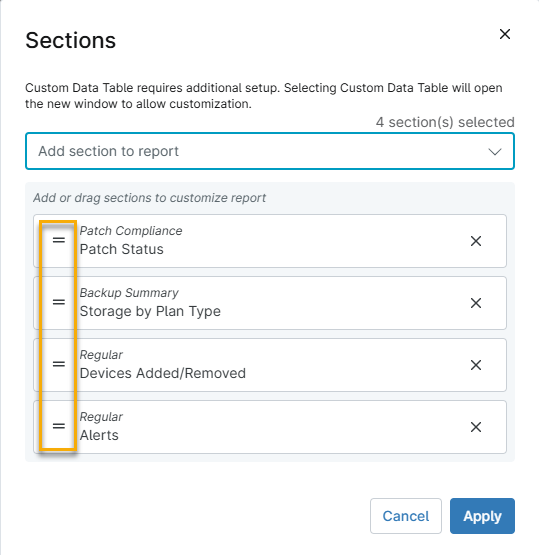
- Wählen Sie im Fenster „Abschnitte“ über das Dropdown-Menü „Abschnitt zum Bericht hinzufügen “ Ihre Datenabschnitte aus.

3. Hinzugefügte Abschnitte werden im Fenster „Abschnitte“ als Stapel angezeigt. Klicken Sie auf das Symbol „=“ eines beliebigen Abschnitts und ziehen Sie ihn im Stapel nach oben oder unten, um die Reihenfolge zu ändern, in der die Abschnitte im endgültigen Bericht erscheinen.
Hinzufügen einer benutzerdefinierten Datentabelle
Zusätzlich zu den voreingestellten Datentypen können Sie konfigurierbare Tabellen erstellen, die mit gerätespezifischen Daten Ihrer Wahl gefüllt werden. Weitere Informationen zum Erstellen benutzerdefinierter Datentabellen finden Sie unter NinjaOne Reporting: Benutzerdefinierte Datentabellen für Zusammenfassungsberichte.
Anzeigen und Herunterladen des Zusammenfassungsberichts
Nachdem Sie Ihren Zusammenfassungsbericht erstellt haben, führen Sie die folgenden Schritte aus, um ihn herunterzuladen oder anzuzeigen.
Anzeigen des Berichts
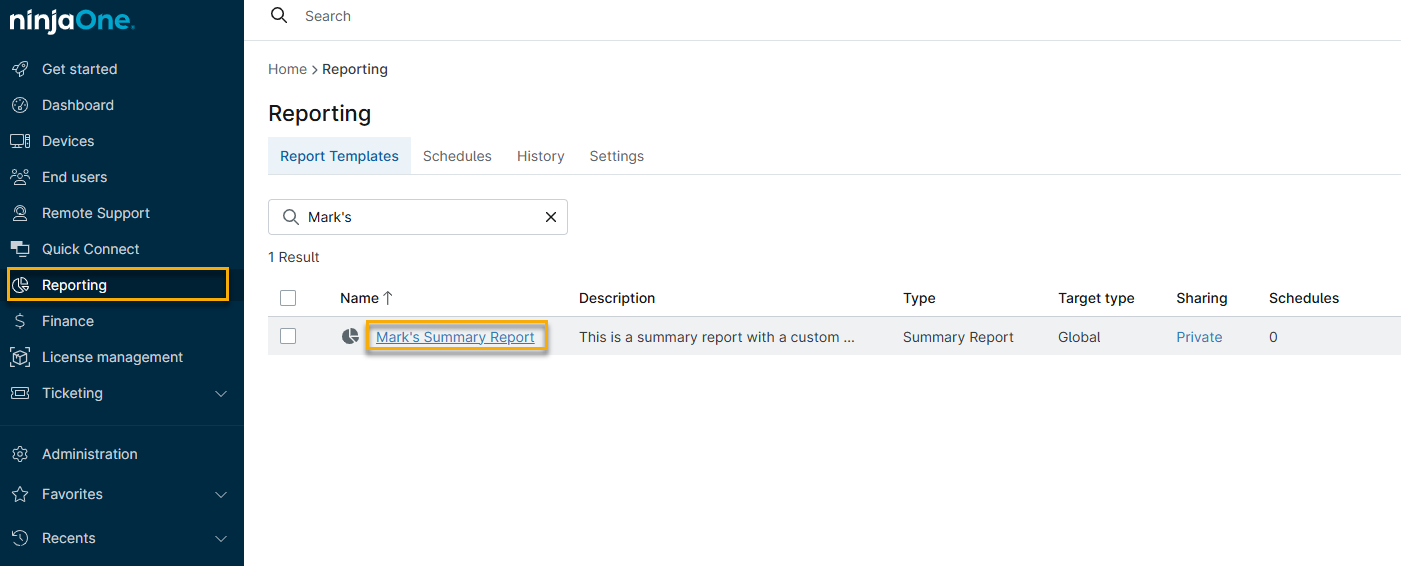
- Klicken Sie in NinjaOne auf „Reporting“, suchen Sie Ihren Bericht oder scrollen Sie zu ihm und klicken Sie darauf. NinjaOne zeigt den Bericht an.
Verwenden des Inhaltsverzeichnisses
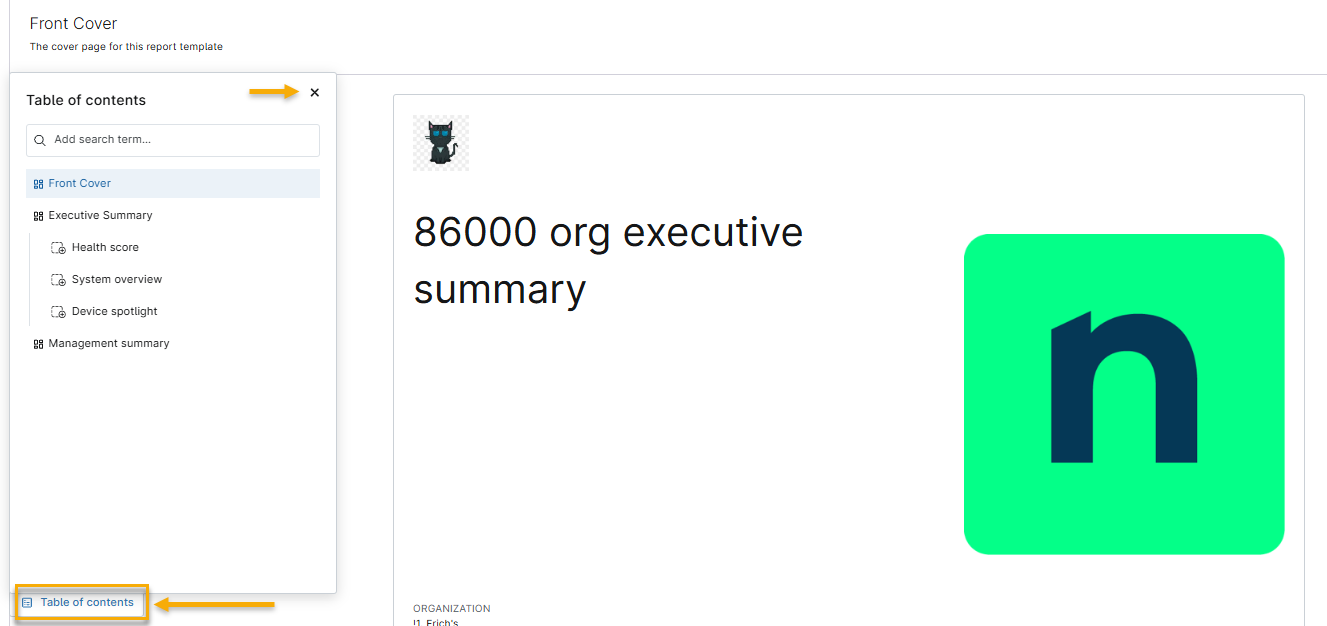
Klicken Sie im Bericht auf „Inhaltsverzeichnis“. Das Inhaltsverzeichnis wird geöffnet und schwebt auf der Seite. Klicken Sie auf das X -Symbol, um das Inhaltsverzeichnis zu schließen.
Aktionssymbole für Berichte
Klicken Sie auf die Aktionssymbole, um den Bericht herunterzuladen, zu aktualisieren oder in einem neuen Tab anzuzeigen.
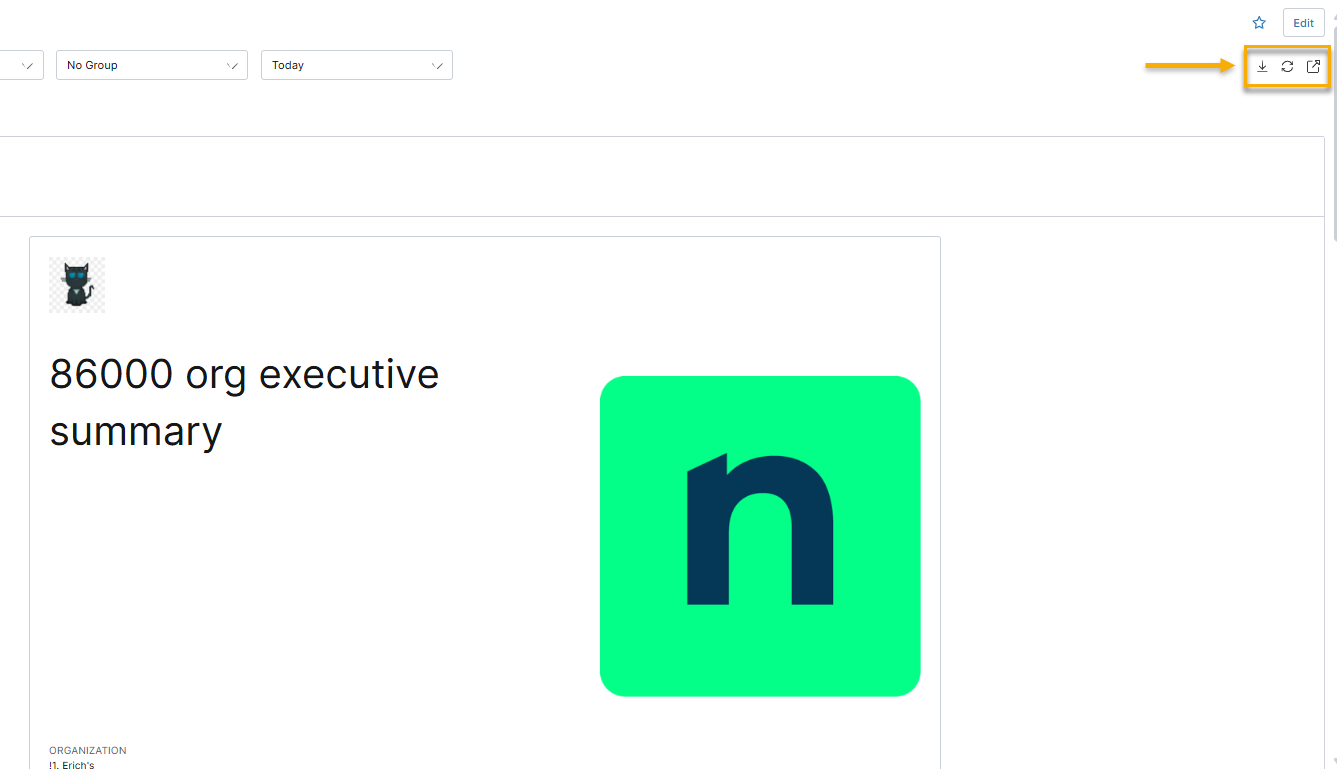
Herunterladen des Berichts als PDF
Klicken Sie auf das Aktionssymbol „In neuem Tab anzeigen “. NinjaOne öffnet eine herunterladbare PDF-Version des Berichts in einem neuen Tab.