
NinjaOne NMS: Scoperta della rete NMS NinjaOne NMS: Scoperta della rete NMS
Argomento
Questo articolo descrive come utilizzare l'utilità Network Discovery nel proprio ambiente per rilevare e gestire i dispositivi di rete dell'organizzazione.
Ambiente
Sistema di gestione della rete (NMS) NinjaOne
Descrizione
Questa utility sostituisce il download e l'installazione dell'NMS tradizionale, consentendo di eseguire il rilevamento della rete direttamente dalla console NinjaOne.
Fare riferimento a NinjaOne NMS: Requisiti di sistema prima di installare l'agente NMS.
Indice
- Architettura dell’agente NMS:
- Eseguire NMS Scoperta rete Ad Hoc
- Aggiungi dispositivi alla tua organizzazione
- Assegna ruoli del dispositivo
Architettura dell’agente NMS:
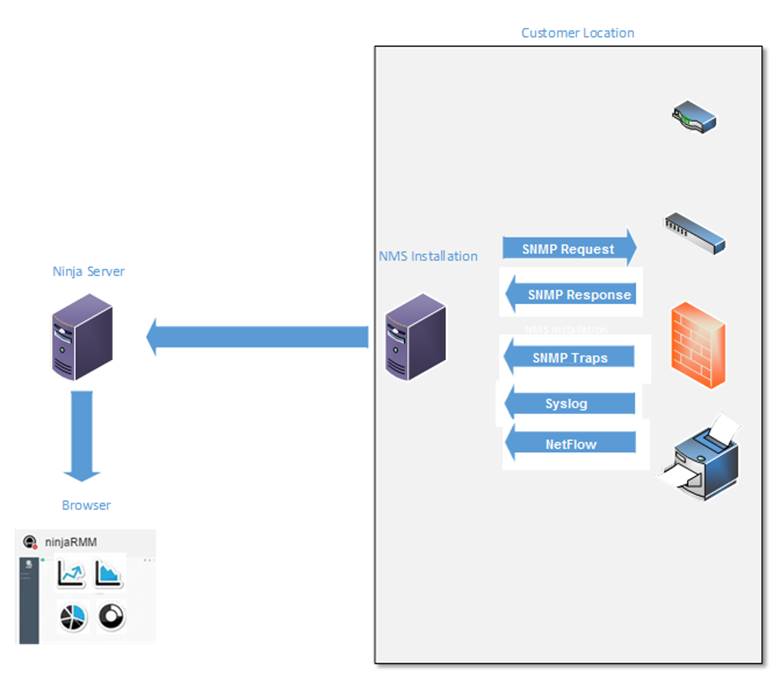
- Per utilizzare la suite di gestione della rete di NinjaOne, distribuisci l'agente NinjaOne NMS separatamente per ogni cliente per il quale desideri monitorare i dispositivi compatibili con SNMP.
- L'agente NMS è un'installazione separata dall'agente di monitoraggio NinjaOne, ma è possibile installare entrambi gli agenti in parallelo. L'agente NMS esegue il rilevamento della rete (manualmente) e aggiunge al sistema i dispositivi associati.
I dati sono illustrati nel seguente diagramma:
Eseguire la scoperta della rete Ad Hoc
- Nella console NinjaOne, fare clic sull'icona + e selezionare Aggiungi dispositivo.
- Fare clic su Rilevamento rete.

- Si apre la finestra Network Discovery , che consente di configurare i parametri di rete e di localizzazione dei dispositivi rilevabili.

Impostazioni di configurazione di Network Discovery
Nella finestra Network Discovery, configurare le seguenti impostazioni:
| Impostazione | Descrizione |
|---|---|
| Organizzazione | Selezionare l'organizzazione a cui appartiene la rete. |
| Posizione | Specificare la posizione fisica per il rilevamento. Se un'organizzazione ha una sola sede, questo campo dovrebbe essere compilato automaticamente. |
| Sonda di rete | Questo menu a discesa contiene tutti i dispositivi Microsoft Windows attualmente online che hanno installato l'agente NinjaRMM. Fare riferimento a NinjaOne NMS: Requisiti di sistema per le versioni del sistema operativo Windows supportate da NMS. |
| Destinazioni IP |
Immettere indirizzi IP, intervalli IP e sottoreti separati da virgole per l'intervallo di rilevamento. Per esempio:
|
Impostazioni delle credenziali
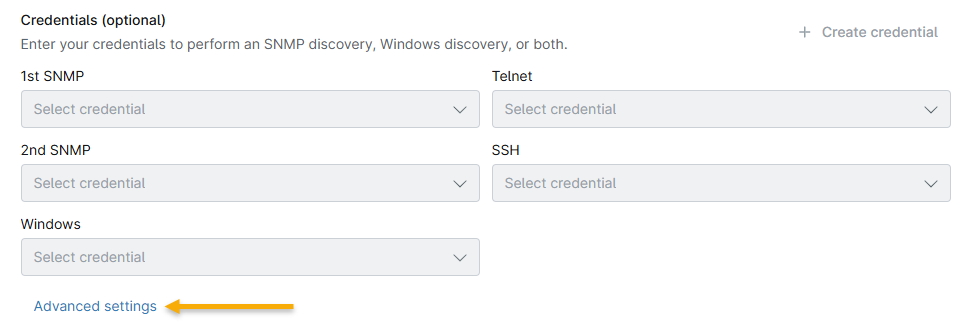
È possibile utilizzare la sezione Credenziali della finestra Network Discovery per includere credenziali opzionali, consentendo una ricerca più granulare del dispositivo. Se la credenziale non è presente nell'elenco, eseguire le seguenti operazioni:
- Nella finestra Network Discovery, fare clic su Crea credenziale. Si aprirà la finestra New Credential. Selezionare un tipo di credenziale dall'elenco(SNMP v1, SNMP v2, SNMP v3, Telnet o SSH).
- La finestra Nuova credenzialevisualizza i campi di configurazione appropriati per il tipo di credenziale selezionato. Per ulteriori informazioni, consultare la tabella Tipi di credenziali in questo articolo.
Considerazioni su SNMP
- NinjaOne utilizza SNMP per rilevare, profilare e monitorare i dispositivi.
- Una comunità SNMP sfrutta una stringa per accedere al dispositivo di rete del router ed è disponibile solo con i protocolli SNMPv1 e SNMPv2c.
- SNMPv3 richiede l'autenticazione con nome utente/password e una chiave di crittografia.
- Telnet esegue solo il backup della configurazione.
Tipi di credenziali
| Tipo di credenziale | Impostazioni delle credenziali |
|---|---|
| SNMP v1 e v2 |
|
| SNMP v3 |
|
| Telnet/SSH |
|
Una volta completate le voci, clicca su Aggiungi. Le credenziali sono ora disponibili negli elenchi a discesa delle Credenziali.
Opzioni di credenziali aggiuntive
Come opzione, è possibile selezionare una credenziale aggiuntiva:
- Dal secondo elenco a discesa SNMP: Se necessario, il sistema proverà anche questa credenziale oltre alla prima selezionata.
- Dall'elenco a discesa Telnet/SSH: NinjaOne utilizza le credenziali Telnet/SSH per eseguire il backup della configurazione.
Applicazione delle condizioni di ping attraverso le impostazioni avanzate
Le condizioni di ping sono facoltative, ma consentono di regolare con precisione il modo in cui NinjaOne NMS verifica la disponibilità dei dispositivi, permettendo di adattare il processo alla rete e ai dispositivi specifici. Per applicare le condizioni di ping per la scoperta della rete:
- Fare clic su Impostazioni avanzate.
- Se il dispositivo non è locale (per esempio, su una VPN), NinjaOne suggerisce di aumentare il timeout del ping e il TTLC
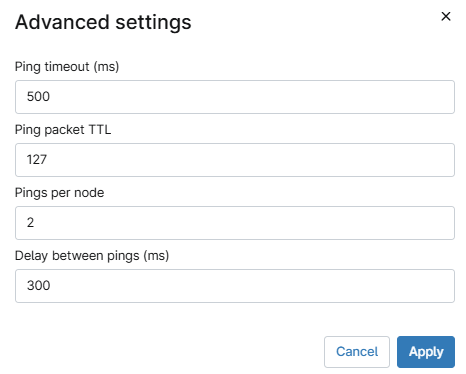
Spiegazione delle impostazioni avanzate
| Impostazione | Dscrizione |
|---|---|
| Timeout del ping (ms) | Specificare il tempo di attesa di una risposta, in millisecondi. Il pacchetto iniziale viene inviato, attende una risposta e si arrende a un timeout prestabilito. |
| TTL del pacchetto ping | Consente di impostare il TTL (time to live) a una soglia specificata. |
| Ping per nodo | Specifica il numero di ping inviati a ciascun host per verificare se l'host risponde correttamente a ciascuno di essi. |
| Ritardo tra ping (ms) | Specifica il numero di millisecondi che passano tra ogni ping. |
Per qualsiasi dispositivo non utilizzato in precedenza come sonda di rete, NinjaOne crea un nuovo servizio che promuove il dispositivo a diventare delegato NMS. Il servizio si chiama "Ninja NMS Manager Service" e il nome del processo corrispondente è "nmsmanager.exe"
Esegui Network Discovery
Dopo aver configurato i parametri di rilevamento della rete, fare clic su Esegui rilevamento nella finestra Network Discovery. Network Discovery inizierà il processo di ricerca dei dispositivi idonei sulla rete. Durante il lavoro di individuazione della rete, NinjaOne crea un nuovo servizio che promuove il dispositivo a diventare il delegato NMS. Il servizio si chiama "Ninja NMS Manager Service" e il nome del processo corrispondente è "nmsmanager.exe"
Se si fa clic sull'icona X per chiudere la finestra, NinjaOne continuerà a eseguire il lavoro di ricerca e memorizzerà i risultati nella pagina Cronologia lavori. Per ulteriori informazioni, consultare la sezione "Trovare le scoperte di rete eseguite in precedenza" di questo articolo.
Aggiungere i dispositivi scoperti all'organizzazione
Al termine del lavoro di Network Discovery, è possibile convertire i dispositivi scoperti in dispositivi NMS gestiti.
In NinjaOne, navigare in Dashboard → (La vostra organizzazione) → Dispositivi → Scoperti.
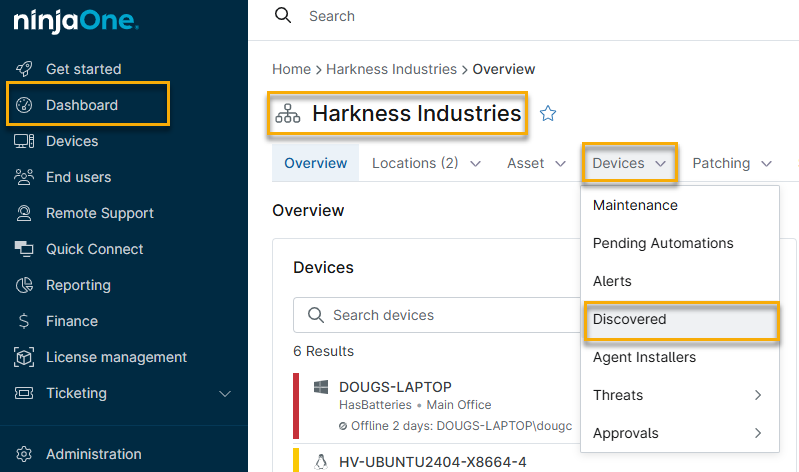
Una volta completata l'individuazione della rete, seleziona le caselle di controllo per aggiungere uno o più dispositivi all'organizzazione.
Per annullare il processo, fare clic su Interrompi rilevamento, quindi su Indietro per regolare le impostazioni di configurazione del rilevamento.
- Dal menu a discesa Tipo di IP, affinare la ricerca selezionando una delle seguenti opzioni:
- Tutti gli IP
- Tutti rispondenti
- Tutti SNMP rispondenti
- Dispositivi esistenti
- Dispositivi offline
- Fare clic su Rivedi per completare le selezioni.
Note importanti:
- Puoi utilizzare la casella di ricerca per individuare dispositivi specifici.
- Mentre tutti i dispositivi rilevati si trovano nell'organizzazione selezionata, è possibile modificare la posizione dei singoli dispositivi dopo averli aggiunti a NinjaOne dalla scheda Ricerca o dalle impostazioni del dispositivo.
- Non è possibile selezionare dispositivi già aggiunti all'organizzazione.
Assegna ruoli del dispositivo
Il ruolo del dispositivo determina il criterio di NinjaOne NMS a cui il dispositivo si atterrà. Nella pagina Review (Revisione), assegnare un ruolo a ciascun dispositivo nella colonna Device role (Ruolo dispositivo), se il sistema non ne ha determinato il ruolo durante l'individuazione.
- Selezionare uno o più dispositivi nell'elenco, quindi fare clic su Modifica.
- Selezionare un ruolo dall'elenco a discesa, quindi fare clic su Apply. Per modificare i dettagli del dispositivo, fare clic su una riga del dispositivo, regolare il nome e il ruolo del dispositivo, quindi fare clic su Applica. È inoltre possibile modificare i ruoli dei dispositivi dopo averli aggiunti all'organizzazione. Per sapere come modificare i ruoli dei dispositivi, consultare NinjaOne Platform: Ruoli dei dispositivi.

- Una volta completata la revisione del dispositivo, fare clic su Fine, quindi su Conferma. Per tornare alla pagina di revisione, clicca su Annulla.
- Quando viene visualizzata la finestra di notifica di successo, fare clic su Chiudi o su Vai alla sonda di rete per visualizzare i dettagli del dispositivo di rilevamento. Nella scheda Panoramica dispositivi di Network Probe, passare a Generale→ Monitoraggio host per visualizzare i dispositivi aggiunti tramite il rilevamento di rete.

In NinjaOne, è ora possibile visualizzare i dispositivi scoperti nell'elenco Dispositivi, ordinati per nome del dispositivo, cliente associato e criterio assegnato (dettato dal ruolo del dispositivo). Per ulteriori informazioni, consultare Trova e gestisci gli endpoint dalla pagina di ricerca dei dispositivi.