
Tema
Este artículo proporciona una lista de recursos en el Dojo de NinjaOne que explican cómo utilizar las herramientas en el sistema, organización y tableros de dispositivos.
Entorno
Plataforma NinjaOne
Descripción
Cuando inicie sesión en NinjaOne y su cuenta no está predeterminada a la página de Introducción, verá el Tablero del Sistema. Desde aquí, usted puede administrar las diversas organizaciones y dispositivos bajo su paraguas NinjaOne.
Existen tres niveles diferentes para cada tipo de panel de control: Sistema, Organización, y Dispositivo.
- Acceso a nivel de panel de control del sistema
- Acceso a nivel del panel de control de la organización
- Acceso a nivel de panel de dispositivos
- Pestañas del salpicadero
- Recursos adicionales:
Acceso a nivel de panel de control del sistema
El panel de control del sistema muestra información sobre todas las organizaciones NinjaOne y los dispositivos a los que un usuario tiene acceso. Para acceder a este panel de control, haga clic en Panel de control en el panel de navegación izquierdo.

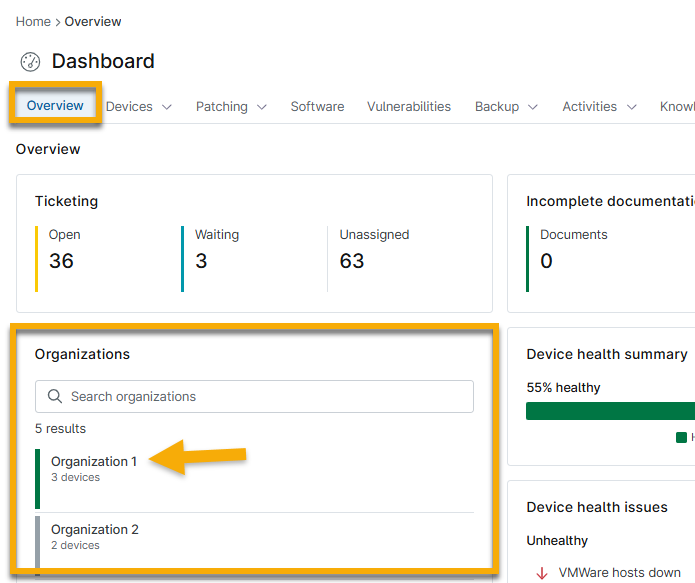
El panel a nivel de sistema proporciona una visión holística de todos los clientes/organizaciones añadidos a NinjaOne y una visión general de los dispositivos bajo todas las organizaciones. La pestaña Resumen se muestra automáticamente de forma predeterminada.
Consulte Plataforma NinjaOne: Navegación por el panel de control del sistema y la organización para obtener información sobre los widgets de la pestaña Descripción general.
Acceso a nivel del panel de control de la organización
El panel de control de la organización muestra información sobre los dispositivos de una organización concreta. Para acceder a este panel de control, haga clic en cualquier organización del Panel de control del sistema.
Puede acceder al panel de control de una organización seleccionando una opción del widget Organizaciones del panel de control del sistema en Descripción general.
Acceso a nivel de panel de dispositivos
Puede navegar a un panel de dispositivos seleccionando un dispositivo en el panel Organización o desde la cuadrícula de búsqueda Dispositivos.
Para más información sobre el uso del panel de dispositivos, consulte Gestionar dispositivos y ejecutar acciones desde el panel de dispositivos.
Pestañas del salpicadero
Esta sección proporciona una descripción y recursos Dojo para las pestañas que se encuentran en los paneles de control del sistema, la organización y el dispositivo.
Seleccione una pestaña para obtener más información sobre su funcionalidad:
- Pestaña Dispositivos
- Pestaña Parches
- Ficha Software
- Ficha Vulnerabilidades
- Pestaña Copia de seguridad
- Pestaña Actividades
- Pestaña Base de conocimientos
- Pestaña Documentación
- Ficha personalizada
- Pestaña Creación de tickets
- Ficha de detalles
- Pestaña Configuración
Pestaña Dispositivos
La pestaña Dispositivos tiene varias subpestañas para elegir. Esta pestaña está disponible en los cuadros de mando del sistema y de la organización.
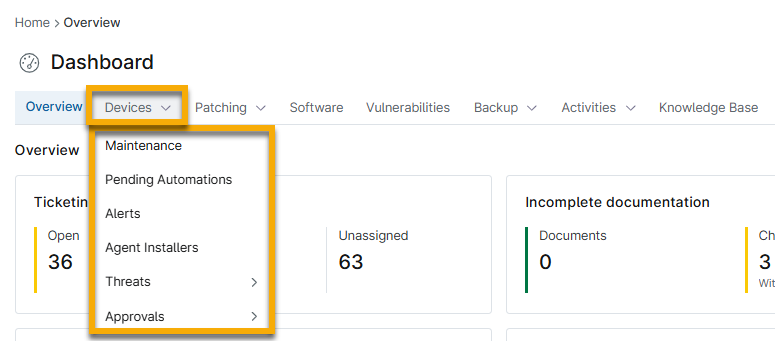
Seleccione una opción para obtener más información:
| Ficha Dispositivos Opción | Información y recursos |
|---|---|
| Mantenimiento | La subpestaña Mantenimiento indica todos los dispositivos que en ese momento tienen configuradas ventanas de mantenimiento. Para más información sobre este panel, consulte Modo de mantenimiento y Gestionar dispositivos y ejecutar acciones desde el panel de dispositivos. |
| Automatizaciones pendientes | Esta subpestaña muestra los scripts que se ejecutan en dispositivos adecuados (no en un horario) a mientras que el dispositivo no está disponible. Para más información, consulte Políticas: Automatizaciones Programadas y Políticas de NinjaOne: Impulsar la automatización y la eficiencia. La subpestaña Automatizaciones pendientes a nivel del sistema proporciona una vista de todos los scripts pendientes en todos los dispositivos. Las secuencias de comandos pendientes son secuencias de comandos que se activaron para ejecutarse en un dispositivo cuando estaba desconectado y están esperando a que ese dispositivo se conecte para ejecutarse. Los guiones se organizan de la siguiente manera:
Los guiones pueden cancelarse desde cualquiera de los paneles de guiones pendientes. Para ello, marque la casilla situada junto a los scripts que desea cancelar y, a continuación, haga clic en el enlace de acción Cancelar automatización(es) pendiente(s) que aparece encima de la tabla. |
| Alertas | La sub-pestaña de Alertas a nivel de sistema proporciona una manera de ver todas las condiciones actualmente activadas a través de todos los dispositivos en su entorno NinjaOne en un solo lugar. Consulte Canales de notificación y el Manual de supervisión y alerta de endpoints para obtener más información. |
| Instaladores del agente | Esta pestaña muestra todos los instaladores gestionados para las organizaciones. Consulte Instalación del Agente NinjaOne: Agent Tokenization para más información. |
| Amenazas | La subpestaña Amenazas en el nivel del sistema proporciona información de un vistazo sobre las amenazas activas, bloqueadas o en cuarentena en cualquiera de sus dispositivos. Tenga en cuenta que en este panel sólo se mostrarán las amenazas de los antivirus integrados (Bitdefender o Webroot). Consulte los estados de saluden para obtener más información. Cuando mueva el cursor sobre el panel de Amenazas , verá dos opciones: Activa/Bloqueada o En cuarentena. Estas opciones le permiten ordenar el panel de control por el tipo de amenaza que está buscando.
Si selecciona varias amenazas, sólo se podrán ejecutar las acciones que esos tipos de amenazas tengan en común. Por tanto, si selecciona varias amenazas de distintos proveedores de AV, no dispondrá de ninguna acción que seleccionar. |
| Aprobaciones | La subpestaña Aprobaciones muestra todos los nodos que están pendientes de aprobación o que han sido rechazados. Para más información, consulte Aprobación de nodos. |
Pestaña Parches
Encuentre las herramientas de gestión de parches en la pestaña Parches de los paneles de control del sistema y de la organización.
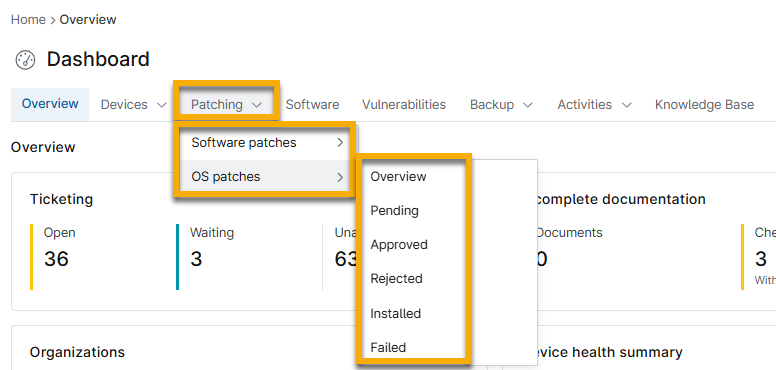
- El panel Parches → Software a nivel de sistema muestra el software instalado en todos sus puntos finales gestionados y los datos de parches de software de terceros (si tiene activada la aplicación de parches de terceros para alguna de sus políticas).
- El panel de parches del sistema operativo a nivel de sistema muestra los datos de parches del sistema operativo de los dispositivos en todo su entorno NinjaOne. Este panel de control solo es visible si tienes la opción Gestión de parches de Windows activada para cualquiera de tus políticas de NinjaOne.
Para más información, consulte NinjaOne Dashboards: Gestión de parches.
Ficha Software
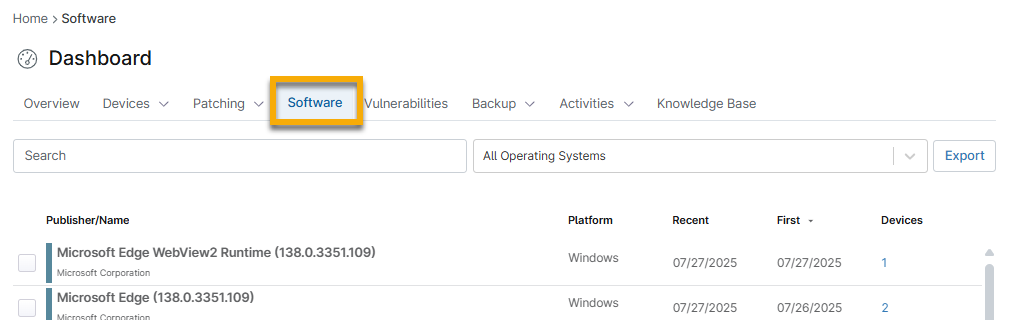
La pestaña Software proporciona una lista del software instalado en todos los sistemas operativos gestionados en NinjaOne y las fechas de instalación o actualización. Esta pestaña está disponible en los paneles de control del sistema, la organización y el dispositivo.
Seleccione los dispositivos para desinstalarlos. Puede utilizar la columna Dispositivos para encontrar una lista de todos los dispositivos con un software específico instalado o exportar los datos.
Recursos
- Paneles: Inventario de software de parcheo Más información sobre el uso de esta pestaña.
- Gestión de software con NinjaOne: Obtenga instrucciones paso a paso sobre los distintos métodos para instalar y desinstalar aplicaciones y hacer cumplir la normativa sobre software.
Ficha Vulnerabilidades
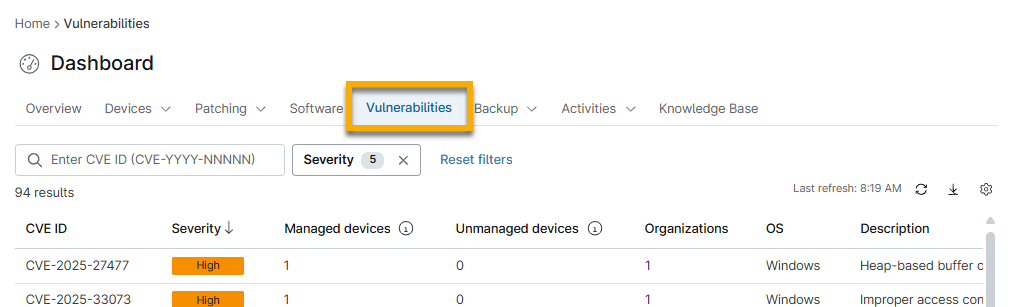
La pestaña Vulnerabilidades está disponible en los paneles de control del sistema, la organización y el dispositivo. La página agrupa los datos por CVE, y cada fila de la tabla del panel representa un único CVE y los dispositivos relacionados. Estos datos se filtran por el conjunto de dispositivos visibles para el usuario que llama, por lo que el panel sólo contiene recuentos de dispositivos visibles.
Recursos
- Parche de datos de vulnerabilidad en NinjaOne: Este artículo le muestra cómo ver los datos de vulnerabilidad de parches dentro de NinjaOne y comprobar las acciones recomendadas.
- Gestión de vulnerabilidades en NinjaOne: Este artículo explica cómo utilizar la aplicación Importador de Vulnerabilidades en NinjaOne.
- Gestión de vulnerabilidades de NinjaOne Automatización del proceso de importación de vulnerabilidades: Este artículo discute cómo configurar la automatización para el proceso de Importación de Vulnerabilidades en NinjaOne.
Pestaña Copia de seguridad
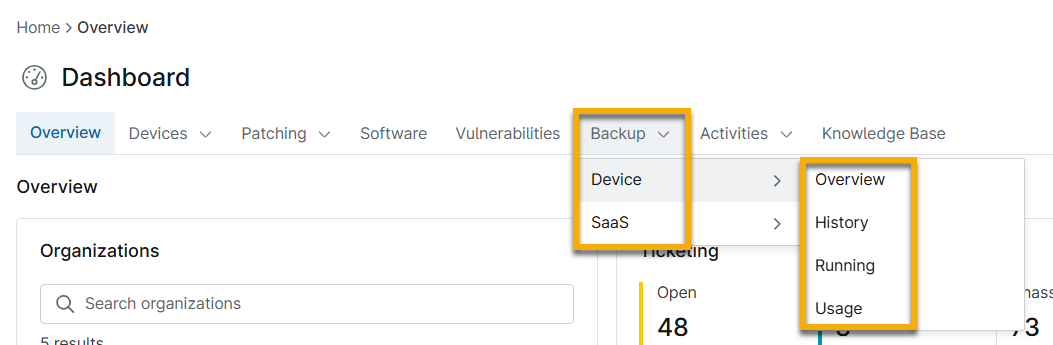
La pestaña de Backup provee vistas para reunir información sobre sus datos de NinjaOne Backup. Consulte Dashboards: NinjaOne Backup para más información sobre este panel de control. También puede consultar SaaS Backup: Catálogo de recursos
Esta pestaña está disponible en los cuadros de mando del sistema y de la organización.
Pestaña Actividades
La pestaña Actividades a nivel de sistema muestra las actividades de los dispositivos en todo su entorno NinjaOne. Esta pestaña también está disponible en los paneles de la organización y del dispositivo.
Para ver todas las actividades, seleccione Todas. Otras opciones contienen filtros preestablecidos, por lo que los datos ya están organizados por temas.
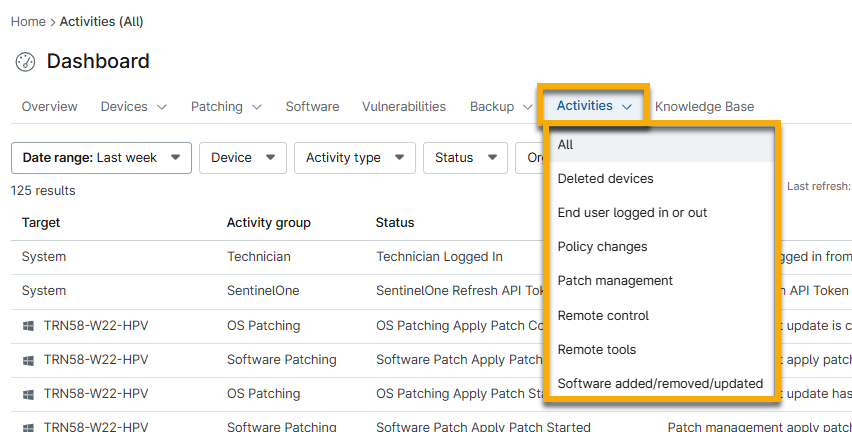
Puede filtrar las actividades según las siguientes opciones:
| Columna | Descripción |
|---|---|
| Organización(es) | Busque una organización u organizaciones concretas para filtrar las actividades. |
| Dispositivo(s) | Elija un dispositivo o dispositivos específicos para filtrar las actividades. |
| Cuentas | Busque un técnico específico o una cuenta o cuentas de usuario final para filtrar las actividades. |
| Tipo(s) | Elija una o varias categorías de actividades para filtrarlas. |
| Filtro | Filtrar por una actividad específica. |
| Rango de fecha | Filtre por uno de los siguientes intervalos de fechas: los tres últimos meses, el último día, la última semana, el último mes o por un intervalo de fechas personalizado. Tenga en cuenta que la opción de los últimos tres meses es lo más atrás que puede llegar el panel de Actividades. |
- Cuando se aprueba o rechaza un parche para SO Windows, macOS, SO Linux y parches de terceros, se crea una nueva actividad del sistema que muestra:
- Qué medidas se han tomado (aprobadas o rechazadas)
- El nombre del parche
- Quién aprobó o rechazó el parche (nombre completo del usuario)
- Cuándo se aprobó o rechazó el parche
- Políticas afectadas (anulaciones de políticas)
- Dispositivos afectados (anulación a nivel de dispositivo)
- Los nombres de organizaciones y dispositivos que aparecen en las actividades específicas de organizaciones y de dispositivos sirven de enlaces al panel de control de la organización o la página del dispositivo correspondientes.
- Si el nombre de un dispositivo u organización aparece en rojo, significa que dicho dispositivo u organización ha sido eliminado y, por lo tanto, ya no se puede acceder a él.
- Si el contenido de una actividad es largo y queda cortado en la interfaz de usuario, puede desplazar el cursor sobre el texto para ver el contenido completo. Algunos pueden tener una opción "más"; haga clic en ella para ver los datos en una ventana emergente.
- Hay unas pocas acciones disponibles en la esquina superior derecha:
- Exportar le permite exportar un archivo CSV con información sobre la lista de actividades que está viendo actualmente (por cualquier filtro seleccionado).
- Actualizar actualiza la lista de actividades.
Pestaña Base de conocimientos
La pestaña Base de conocimientos permite gestionar los documentos de la base de conocimientos global o añadir y cargar documentos desde el panel. Esta pestaña sólo está disponible en el panel de control del sistema; en el panel de control de la organización, estará disponible en la pestaña Documentación .
Para más información, consulte Dashboards: Base de conocimientos.

Pestaña Documentación
La pestaña Documentación del panel de control de la organización ofrece varias herramientas de documentación:
- Aplicaciones y servicios Utilice esta herramienta para crear y gestionar plantillas en Apps y añadir o ver documentos en el panel de control de la organización. Consulte la documentación de NinjaOne en : Apps & Servicios para más información.
- Base de conocimientos Utilice esta herramienta para crear una wiki, o base de datos, de todos los documentos necesarios para una organización o uso global. Consulte en Dashboards: Base de conocimientos para más información.
- Checklists Utilice esta herramienta para crear documentación diseñada para organizar tareas, gestionar pasos del flujo de trabajo o resumir pasos para sus técnicos y usuarios finales. Consulte Documentación de NinjaOne: Checklists).

Ficha personalizada
Los campos personalizados le permiten publicar datos sobre un usuario, punto final, organización o ubicación en NinjaOne. Los administradores del sistema crean los campos personalizados y los utilizan para rellenar las pestañas Custom de los paneles de la organización y del dispositivo.
Las pestañas personalizadasde pueden contener varias "subpestañas", y cada subpestaña puede utilizar diferentes campos personalizados en función del tipo de información que desee compartir con sus usuarios.
Consulte Campos personalizados: Ver y modificar para obtener más información.

Pestaña Creación de tickets
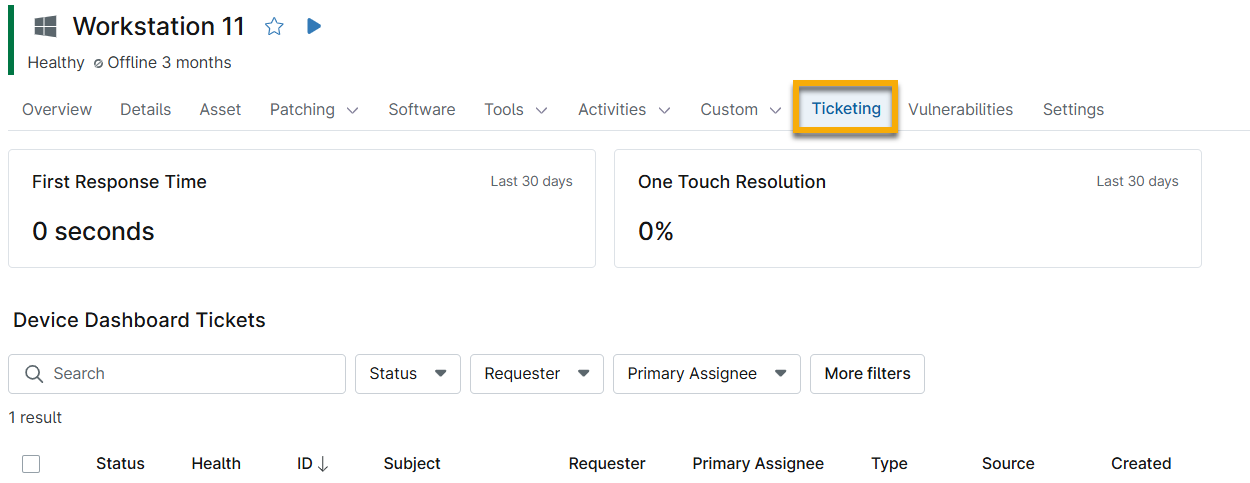
La pestaña de Ticketing aparece en los tableros de control de la organización y del dispositivo si tiene activada la aplicación NinjaOne Ticketing.
Desde aquí, usted puede administrar los tickets que han sido asignados a esa organización específica, en lugar de utilizar el panel de Tickets, que muestra los tickets a través de todas las organizaciones agregadas a la consola NinjaOne.
Consulte Ticketing: Catálogo de recursos para más información.
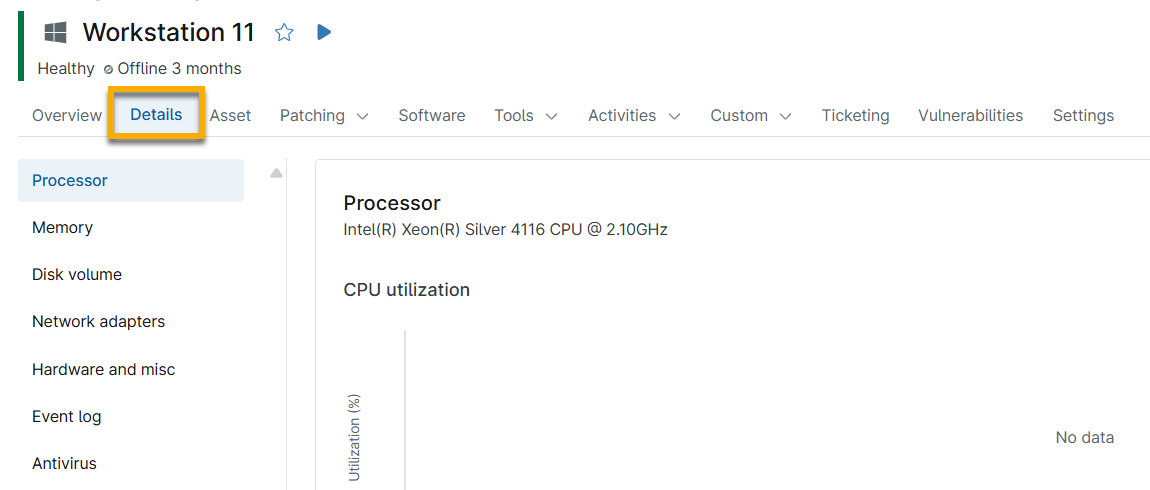
Ficha de detalles
La pestaña Detalles del panel de control del dispositivo le permite ver diversa información de identificación del dispositivo y las especificaciones de hardware desde una sola página en NinjaOne. En este artículo se describen las diferentes secciones y los datos que puede esperar ver en ellas.
Para un desglose completo de la información de la pestaña Detalles, consulte NinjaOne Dashboard: Detalles del dispositivo
Pestaña Configuración
La pestaña Configuración ofrece una vista detallada de las especificaciones del dispositivo e información sobre las aplicaciones activadas para el dispositivo. Desde aquí, puedes desactivar manualmente una aplicación sólo para ese dispositivo o cambiar especificaciones como el usuario asignado o el rol del dispositivo.

La pestaña Configuración ofrece las siguientes secciones:
- General: Ver información del dispositivo, anulaciones de parches, credenciales y aprobación del dispositivo. Desde aquí, puede realizar las siguientes acciones:
- Cambiar el nombre para mostrar del dispositivo, la función del dispositivo, la organización, la ubicación o el usuario asignado.
- Editar credenciales.
- Rechazar estado de aprobación.
- Política Ver qué política está asignada al dispositivo y cualquier anulación del dispositivo. Desde aquí, puede realizar las siguientes acciones:
- Cambiar la política asignada.
- Vaya a la página de configuración de la política.
- Política de anulación clara.
- Aplicaciones: Ver y editar las aplicaciones o integraciones habilitadas que afectan a este dispositivo.
Recursos adicionales:
Consulte los siguientes recursos para obtener más información sobre la gestión de puntos finales en NinjaOne: Inscripción de dispositivos & Management: Catálogo de recursos