
Tema
Este artículo explica cómo utilizar el Protocolo de Escritorio Remoto en la Nube (RDP) en NinjaOne.
Entorno
NinjaOne Endpoint Management
Descripción
La función RDP en la nube de NinjaOne permite a los usuarios acceder de forma remota a dispositivos mediante la tecnología del Protocolo de escritorio remoto de Microsoft.
Para obtener más información sobre la arquitectura básica y las características principales, consulte Protocolo de escritorio remoto: aplicaciones Win32 | Microsoft Learn (externo).
Seleccione una categoría de entre las siguientes opciones para saber cómo funciona Cloud RDP en NinjaOne:
- Puntos de encuentro Requisitos de la lista de permitidos
- Configurar permisos para que los técnicos utilicen Cloud RDP
- Iniciar la conexión remota y configurar RDP
- Información sobre el aprovisionamiento de RDP
- Recursos adicionales
Requisitos de la lista de permitidos de los puntos de encuentro
| Descripción | Ámbito | URL |
| Puntos de encuentro de RDP en la nube | Todos los clientes | https://agent-tun-apse2-0.ninjarmm.com |
| Puntos de encuentro RDP en la nube | Todos los clientes | https://agent-tun-ca-1.ninjarmm.com |
| Puntos de encuentro RDP en la nube | Todos los clientes | https://agent-tun-euc-0.ninjarmm.com |
| Puntos de encuentro RDP en la nube | Todos los clientes | https://agent-tun-euw2-0.ninjarmm.com |
| Puntos de encuentro RDP en la nube | Todos los clientes | https://agent-tun-use2-0.ninjarmm.com |
| Puntos de encuentro RDP en la nube | Todos los clientes | https://agent-tun-use2-0.us2.ninjarmm.com |
| Puntos de encuentro RDP en la nube | Todos los clientes | https://agent-tun-use2-1.ninjarmm.com |
| Puntos de encuentro RDP en la nube | Todos los clientes | https://agent-tun-usw-0.ninjarmm.com |
| Puntos de encuentro RDP en la nube | Todos los clientes | https://agent-tun-usw-1.ninjarmm.com |
| Puntos de encuentro RDP en la nube | Todos los clientes | https://agent-tun-usw-2.ninjarmm.com |
| Puntos de encuentro RDP en la nube | Todos los clientes | https://agent-tun-usw-3.ninjarmm.com |
| Puntos de encuentro RDP en la nube | Todos los clientes | https://tun-apse2-0.ninjarmm.com |
| Puntos de encuentro RDP en la nube | Todos los clientes | https://tun-ca-central-1.ninjarmm.com |
| Puntos de encuentro RDP en la nube | Todos los clientes | https://tun-eu-central-0.ninjarmm.com |
| Puntos de encuentro RDP en la nube | Todos los clientes | https://tun-uk-0.ninjarmm.com |
| Puntos de encuentro RDP en la nube | Todos los clientes | https://tun-use2-0.us2.ninjarmm.com |
| Puntos de encuentro RDP en la nube | Todos los clientes | https://tun-useast-0.ninjarmm.com |
| Puntos de encuentro RDP en la nube | Todos los clientes | https://tun-useast-1.ninjarmm.com |
| Puntos de encuentro RDP en la nube | Todos los clientes | https://tun-uswest-0.ninjarmm.com |
| Puntos de encuentro RDP en la nube | Todos los clientes | https://tun-uswest-1.ninjarmm.com |
| Puntos de encuentro RDP en la nube | Todos los clientes | https://tun-uswest-2.ninjarmm.com |
| Puntos de encuentro RDP en la nube | Todos los clientes | https://tun-uswest-3.ninjarmm.com |
Configurar permisos para que los técnicos accedan a los dispositivos a través de Cloud RDP
Debe habilitar los siguientes permisos para que los técnicos puedan utilizar Cloud RDP:
- Dispositivos → Acceso remoto → Escritorio remoto
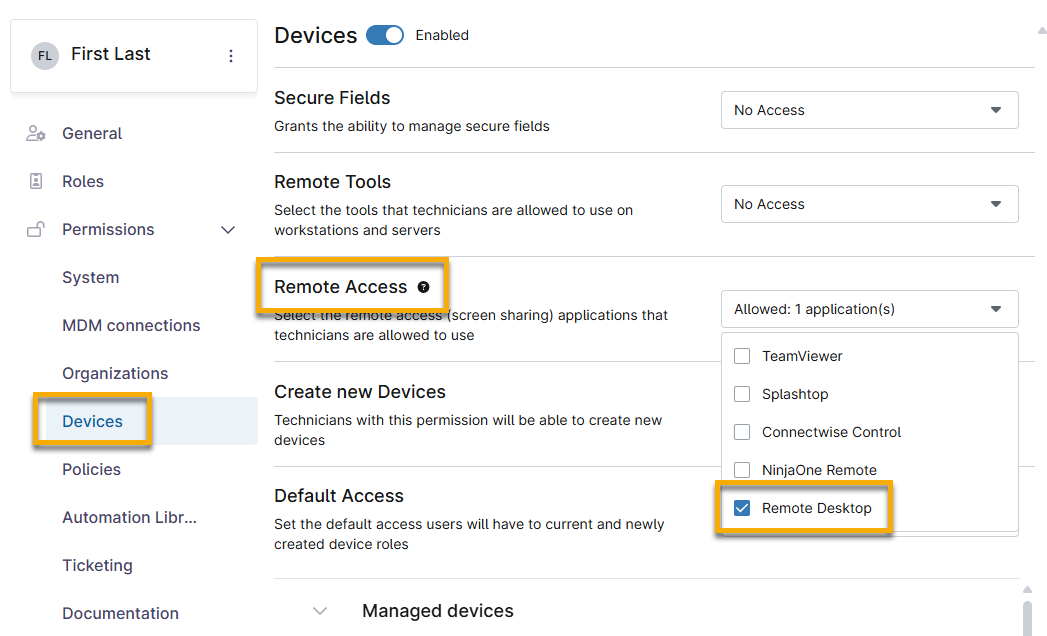
Figura 1: Permiso de acceso remoto para técnicos
- Dispositivos → Herramientas remotas → Línea de comandos
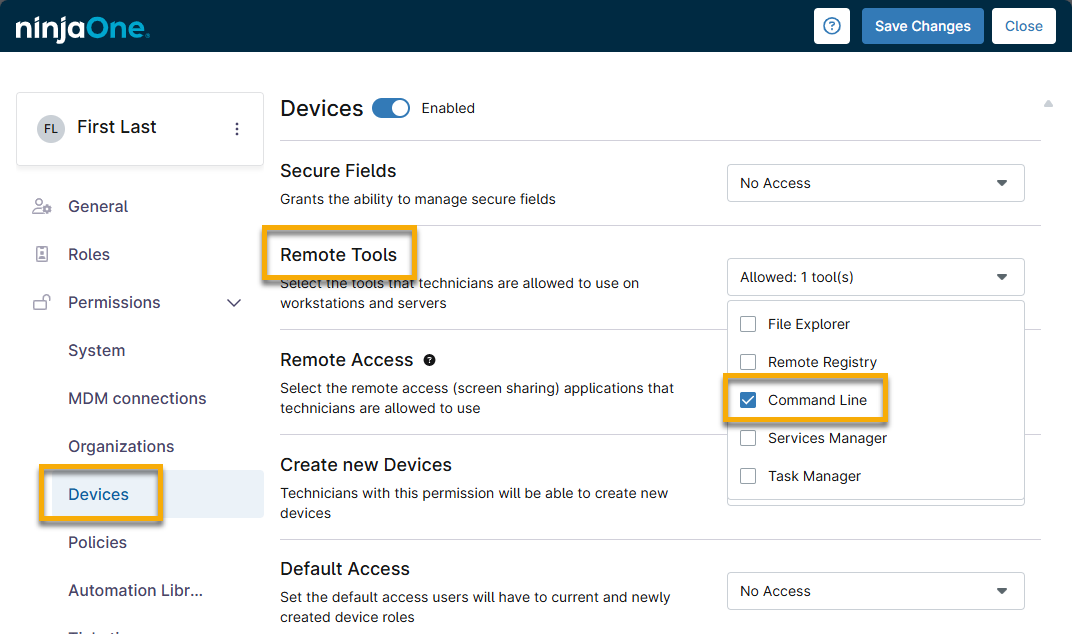
Figura 2: Permiso de herramientas remotas para técnicos
Para obtener más información sobre cómo habilitar los permisos de los técnicos, consulte usuario.
Iniciar la conexión remota y configurar RDP
Para iniciar la sesión remota, siga estos pasos:
- Acceda al panel de control del dispositivo en NinjaOne para el dispositivo al que desea conectarse.
- Haga clic en el icono de conexión de escritorio remoto en la parte superior de la página.

Figura 3: Icono de conexión de escritorio remoto en el panel de control del dispositivo en NinjaOne
- Cuando aparezca el modal de escritorio remoto, utilice la siguiente tabla para personalizar su conexión y, a continuación, haga clic en Conectar:
Campo Descripción Credencial Esta configuración le permite elegir si desea pasar las credenciales al dispositivo para el acceso RDP. Tiene dos opciones:
- Ninguna: no se pasan credenciales para la sesión.
- Credencial de acceso RDP: se pasan las credenciales predeterminadas asignadas para el acceso RDP para la sesión. Las credenciales predeterminadas se asignan desde la configuración de la organización, pero se pueden anular para un dispositivo específico en la pestaña Configuración. Para obtener más información, consulte nuestra documentación sobre el intercambio de credenciales.
La casilla de verificación Sesión administrativa le permite iniciar sesión con credenciales administrativas, lo que le otorga privilegios elevados para realizar tareas a nivel del sistema.
Puerta de enlace Esta configuración le permite elegir qué región de puerta de enlace utilizar para conectarse. La opción «Automático» está seleccionada de forma predeterminada, pero también puede especificar una de las cinco regiones de puerta de enlace disponibles. Conexión Esta configuración le permite especificar numerosas opciones sobre su conexión RDP. Hay cuatro configuraciones predefinidas: Personalizada, Rendimiento, Estándar y Multimedia. Al seleccionar cualquier opción que no sea Personalizada, se configuran automáticamente los ajustes recomendados para ese tipo de conexión. Siempre tienela opción de personalizar la configuración más allá de las recomendaciones automáticas.
La configuración de conexión se divide en las pestañas General,Recursos locales y Experiencia. Haga clic en cada una de estas pestañas para ver opciones de personalización adicionales.
Aprovisionamiento Esta configuración indica si el dispositivo está aprovisionado para el acceso RDP. Si lo está, verá un mensaje que dice: «El equipo está listo para aceptar la conexión RDP». Si no selecciona la opción «Configurar RDP automáticamente», NinjaOne no modifica la configuración del dispositivo.
Si el dispositivo no está actualmente aprovisionado para el acceso RDP, verá un mensaje que dice «Aprovisionar acceso RDP» con una casilla de verificación. Al habilitar esta opción y hacer clic en Conectar, se aprovisiona el dispositivo para permitir el acceso RDP. Consulte la siguiente sección de este artículo para obtener más información.
Información sobre el aprovisionamiento de RDP
Cuando NinjaOne aprovisiona un dispositivo para el acceso RDP, se realizan dos cambios en el dispositivo:
- Se inicia el servicio Servicios de escritorio remoto .
- Se desmarca la casilla de la configuración de acceso remoto «Permitir conexiones solo desde equipos que ejecuten Escritorio remoto con autenticación de nivel de red» para permitir el acceso remoto. Puede encontrar esta configuración localmente en el dispositivo navegando a Panel de control → Sistema y seguridad → Sistema → Configuración remota.

Figura 4: Aprovisionamiento de RDP
Una vez que aprovisiona un dispositivo para el acceso RDP, RDP permanece habilitado después de finalizar la sesión. Si desea desaprovisionar un dispositivo para el acceso RDP, debe hacerlo localmente en el equipo.
Recursos adicionales
Para obtener una lista de preguntas frecuentes sobre Cloud RDP, consulte Protocolo de escritorio remoto: preguntas frecuentes.