
Software prohibido o software de la lista negra se refiere a cualquier software cuyo uso está restringido o es ilegal en una organización, debido a diversas razones. Estas razones pueden ir desde la infracción de los derechos de autor y los riesgos para la seguridad hasta preocupaciones éticas y daños potenciales.
Es importante señalar que la definición de software prohibido puede variar en función del contexto. Por ejemplo, un software prohibido en una organización puede ser perfectamente legal en otra, o para uso personal. Algunas de las razones para prohibir el software pueden ser.
- Problemas de seguridad: el software supone una amenaza potencial para la seguridad, como que se sepa que contiene vulnerabilidades, malware o puertas traseras.
- Problemas de cumplimiento: el software puede infringir los acuerdos de licencia, las leyes de derechos de autor o las políticas internas relacionadas con el uso del software.
- Impacto en el rendimiento: el software puede consumir muchos recursos e impactar negativamente en el rendimiento de otras aplicaciones o dispositivos.
- Problemas de compatibilidad: el software puede no ser compatible con la infraestructura de TI existente o con otro software que se esté utilizando.
- Funcionalidad no aprobada: el software puede tener características o funciones que se consideren inapropiadas o innecesarias para la organización.
El primer paso es establecer una lista negra, una lista exhaustiva de todo el software cuya instalación está explícitamente prohibida en los endpoints. Esta lista debe basarse en las evaluaciones de seguridad, las normas de cumplimiento y las necesidades de la organización.
En segundo lugar, elabora un inventario de software para cada endpoint y compáralo con la lista negra. Si se encuentra algún software en la lista negra, el tercer paso es abordar la infracción con prontitud. Esto podría incluir la desinstalación del software y/o la aplicación de medidas para mitigar los riesgos potenciales asociados al software.
Dado que los usuarios pueden instalar más software con el tiempo, esto se convierte en un trabajo continuo. A medida que aumenta el número de puntos finales, realizar este trabajo manualmente se complica. El uso de una solución como NinjaOne, facilita este esfuerzo, sin importar el número de endpoints. Una vez introducida la lista negra, NinjaOne puede enviar alertas e incluso desinstalar automáticamente el software encontrado en la lista negra.
Veamos un escenario real con el siguiente ejemplo: Crea una política que detecte cuándo está instalado el software CCleaner y ejecuta una automatización para desinstalarlo. Para ello, vamos a crear el siguiente script de desinstalación PowerShell**:
if (Test-Path «C:\Program Files\CCleaner\uninst.exe») {
# Uninstall CCleaner silently
Start-Process -FilePath “C:\Program Files\CCleaner\uninst.exe” -ArgumentList “/S” -Wait
}
** Nota. Se trata de un script muy sencillo con fines ilustrativos. Aunque funciona para nuestro ejemplo actual, los usuarios deben validar la funcionalidad en diferentes versiones e idiomas de Windows y CCleaner. No debe tomarse como un script recomendado por NinjaOne.
Sigamos los siguientes pasos:
1. Crea una automatización llamada «Uninstall CCleaner Windows».
a) Ve a Administración y, a continuación, a Automatización. Haz clic en +Añadir y selecciona Nuevo script.
b) Rellena los campos de la derecha y, a continuación, copia el código anterior en la ventana negra de la izquierda. (véase la captura de pantalla siguiente como referencia).
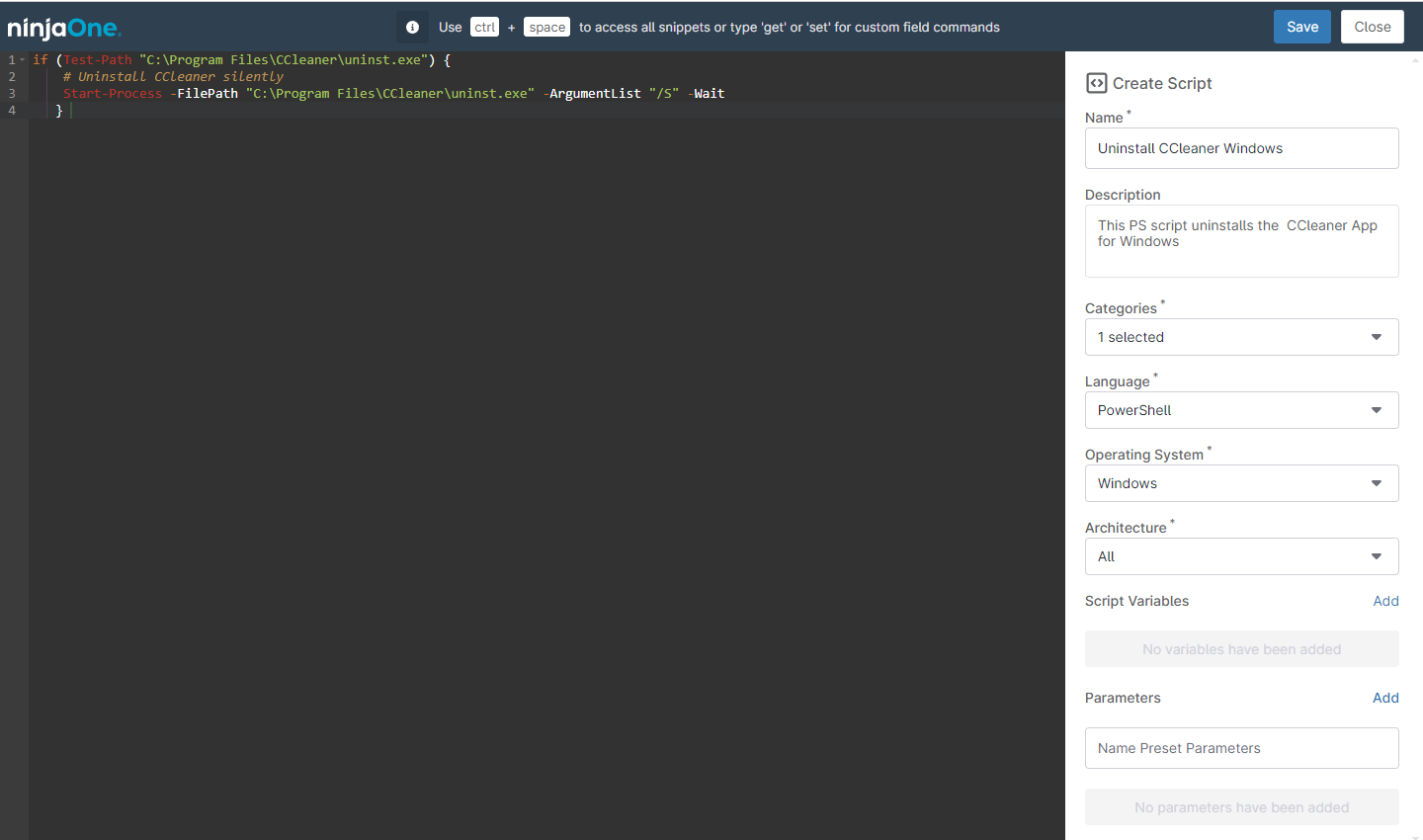
c) Haz clic en Guardar, aprueba el método MFA y cierra.
2. Crea una nueva política de agente, heredada de Estaciones de trabajo Windows, y añade una nueva condición que detecte y elimine el software CCleaner.
a) Dirígete a Administración, luego a Políticas, luego a Políticas del agente. Haz clic en Crear nueva política.
b) Nombra la nueva política «Software prohibido de estaciones de trabajo Windows. En Rol, selecciona Ordenadores de escritorio y portátiles con Windows. En Política principal, selecciona «Windows workstations» (estaciones de trabajo Windows). Haz clic en Crear.
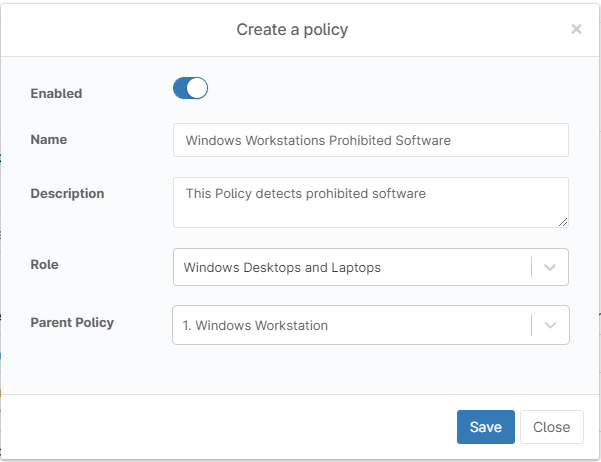
c) Haz clic en «Agregar una condición», aparecerá el cuadro de diálogo Condición. Luego, haz clic en Seleccionar una condición y aparecerá otro cuadro de diálogo. Haz clic en Seleccionar una condición y, en el menú desplegable, selecciona «Software»; en Presencia, selecciona «Existe»; en Nombre, escribe «CCleaner», pulsa la tecla Intro y, a continuación, haz clic en el botón Aplicar. Si es necesario, podemos seleccionar «enviar notificaciones» en el campo Notificar a los técnicos, para alertar sobre este software encontrado.
d) Haz clic en Agregar a la derecha de la pantalla (junto a Automatización), y aparecerá el cuadro de diálogo de la biblioteca de automatizaciones, desde ahí, busca la automatización «Desinstalar CCleaner Windows» que creamos anteriormente y haz clic sobre ella. Confirma los parámetros «Ejecutar como» y «Preajustar» según sea necesario y haz clic en Aplicar. A continuación, haz clic en el botón Añadir situado en la parte inferior del cuadro de diálogo.
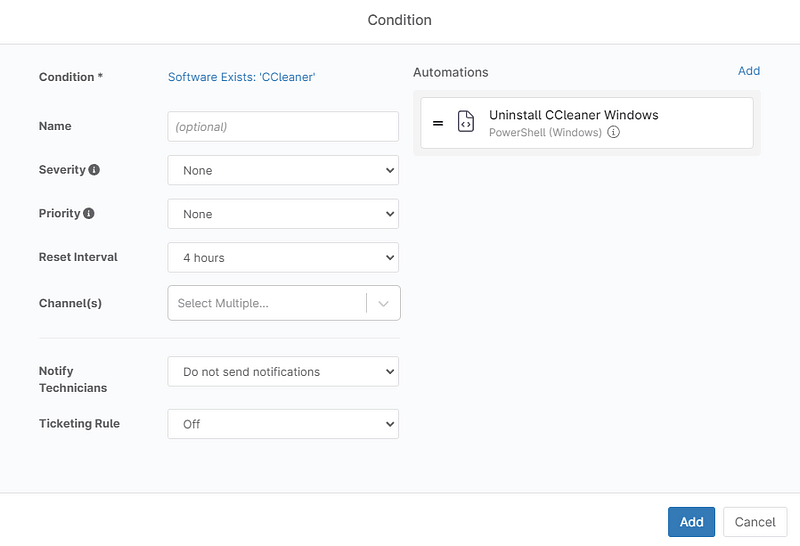
Por último, haz clic en Guardar, introduce la respuesta del método MFA y cierra.
3. Crea una nueva ubicación y vincula la nueva política.
a) Ve al panel de control de tu organización y haz clic en Editar a la derecha de la pantalla. Luego selecciona Ubicaciones y haz clic en Añadir Ubicación.
b) Aparece un cuadro de diálogo. En el campo Nombre, escribe «Ordenadores con software prohibido». Los campos de Dirección y Descripción son opcionales.
c) Ve a la pestaña Políticas y anula la ubicación de la política moviendo el botón hacia la derecha.
d) En la política Escritorio de Windows, selecciona la política Software prohibido para estaciones de trabajo de Windows en el menú desplegable.
e) Pulsa el botón Añadir ubicación.
f) Haz clic en Guardar y cierra.
4. Mueve los dispositivos que necesitan esta política a la nueva ubicación añadida.
a) Ve a Dispositivos en el panel de control Utiliza los filtros para encontrar los dispositivos de destino y, a continuación, márcalos. Haz clic en Configurar y, a continuación, selecciona Organización/ubicación. Se abre un cuadro de diálogo con los nombres de los dispositivos seleccionados. Desde ahí, selecciona la nueva ubicación, Ordenadores con software prohibido.
b) Haz clic en Guardar.
A partir de ahora, el software CCleaner se desinstalará automáticamente cuando se detecte en los ordenadores seleccionados. Puedes probarlo descargando e instalando el software CCleaner, en los dispositivos seleccionados. Será detectado y eliminado.