
Argomento
Questo articolo fornisce una spiegazione delle variabili di script e indicazioni su come utilizzarle.
Ambiente
Automazione e scripting NinjaOne
Descrizione
Seleziona un'opzione per saperne di più:
- Cosa sono i tipi di variabili?
- Utilizzo di una variabile nell'editor di script
- Visualizzazione di uno script con variabili
- Invio di variabili di script a un agente
- Risorse aggiuntive
Cosa sono i tipi di variabili?
Quando si creano script nella Libreria di automazione, è possibile aggiungere più tipi di variabili di script che influiscono sul modulo interattivo presente quando viene eseguito uno script. Le variabili sono supportate in Batch, PowerShell, ShellScript e VBScript.
Vedere la tabella seguente per una breve spiegazione di ciascun tipo di variabile.
| Tipo di variabile | Descrizione |
|---|---|
| Stringa/Testo | Utilizzata per qualsiasi elemento che richieda una combinazione di lettere, numeri e/o caratteri. Esempi: nomi utente, URL e frasi. Nota importante: non è possibile utilizzare i seguenti caratteri speciali: Å Ä Ö &|;$><`! |
| Numero intero | Utilizzato per qualsiasi elemento che richieda un numero intero senza decimali. |
| Decimale | Utilizzato per qualsiasi elemento che richiede un numero con punti decimali (ad esempio, 3,145). |
| Casella di controllo | Utilizzato per tutto ciò che richiede un valore vero o falso. |
| Data | Utilizzato per tutto ciò che richiede la rappresentazione di una data. Nota importante: lo script utilizza il formato ISO 8601. |
| Data/Ora | Utilizzato per tutto ciò che richiede una data e un'ora. Nota importante: lo script utilizza il formato ISO 8601. |
| Menu a tendina | Utilizzato per tutto ciò che deve rappresentare una scelta con più opzioni. |
| Indirizzo IP | Utilizzato per tutto ciò che deve rappresentare un indirizzo IP. |
Utilizzo di una variabile nell'editor di script
Una volta impostate le variabili desiderate sul lato destro dell'editor di script, è possibile utilizzarle all'interno dello script facendo clic su CTRL + Spazio sulla tastiera e selezionando l'opzione dalla finestra pop-up che appare. Passa con il mouse sulla variabile per visualizzarne la descrizione e fai clic su di essa per inserirla nello script.
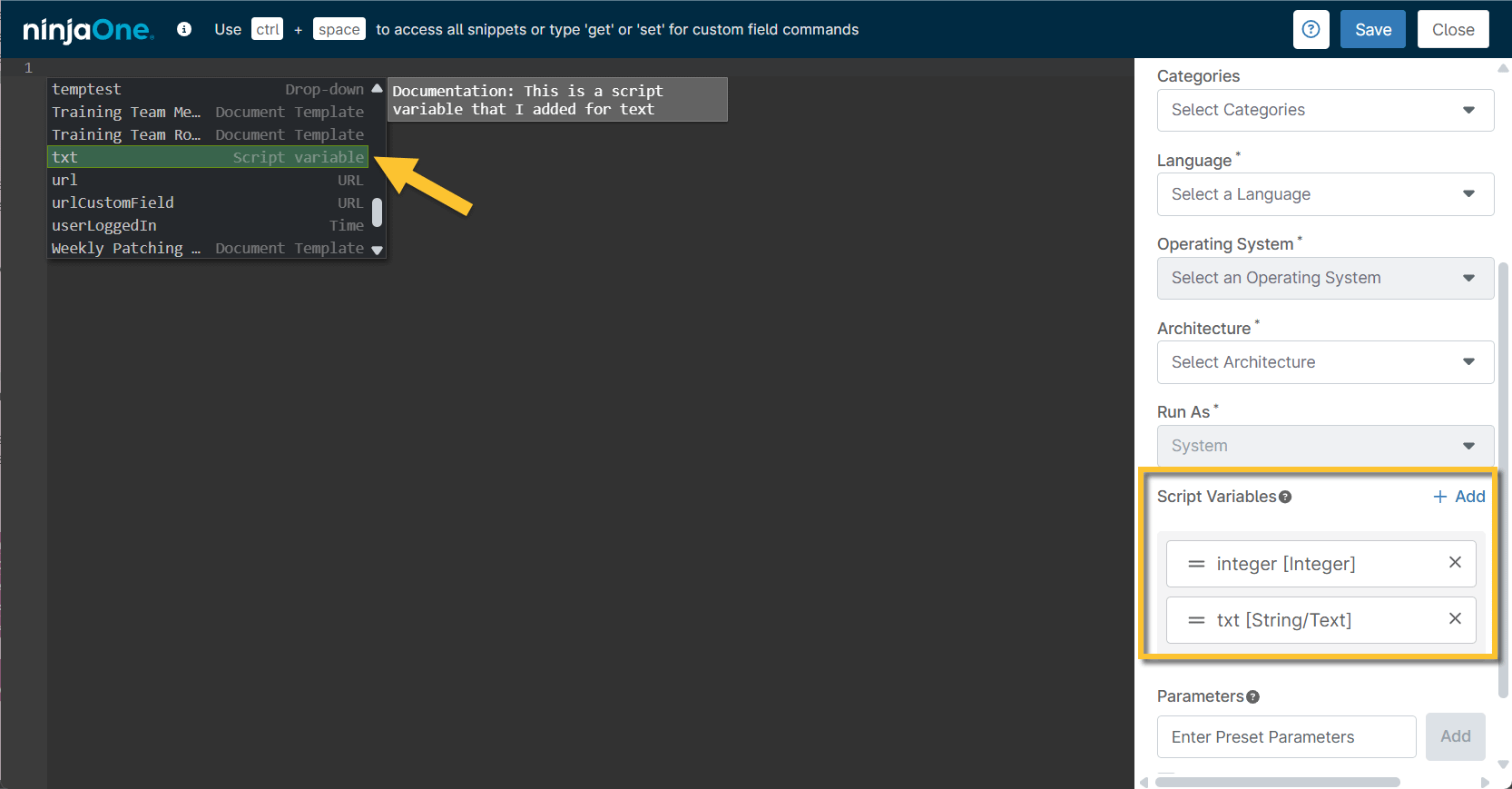
Figura 1: Pagina dello script NinjaOne → Aggiungi e utilizza variabili (clicca per ingrandire)
È anche possibile inserire le variabili manualmente facendo riferimento al loro nome così come appare nella casella di immissione a destra.
Linguaggi di scripting diversi richiedono input diversi per fare riferimento alla variabile: vedere la tabella seguente per alcuni esempi.
| Linguaggio di scripting | Esempio di riferimento |
|---|---|
| PowerShell | $env:<nomevariabile> $env:dateOfBirth |
| Batch | %<nome variabile>% %dataDiNascita% |
| VBScript | <nome variabile> = CreateObject("WScript.Shell").ExpandEnvironmentStrings("%nome variabile%") dateOfBirth = CreateObject("WScript.Shell").ExpandEnvironmentStrings("%dateOfBirth%") |
| ShellScript | $<nome variabile> $dateOfBirth |
Si prega di notare che tutte le variabili sono impostate come stringhe nel codice che si sta scrivendo, quindi potrebbe essere necessario convertire o trasformare i valori. Si prega di consultare la sezione sull'esecuzione degli script per vedere i valori che vengono inviati e il loro formato.
Visualizzazione di uno script con variabili
Le variabili vengono visualizzate in modo diverso in base alle selezioni effettuate nell'editor di script. Di seguito è riportato un esempio di come appaiono le diverse variabili in uno script preparato per essere eseguito su un dispositivo.
Si noti che se una variabile è stata contrassegnata come obbligatoria, accanto al nome della variabile viene visualizzato un asterisco (*). Se questo campo non viene compilato dall'utente che esegue lo script o non è stato fornito un valore predefinito, lo script non verrà eseguito: il campo obbligatorio diventerà rosso e agli utenti verrà richiesto di inserire un valore per procedere.
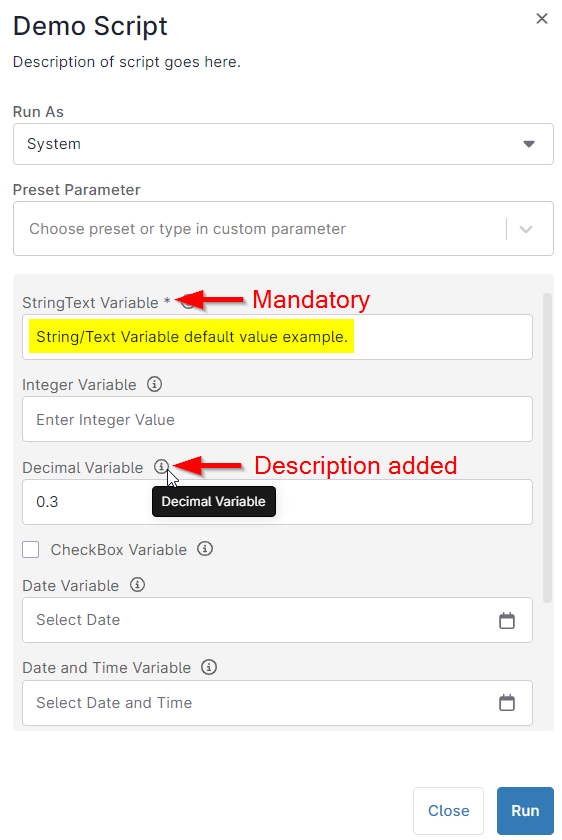
Figura 2: Esempio di campi variabili in uno script NinjaOne
Invio delle variabili dello script a un agente
- Le variabili di script inviate vuote (senza alcun valore aggiunto) vengono sempre inviate come stringhe vuote. Si consiglia di verificare la presenza di valori vuoti se non è stata contrassegnata come obbligatoria una variabile di script.
- Le variabili di script inviate all'agente non sono fortemente tipizzate. Tutti i valori saranno inviati come stringhe. Se si desidera convertirli in un determinato tipo, sarà necessario farlo nel proprio codice.
Alcuni linguaggi consentono di convertire le stringhe in oggetti fortemente tipizzati nel codice. Ad esempio, PowerShell può convertire in una data/ora come segue:
$Test1 = [datetime]$ENV:Test1
È possibile convertire in un valore booleano come segue:
$Test2 = [System.Boolean]::Parse($ENV:Test2)
Esistono alcune semplici regole che il motore di script segue quando invia variabili di script a un agente:
| Tipo di variabile | Regola del motore di script |
|---|---|
| Stringa/Testo | Inviata esclusivamente come stringa immessa (ad esempio, "Hello World"). |
| Numero | Inviato come numero intero (ad esempio, "314"). |
| Decimale | Inviato come numero in virgola mobile (ad esempio, "3,14"). |
| Casella | Quando selezionate, le caselle di controllo vengono inviate come valore stringa "true". Quando deselezionate, le caselle di controllo vengono inviate come valore stringa "false". |
| Data | Inviata come stringa in formato ISO 8601 nella forma AAAA-MM-ggT00:00:00.000+00:00 |
| Data/Ora | Inviata come stringa in formato ISO 8601 nella forma AAAA-MM-GGTHH:MM:SS.SSSZ (ad esempio, 2023-07-28T03:00:00.000+01:00). |
| DropDown | Inviato come stringa con il valore selezionato. |
| Indirizzo IP | Inviato come stringa con qualsiasi indirizzo IP inserito. |