
Argomento
Questo articolo spiega come aggiungere e gestire Hyper-V e altre macchine virtuali (VM) in NinjaOne.
Ambiente
NinjaOne Endpoint Management
Descrizione
Il monitoraggio Hyper-V consente agli utenti di gestire facilmente le macchine virtuali con pochi passaggi di configurazione.
Seleziona un argomento per saperne di più:
- Come Hyper-V raccoglie le informazioni dall'hypervisor
- Creazione del delegato di monitoraggio
- Creazione di criteri per il monitoraggio Hyper-V
- Navigazione nei dashboard delle macchine virtuali in NinjaOne
- Risorse aggiuntive
Come Hyper-V raccoglie informazioni dall'hypervisor
NinjaOne utilizza il server come host delegato di monitoraggio all'interno dell'organizzazione VM per raccogliere informazioni dall'hypervisor. Pertanto, l'agente NinjaOne deve essere installato prima sul server.
Con EXSi, NinjaOne utilizza le credenziali. Una volta configurato il monitoraggio Hyper-V, l'agente NinjaOne scaricherà e comunicherà con l'agente VM sul dispositivo, quindi popolerà i dati nella console NinjaOne.
Macchine Windows Server 2016: quando la virtualizzazione viene configurata utilizzando il delegato di monitoraggio, l'agente di monitoraggio accede costantemente all'host utilizzando le credenziali Exchange. Ciò comporta la visualizzazione di un messaggio di sicurezza ricorrente che indica "Accesso alle credenziali del nodo concesso". Il messaggio è previsto a causa della natura di monitoraggio continuo dell'agente, combinata con misure di sicurezza che impediscono l'archiviazione delle credenziali ottenute.
Creazione del delegato di monitoraggio
Prima di poter aggiungere l'host della macchina virtuale a NinjaOne, è necessario aggiungere il delegato di monitoraggio. Nel nostro Dojo sono disponibili diverse guide che ti aiuteranno in questo processo:
- Installazione dell'agente NinjaOne: aggiungi dispositivo (Windows)
- Installazione dell'agente NinjaOne: aggiungi dispositivo (macOS)
- Installazione dell'agente NinjaOne: aggiungi dispositivo (Linux)
Configurazione del monitoraggio Hyper-V e VMWare ESXi in NinjaOne
È necessario configurare un host per il monitoraggio della VM in NinjaOne e testare la configurazione prima di aggiungerlo. È possibile aggiungere un solo host per ogni delegato di monitoraggio. Per poter essere selezionato come monitor delegato, un dispositivo deve:
- Avere l'agente NinjaOne installato
- Essere online e connesso all'interfaccia NinjaOne
- Appartenere all'organizzazione a cui si sta aggiungendo un host
- Avere Hyper-V installato
- Fare clic sull'icona con il segno più nella parte superiore dell'interfaccia NinjaOne e selezionare Dispositivo dal menu a discesa.
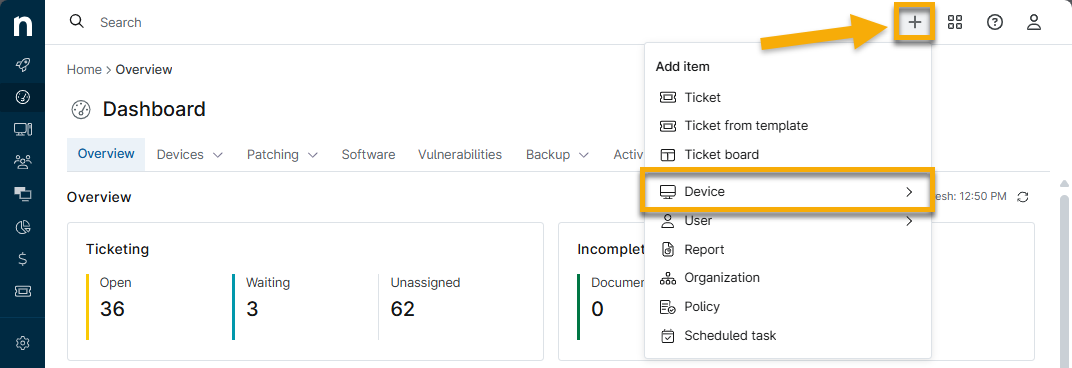
- Selezionare Infrastruttura virtuale dalle opzioni Aggiungi dispositivo .

Viene visualizzata la finestra modale Aggiungi una configurazione host macchina virtuale .
- Seleziona il tipo di host che desideri aggiungere. A seconda delle tue selezioni, le informazioni richieste dalla finestra modale di configurazione cambieranno.
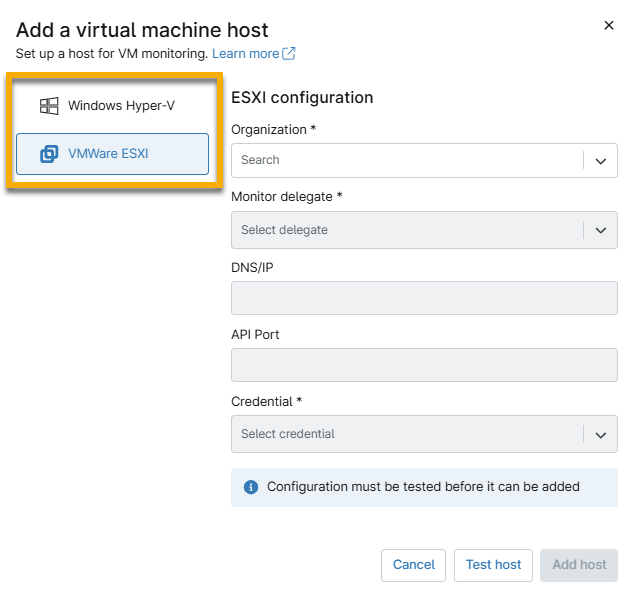
- Compilare i campi di configurazione. Se sono necessarie istruzioni per l'aggiunta delle credenziali, fare riferimento a NinjaOne Organizations: Credential Exchange.
- Fare clic su Verifica host. Quindi, fare clic su Aggiungi host.
Se il test non ha esito positivo, nella stessa area verrà visualizzato il motivo dell'errore in rosso.
In alternativa, è possibile aggiungere l'host tramite la pagina di configurazione dell'organizzazione. Fare clic sul collegamentoVirtualizzazione, quindi fare clic su Aggiungi host e selezionare un'opzione dal menu a discesa.

Creazione di criteri per il monitoraggio Hyper-V
NinjaOne utilizza criteri per configurare le notifiche e le regole di ticketing per le condizioni attivate sulle macchine VM interessate.
Esistono due tipi di criteri per il monitoraggio Hyper-V: criteri host Hyper-V e criteri VM guest Hyper-V. I passaggi seguenti forniscono informazioni sulla configurazione di entrambi i tipi.
- Fare clic su Amministrazione nel riquadro di navigazione a sinistra. Selezionare Criteri, quindi fare clic su Criteri VM.
- Fare clic su Crea nuovo criterio. Per istruzioni, consultare Criteri: Creare un nuovo criterio.
- Assegnare il ruolo come macchina virtuale VMware o host VMware.
- Una nuova politica VMware includerà per impostazione predefinita una serie di condizioni preconfigurate.
- Fare clic su una condizione per modificarne le impostazioni. È possibile modificare le soglie, la gravità e la priorità delle condizioni, definire i parametri di ripristino, impostare notifiche per i canali o gli account dei tecnici e creare ticket dalle condizioni attivate.
- Fare clic su Aggiungi una condizione per aggiungere ulteriori condizioni alla politica. Per ulteriori informazioni, fare riferimento a Politiche NinjaOne: Configurazione delle condizioni.

Navigazione nei dashboard delle VM in NinjaOne
Un host aggiunto correttamente verrà elencato come dispositivo in NinjaOne. Tuttavia, la normale workstation Windows o l'istanza server del dispositivo in NinjaOne è elencata come entità separata e avrà una propria dashboard. Per ulteriori informazioni sulle dashboard, consultare Dashboard NinjaOne: Catalogo delle risorse.
Quando si esamina un host, sono disponibili sei schede principali per il dispositivo:
Panoramica
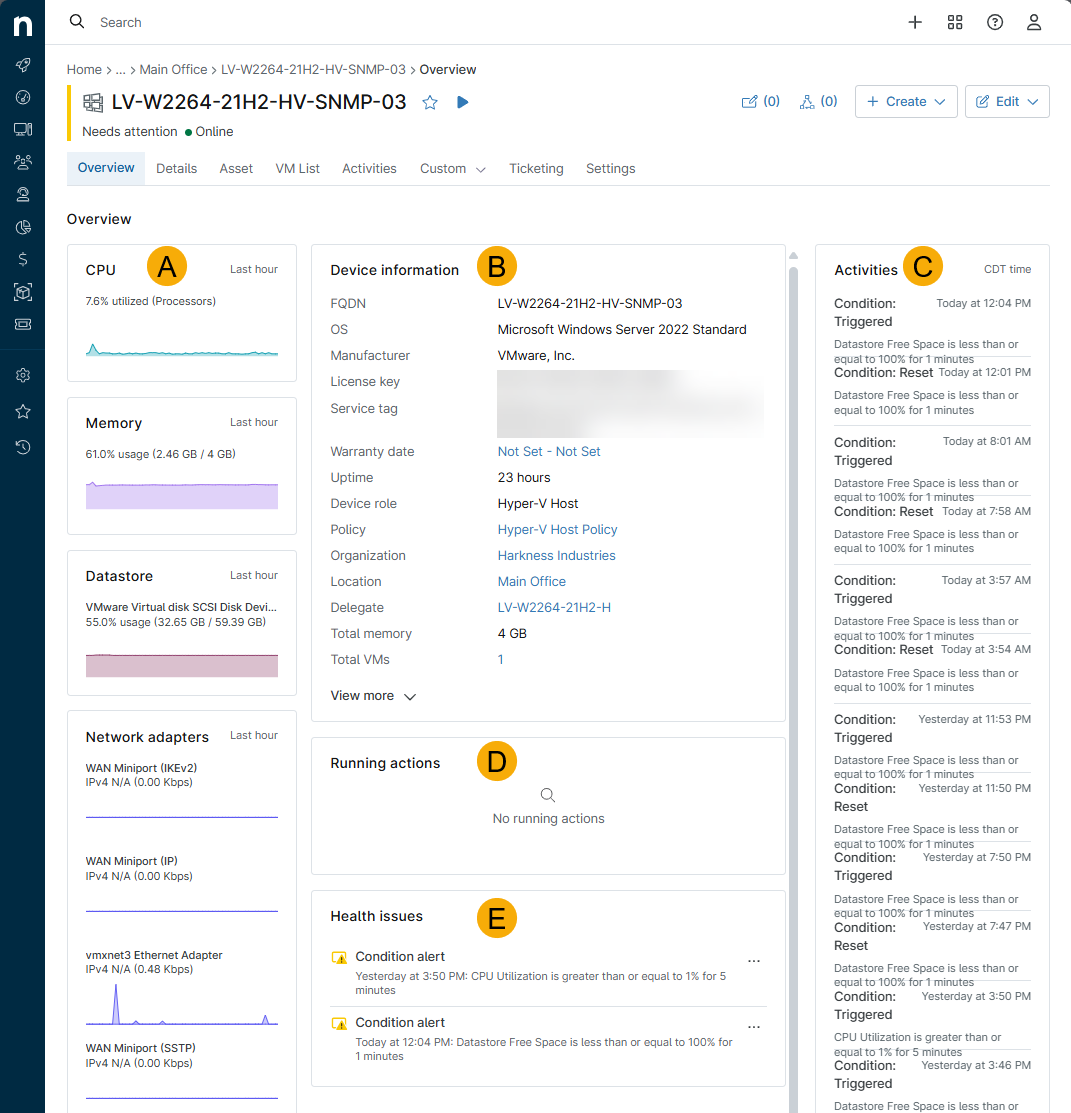
La schedaPanoramica per un host Hyper-V è simile alla pagina corrispondente per una workstation o un server Windows. Sono presenti tre sezioni principali: Prestazioni,Generale eAttività. A seconda che il dispositivo presenti condizioni attivate, nella parte inferiore della pagina potrebbe essere presente anche una sezione Stato.
| Sezione | Descrizione |
|---|---|
| Prestazioni | Fornisce grafici che indicano le prestazioni recenti della CPU, della memoria, dell'archivio dati e delle schede di rete del dispositivo. |
| Generale | Fornisce le seguenti informazioni sul dispositivo: FQDN, sistema operativo, chiave di licenza, tag di servizio, produttore, IP privato, tempo di attività, memoria totale, archivio dati, VM totali, organizzazione, politica e delegato. I valori relativi a organizzazione, politica e delegato forniscono un collegamento ipertestuale a ciascuna voce corrispondente in NinjaOne. |
| Attività | Fornisce il feed delle attività per il dispositivo oppure, quando si seleziona Note, viene visualizzata la nota corrente del dispositivo (se presente). |
| Stato | Questa sezione viene visualizzata se sono presenti condizioni attivate sul dispositivo. Questa sezione non sarà visibile se il dispositivo è integro. |
Dettagli
La schedaDettagli presenta quattro sezioni principali: Processore,Memoria,Archivio dati eRete.

| Sezione | Descrizione |
|---|---|
| Processore | Fornisce informazioni sul processore e sull'utilizzo della CPU sul dispositivo, come il numero di core, thread e velocità della CPU. |
| Memoria | Fornisce informazioni sull'utilizzo della memoria sul dispositivo, come la quantità di memoria in uso, la quantità totale e la quantità disponibile. |
| Archivio dati | Fornisce informazioni sull'archivio dati sul dispositivo, come la velocità di lettura e scrittura. |
| Rete | Fornisce grafici relativi alla velocità effettiva di ciascun adattatore di rete. |
Risorse
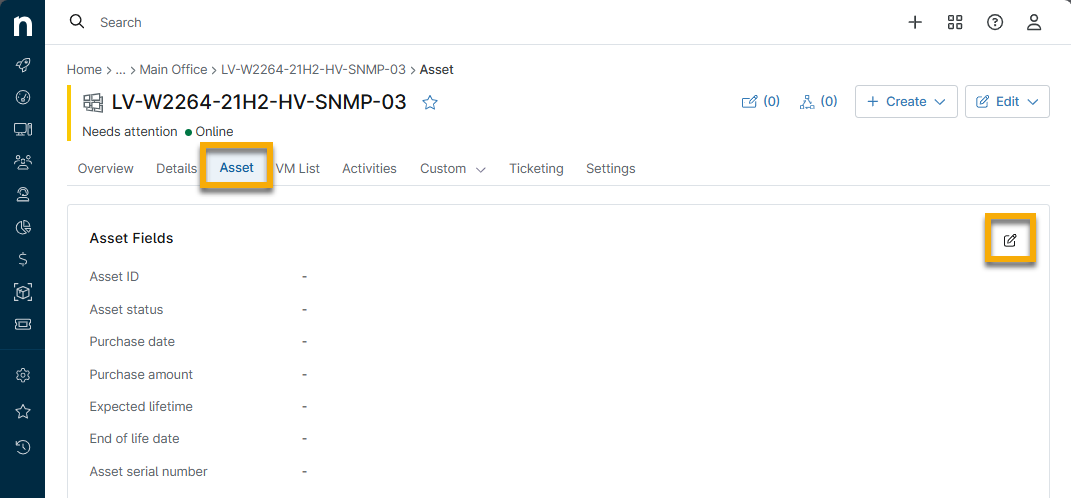
Da questa scheda è possibile visualizzare e aggiornare le informazioni relative alle risorse. Fare clic sull'icona a forma di matita per modificare i dati. Queste informazioni saranno tracciate nella pagina di ricerca Dispositivi .
Impostazioni
Dalla scheda Impostazioni è possibile:
- Visualizzare il nome completo del dispositivo (FQDN)
- Visualizzare o modificare il nome visualizzato; per ulteriori informazioni, consultare Come modificare il nome di un dispositivo.
- Visualizzare o modificare l'organizzazione a cui appartiene il dispositivo e visualizzare o modificare la posizione
- Visualizzare o modificare il criterio a cui appartiene il dispositivo; per ulteriori informazioni, consultare Criteri: Modifica dell'impostazione del criterio di un dispositivo.
- Modificare o cancellare eventuali sostituzioni dei criteri a livello di dispositivo

Elenco VM
In questa scheda è possibile visualizzare un elenco di tutte le macchine virtuali monitorate dall'host.
- Filtrare l'elenco utilizzando il campo di ricerca e i menu a discesa nella parte superiore dell'elenco.
- Fare clic sul nome della macchina virtuale per accedere al dashboard del dispositivo in NinjaOne.
Per eseguire azioni su una macchina virtuale, selezionare la casella di controllo accanto al nome e quindi fare clic su una delle opzioni visualizzate sopra l'elenco.

Le azioni disponibili dipendono dallo stato attuale della macchina.
| Azioni disponibili | Stato richiesto |
|---|---|
| Avvia | Spento |
| Spegnimento | On |
| Spegnere | Acceso |
| Reset | On |
| Salva | Attiva |
| Elimina | Disattivato |
| Pausa | On |
- È possibile eseguire azioni su più macchine contemporaneamente, ma le macchine selezionate devono trovarsi nello stesso stato (ad esempio, tutte le macchine devono essere spente).
- "Spegni" equivale a scollegare la spina di un computer, mentre "Arresta" invia un messaggio di arresto al guest.
- La funzione Salva scrive il contenuto della RAM della VM sul disco rigido. La RAM liberata può quindi essere utilizzata da altre VM.
- La funzione Pausa mette solo in pausa la CPU e le impedisce di eseguire qualsiasi istruzione.
- Se si sceglie di eliminare, NinjaOne eliminerà la VM dal server Hyper-V oltre che dall'interfaccia utente di NinjaOne. Verrà richiesto di confermare che si desidera eseguire questa azione. Lo stesso vale quando si elimina una VM dal guest Hyper-V stesso in NinjaOne.
Attività
Questa scheda mostra tutte le attività eseguite per il dispositivo in questione. Per ulteriori informazioni, consultare NinjaOne Platform: Feed di notifica delle attività del dispositivo e del sistema.
Risorse aggiuntive
Per ulteriori informazioni sul monitoraggio virtuale in NinjaOne, consultare la seguente risorsa: NinjaOne NMS: Domande frequenti sul monitoraggio Hyper-V.