
Argomento
Imparate a creare nuovi criteri in NinjaOne e a configurarne le impostazioni.
Ambiente
- Piattaforma NinjaOne
- Politiche di NinjaOne
Descrizione
Un criterio è una raccolta di condizioni, azioni e impostazioni varie, come la gestione delle patch di Windows e la distribuzione dell'antivirus, che possono essere applicate collettivamente a un gruppo di dispositivi che sono membri di quel criterio.
Selezionate una categoria qui sotto per saperne di più.
- Introduzione alle politiche in NinjaOne
- Creare un nuovo criterio
- Modifica, copia o eliminazione dei criteri
- Risorse aggiuntive:
Introduzione alle politiche in NinjaOne
NinjaOne fornisce un elenco predefinito di criteri predefiniti. I criteri predefiniti possono essere identificati dal tag Default assegnato loro, il che significa che non è possibile eliminarli. È possibile modificare questi criteri predefiniti o crearne di nuovi.

Sfruttare l'ereditarietà dei criteri
Le offerte di servizi standard comuni dei team IT e degli MSP comprendono il monitoraggio di molte delle stesse metriche di salute e prestazioni tra i clienti per ogni tipo di dispositivo e la distribuzione degli stessi strumenti antivirus e di accesso remoto su tutti gli endpoint.
Lo schema di ereditarietà delle policy di NinjaOne vi permette di fare tutto il lavoro di configurazione delle policy una volta sola e poi di applicare le modifiche alle policy secondarie, risparmiando tempo e fatica.
Per creare un criterio che erediti i valori da un criterio predefinito o originale, procedere come segue:
- Creare un nuovo criterio e assegnare al Nome un identificatore unico. Selezionare un Ruolo per designare il tipo di dispositivo che il criterio gestirà e quindi selezionare un'opzione dal menu a discesa del criterio Genitore .

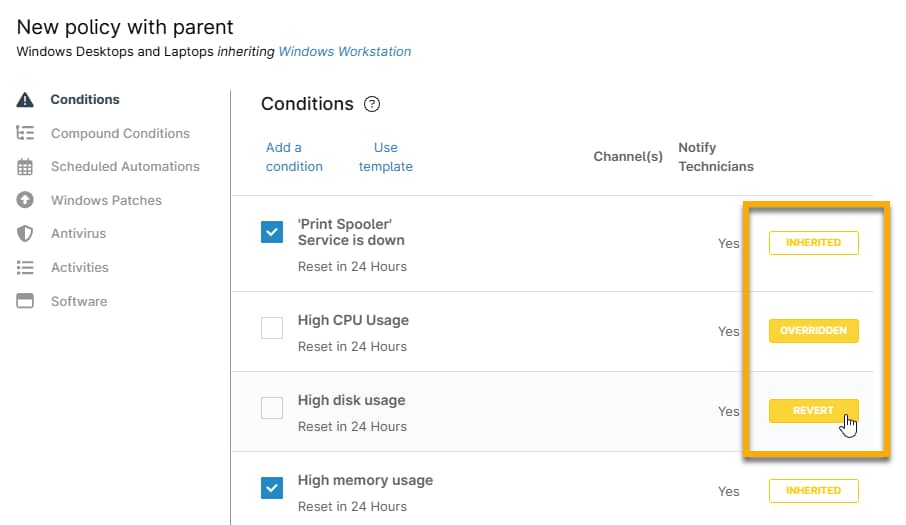
- Esaminate ogni sezione della polizza e prendete nota delle etichette "Ereditato".
- Quando si modifica un'impostazione in un criterio ereditato, questo tag cambia in "Sovrascritto"
- Per annullare una sovrascrittura, spostate il cursore sul tag "Sovrascritta"; cambierà in "Annulla" Fare clic su Revert per ripristinare il valore ereditato.
Panoramica della tabella di gestione del criterio
È possibile aggiungere o rimuovere colonne dalla pagina di gestione dei criteri facendo clic sull'icona dell'ingranaggio.

La tabella seguente fornisce una descrizione di queste colonne.
| Nome della colonna | Descrizione o scopo |
|---|---|
| Classe dispositivo | Mostra il sistema operativo del dispositivo e il tipo di endpoint (server, desktop, laptop, workstation, appliance, firewall o altro). |
| Override | Indica quanti dispositivi di quel criterio sono stati modificati con un override a livello di dispositivo. Fare clic sul collegamento ipertestuale del numero per passare alla pagina di ricerca dei dispositivi, dove sono visualizzati i dispositivi interessati. |
| Dispositivi | Mostra il numero di dispositivi interessati dal criterio. Fare clic sul collegamento ipertestuale numero per passare alla griglia di ricerca Dispositivi, dove sono visualizzati i dispositivi interessati. |
| Organizzazioni | Mostra il numero di organizzazioni che utilizzano questo criterio per una particolare classe di dispositivi. |
| Stato | Indica se il criterio è abilitato o disabilitato. I criteri disattivati possono essere applicati alle organizzazioni e/o ai dispositivi individuali ma non verranno eseguiti. |
| Ultimo aggiornamento | Indica il tempo trascorso dall'ultima modifica del criterio. |
| Politica dei genitori | Se il criterio è ereditato, questa colonna mostra quale criterio è stato utilizzato per ereditare tali valori. |
Creare un nuovo criterio
Per creare un nuovo criterio senza valori ereditati, procedere come segue:
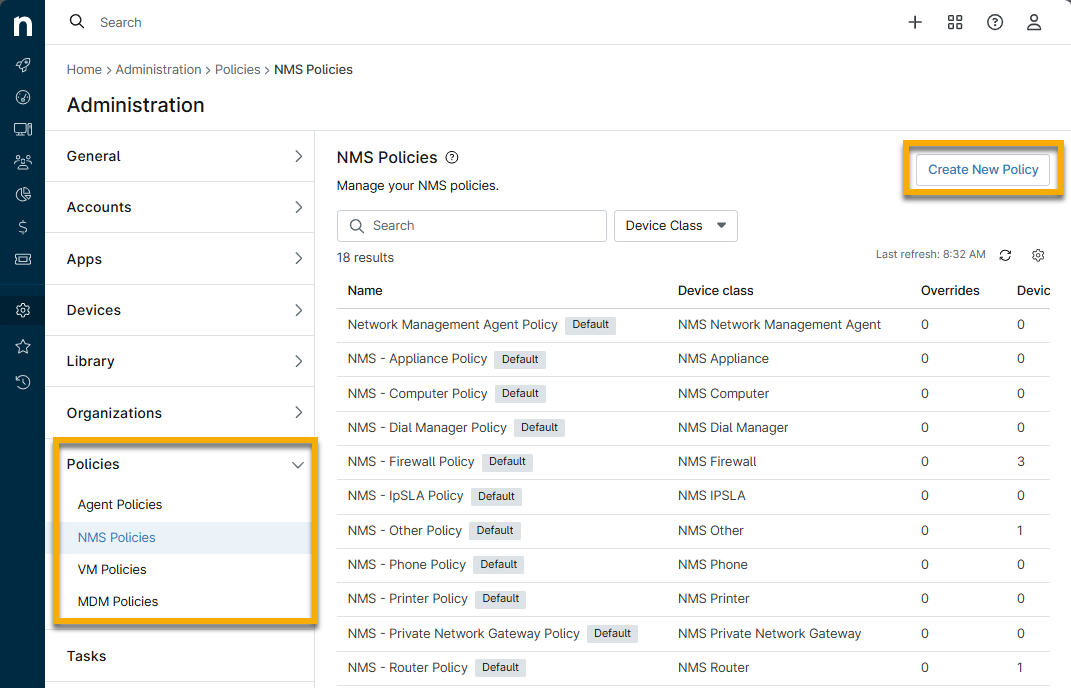
- Clicca su Amministrazione nel pannello di navigazione sulla sinistra e seleziona Criteri.
La pagina Criteri dell'agente viene visualizzata per impostazione predefinita. - Selezionare il tipo di dispositivo per il quale si desidera creare un nuovo criterio (Agente, NMS, MDM o VM).
- Clicca su Crea nuovo criterio.
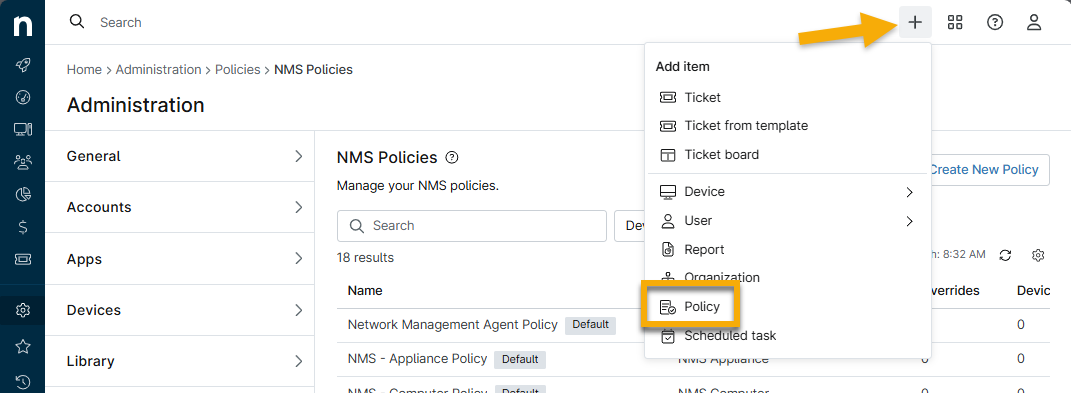
- In alternativa, fare clic sull'icona + nella parte superiore della console NinjaOne e selezionare Policy.
- Assegnare al Nome un identificativo univoco.
- Selezionare un Ruolo per designare il tipo di dispositivo da gestire.
- Assicurarsi che l'interruttore a levetta Criteri abilitati sia acceso per distribuire le impostazioni ai dispositivi gestiti.
- Fare riferimento alla sezione precedente(Sfruttare l'ereditarietà dei criteri) per informazioni sul campo del criterio Parent.
- Fare clic su Crea.
Viene visualizzata la pagina di configurazione del criterio.
- Esaminare ogni sezione del criterio per gestire le impostazioni. Le impostazioni dei criteri variano in base al ruolo e al tipo di dispositivo; consultare : Amministrazione e gestione per le guide specifiche dei casi d'uso.
Modifica, copia o eliminazione dei criteri
Andare in Amministrazione → Criteri; spostare il cursore sul criterio e fare clic sull'icona a forma di ellisse.
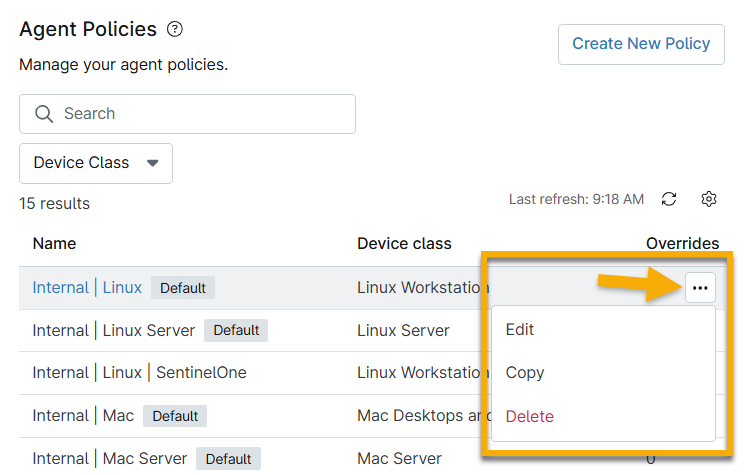
- Modifica: Utilizzare questa opzione per configurare o modificare le impostazioni dei criteri.
- Cancellare: Utilizzare questa opzione per rimuovere un criterio da NinjaOne.
- Copia: Utilizzare questa opzione per copiare tutti i valori in un nuovo criterio. Questo metodo non utilizza l'ereditarietà dei criteri e non consente di "ripristinare" le modifiche apportate ai valori copiati.
Risorse aggiuntive:
Per ulteriori informazioni sulle impostazioni dei criteri, consultare Gestione dei criteri: Catalogo delle risorse.