
Argomento
Questo articolo spiega come configurare le impostazioni di e-mail e notifica per NinjaOne Ticketing
Ambiente
NinjaOne Ticketing
Descrizione
NinjaOne Ticketing ti consente di configurare indirizzi e-mail in entrata, consentire o bloccare domini specifici, creare modelli di e-mail e gestire le e-mail che tecnici e utenti finali ricevono in relazione all'attività dei ticket in NinjaOne.
Indice
Seleziona una categoria per saperne di più:
Notifiche e-mail di sistema
Le impostazioni delle notifiche e-mail di sistema consentono di attivare o disattivare le notifiche e-mail per vari tipi di eventi di sistema o di ticketing, a seconda che l'utente sia un tecnico o un utente finale. Agli amministratori di sistema viene richiesto di configurare queste impostazioni durante il processo di configurazione iniziale di NinjaOne Ticketing. Queste impostazioni possono essere aggiornate in qualsiasi momento.
Se sono stati aggiunti altri assegnatari a un ticket, riceveranno la notifica anche loro.
- Vai su Amministrazione → App. Seleziona NinjaOne Ticketing
- Utilizza le schede sul lato sinistro del modulo di configurazione per passare dalle notifiche del tecnico a quelle dell'utente e quindi selezionare se il destinatario riceverà una notifica e, in tal caso, quale modello di e-mail verrà utilizzato per la notifica.
- Le notifiche e-mail di sistema inviate agli assegnatari del ticket consentono risposte. Questo non si applica alle notifiche relative alle note private, ma solo alle notifiche relative agli aggiornamenti del ticket e alle risposte pubbliche.
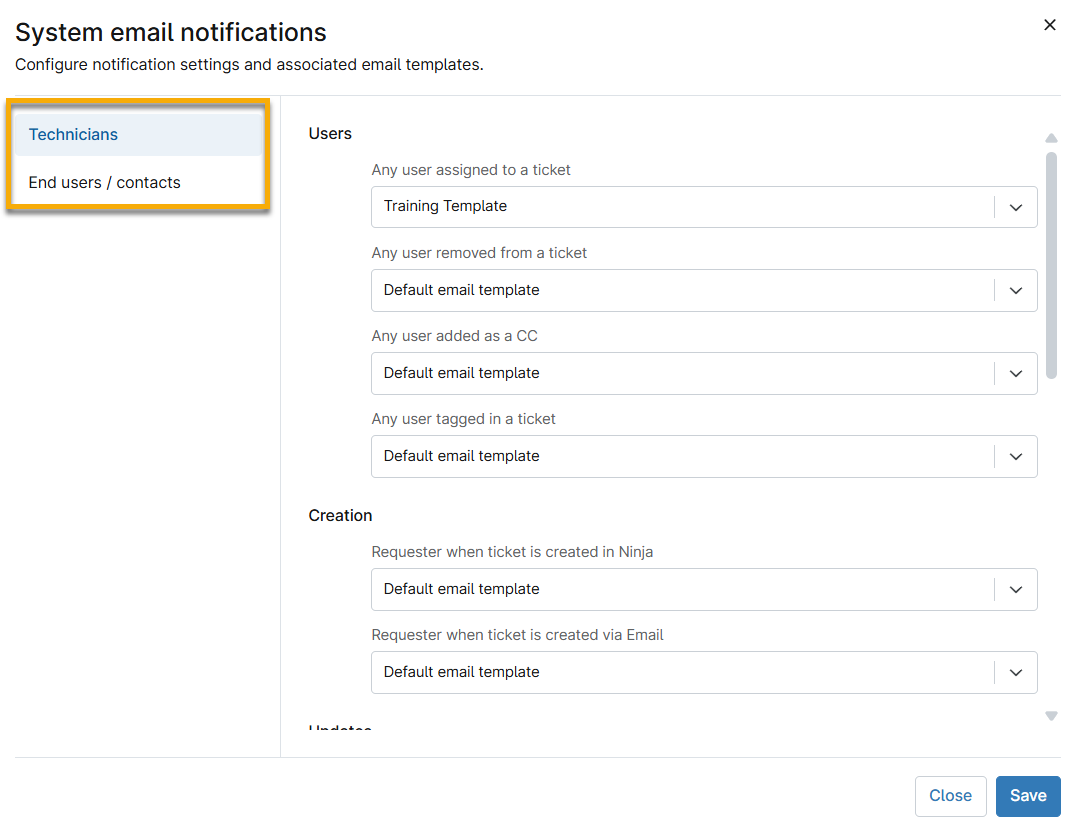
Configurazione e-mail per NinjaOne Ticketing
Se non hai ancora attivato questo prodotto, fai riferimento a NinjaOne Ticketing: Impostazione e configurazione per ulteriori istruzioni. Quindi segui questi passaggi per configurare le impostazioni di posta elettronica.
- Vai su Amministrazione → App. Seleziona NinjaOne Ticketing
- Apri la scheda E-mail nella parte superiore della pagina di configurazione dell'app e seleziona un'opzione dal menu a tendina della scheda.
La scheda E-mail ti consente di creare diversi alias email utilizzando il dominio di ticketing personalizzato e di automatizzare le impostazioni per la creazione di ticket dalle e-mail inviate a tali indirizzi.
- Un alias e-mail di supporto verrà creato automaticamente per tutte le istanze di ticketing e verrà impostato inizialmente come indirizzo predefinito.
- L'e-mail predefinita sarà l'indirizzo da cui verranno inviati i nuovi ticket generati manualmente.
Indirizzi e-mail in entrata
Puoi aggiungere tutti gli indirizzi email in entrata necessari per il ticketing.
- Seleziona Indirizzi e-mail in entrata dal menu a tendina E-mail, quindi clicca su Aggiungi nell'angolo in alto a destra.
Utilizza la tabella seguente come guida per compilare i campi applicabili.
Campo Descrizione Nome visualizzato e-mail Inserisci l'alias e-mail. Nome utente per le e-mail in arrivo Imposta la parte locale dell'indirizzo e-mail. Nome utente per le e-mail in uscita Questo campo rifletterà automaticamente il nome utente impostato per le e-mail in arrivo. Indirizzi di inoltro Inoltra le e-mail dalla casella postale del dominio personalizzato all'indirizzo e-mail del supporto NinjaOne. Inserisci gli indirizzi originali a cui vengono inviate le e-mail prima di essere inoltrate a NinjaOne. Quando aggiungi nuovi indirizzi e-mail a questo campo, premi Invio sulla tastiera per impostare i dati. Puoi aggiungere più account. Modulo Prima di poter selezionare un'opzione da questo menu a tendina, devi creare un modulo; se non lo fai, NinjaOne utilizzerà il modulo predefinito fornito con lo strumento ticketing. Per ulteriori istruzioni, fai riferimento a NinjaOne Ticketing: Impostazione e configurazione Tipo - Problema = interruzione del servizio o malfunzionamento; gli incidenti possono essere aggiunti ai ticket per risolvere i problemi sottostanti
- Domanda = una query a cui rispondere o un lavoro di indagine
- Attività = elemento di azione per un tecnico
Priorità Può essere utilizzata per comunicare quanto velocemente dovrebbe essere risolto il problema (elevata, media o bassa). Gravità Può essere utilizzata per comunicare quanto è grave il problema di fondo (critica, elevata, moderata o lieve). Tag Se non ci sono tag da selezionare, possono essere creati in questo campo e utilizzati per i ticket futuri. I tag possono essere utilizzati per stabilire a quali schede si applica un ticket o per creare automazioni basate su tali tag. Per ulteriori istruzioni, fai riferimento a NinjaOne Ticketing: Impostazione e configurazione Clicca su Salva.
Affinché la funzionalità Indirizzi di inoltro funzioni correttamente, l'e-mail inoltrata o reindirizzata a NinjaOne deve mantenere il mittente e il destinatario originali. Tieni presente che alcune app come Outlook utilizzano una regola denominata "Reindirizzamento a" anziché "Inoltro".
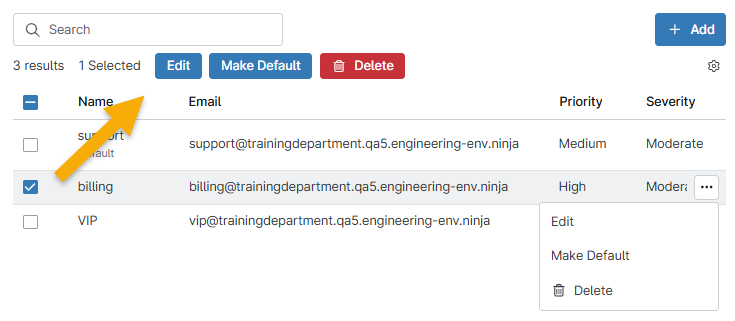
Per modificare, eliminare o impostare un alias e-mail come predefinito, spunta la casella e quindi clicca sull'opzione corrispondente nella parte superiore della tabella. In alternativa, sposta il cursore sulla riga e clicca sui tre puntini per visualizzare queste opzioni.
Elenchi e-mail: consentire o bloccare le e-mail
La scheda Elenco consentiti offre la possibilità di utilizzare un elenco consentiti e un elenco bloccati, e può aiutare ad automatizzare i ticket in arrivo. Inoltre, i clienti hanno la possibilità di abilitare la creazione di ticket per indirizzi e-mail sconosciuti senza richiedere l'approvazione manuale.
Apri la scheda E-mail e seleziona Elenco consentiti o Elenco bloccati, quindi clicca su Aggiungi. Utilizza le sezioni seguenti per configurare l'elenco di e-mail. Le opzioni saranno leggermente diverse a seconda che tu voglia consentire o bloccare.
- Configurazione dell'elenco degli elementi consentiti:
- Configurazione dell'elenco degli elementi bloccati:
Configurazione dell'elenco degli elementi consentiti:
Per configurare l'elenco consentiti, segui questi passaggi:
Seleziona un'opzione dal menu a tendina Tipo. A seconda della selezione effettuata, il campo sotto Tipo cambierà per consentire di inserire un nome di dominio o un indirizzo e-mail.
Tipo Descrizione Dominio Consenti tutte le e-mail da un dominio specifico. E-mail Autorizza un indirizzo email specifico. Tutti i mittenti non associati Crea automaticamente i ticket se il mittente è sconosciuto. Bypassa l’approvazione manuale e la scheda e-mail in sospeso - Fornisci il nome del dominio consentito o l'e-mail (inserisci l'indirizzo e-mail completo).
- Facoltativamente, seleziona un'organizzazione a cui saranno indirizzate queste e-mail.
- Clicca su Salva.
Configurazione dell'elenco degli elementi bloccati:
Per configurare l'elenco bloccati, segui questi passaggi:
- Seleziona "Dominio" (blocca tutte le e-mail di un dominio specifico) o "E-mail" (blocca una email specifica) dal menu a tendina Tipo.
- In base alla selezione effettuata, il campo sotto Tipo cambia per permettere di inserire il nome del dominio o un indirizzo e-mail.
- Fornisci il nome del dominio bloccato o l'e-mail (inserisci l'indirizzo e-mail completo).
- Clicca su Salva.
Modelli
Nella scheda Elenchi e-mail, questa funzione ti consente di creare un messaggio e-mail che può essere inviato automaticamente ai tecnici o agli utenti finali quando si verifica un'attività specifica relativa al ticket. Per informazioni su come assegnare questi modelli, fai riferimento alla sezione Notifiche più avanti in questo articolo.
Questo non deve essere confuso con un modello di risposta che può essere creato all'interno di un ticket o in NinjaOne Ticketing → Automazione → Modelli di risposta.
- Modello di e-mail = Utilizza dei placeholder per impostare informazioni predefinite che avvisano tecnici e utenti quando si verifica una determinata attività su un ticket.
- Modello di risposta = Imposta azioni predefinite per fornire aggiornamenti, risposte e risoluzioni dei ticket più rapidi e coerenti. Deve essere selezionato manualmente per ogni utilizzo.
Per aggiungere un modello di e-mail:
- Clicca su Aggiungi nell'angolo in alto a destra.
Verrà visualizzata la pagina di configurazione del modello di e-mail. - Inserisci un nome per il modello e, facoltativamente, una descrizione. Il nome dovrebbe aiutare a identificare il tipo di notifica che stai inviando quando lo selezioni dal menu a tendina Notifiche.
- Seleziona un'opzione Placeholder dal menu a tendina. Il placeholder descrive il valore previsto ed estrae tali dati dal ticket nel corpo dell'e-mail.
- Quando selezioni il placeholder, il valore viene copiato negli appunti; devi cliccare all'interno del campo Corpo E-mail e incollare il valore per aggiungerlo al modello. Dopo aver incollato il placeholder, puoi selezionarne un altro e ripetere questo passaggio fino a quando non avrai incluso tutti i placeholder necessari.
- Utilizza lo switch sotto il campo Corpo e-mail per modificare il modello in HTML, cosa che ti consentirà di personalizzare ulteriormente la formattazione dell'e-mail. Se non utilizzi HTML per controllare la formattazione, il campo Editor centrerà automaticamente il testo, come mostrato nello spazio Anteprima.
- Includi un titolo per l'oggetto dell'e-mail, che sarà visibile al destinatario nella sua casella di posta.
- Controlla l'anteprima sul lato destro della pagina; al termine, clicca su Salva nell'angolo in alto a destra della pagina.

Fai riferimento alla sezione seguente per assegnare il modello di e-mail.
Puoi creare tutti i modelli necessari per gestire la comunicazione relativa a diversi tipi di attività relativa ai ticket. Una volta creati, puoi modificare, duplicare o eliminare i modelli spuntando la casella accanto al nome del modello e selezionando l'opzione appropriata. Nota:
- Non puoi eliminare il modello se la colonna Utilizzo indica un numero maggiore di zero. La colonna Utilizzo indica il numero di notifiche che utilizzano il modello.
- La duplicazione di un modello consente di modificare la copia del modello. I modelli duplicati includono automaticamente "(Copia)" nel titolo, a meno che non venga modificato manualmente; il sistema non consente di salvare un titolo già in uso.

Regole di notifica
Utilizza le regole di notifica per impedire che messaggi automatici vengano recapitati a indirizzi e-mail specifici. Le regole di notifica possono ridurre la quantità delle notifiche e risolvere i problemi di loop delle e-mail.
- Accedi all'applicazione NinjaOne Ticketing e apri la scheda E-mail → Regole di notifica.
- Clicca su Aggiungi.
- Nella modalità di configurazione, inserisci la regola di notifica nel campo Modello regola. I formati accettabili per i modelli di regole includono:
| Tipo di modello di regola | Formato di esempio | Note |
|---|---|---|
| Indirizzi e-mail completi | [email protected] | Questa regola riguarda un indirizzo e-mail specifico. |
| Caratteri jolly di dominio | utente@* | Questa regola riguarda tutti i domini di posta elettronica, ad esempio Outlook, Gmail e Hotmail, compresi i domini di posta elettronica aziendale e scolastica. |
| Caratteri jolly per il prefisso | *@email.com | Questa regola riguarda tutti gli indirizzi e-mail di un dominio specifico. |
| Caratteri jolly combinati | utente*@email.com | Puoi combinare caratteri jolly per il prefisso dell'indirizzo e il dominio. |
- Seleziona le risposte che l'indirizzo deve ricevere dal menu a tendina Tipo.
- Se necessario, aggiungi una descrizione.
- Clicca su Aggiorna.
Regole di notifica predefinite
NinjaOne ha creato una serie di regole predefinite per risolvere i problemi comuni che si possono verificare con le notifiche automatizzate di ticketing. Puoi modificare o eliminare una qualsiasi di queste regole predefinite.
Nella tabella seguente viene fornita una descrizione di ciascuna regola.
| Regola | Descrizione |
|---|---|
| noreply@* | Indirizzo solo in uscita. Le risposte non vengono monitorate e spesso vengono respinte automaticamente. |
| no-reply@* | Variante di noreply@* utilizzata per comunicazioni unidirezionali e non destinata alle risposte. |
| donotreply@* | La cassetta postale non viene monitorata e le risposte potrebbero essere scartate o ricevere una risposta automatica. |
| do-not-reply@* | Le risposte non sono accettate. Questo indirizzo è spesso utilizzato nelle e-mail transazionali. |
| mailer-daemon@* | Indirizzo del server di posta per le notifiche di errore di recapito. |
| mail-daemon@* | Forma alternativa di mailer-daemon, usata per respingere i messaggi dai server di posta. |
| postmaster@* | Cassetta postale amministrativa standard per server di posta; può respingere l'e-mail o generare una risposta automatica. |
| bounce@* | Gestisce i messaggi non recapitabili; in genere parte dei sistemi di e-mail inviate in massa. |
| bounces@* | Forma plurale utilizzata nei sistemi di posta per elaborare più tipi di azione per respingere mail. |
| auto-reply@* | Sistema di risposta automatizzato non monitorato da esseri umani. |
| unmonitored@* | La casella postale non viene controllata dal personale. Le risposte vengono ignorate o eliminate. |
| noresponse@* | La cassetta postale non accetta messaggi in arrivo. |
| support@* | La cassetta postale di supporto comune può essere monitorata, ma spesso genera una risposta automatica o instrada tramite ticketing. |
| helpdesk@* | I sistemi di helpdesk spesso riconoscono automaticamente le e-mail che possono innescare loop se non filtrate. |
| customer.service@* | Gli indirizzi del servizio clienti possono utilizzare autoresponder o regole di routing. |
| webmaster@* | Cassetta postale dell'amministratore del sito Web, spesso utilizzata per avvisi di sistema o segnalazioni di errori. |
| MicrosoftExchange* | Indirizzi generati dal sistema Exchange. Vengono in genere utilizzati per i rapporti di consegna o le notifiche di sistema. |
Risorse aggiuntive:
Per ulteriori informazioni su NinjaOne Ticketing fai riferimento a Ticketing: Catalogo delle risorse.